

Directorio
Por qué los contactos son de la empresa y no de los móviles


 Ayuda
Ayuda
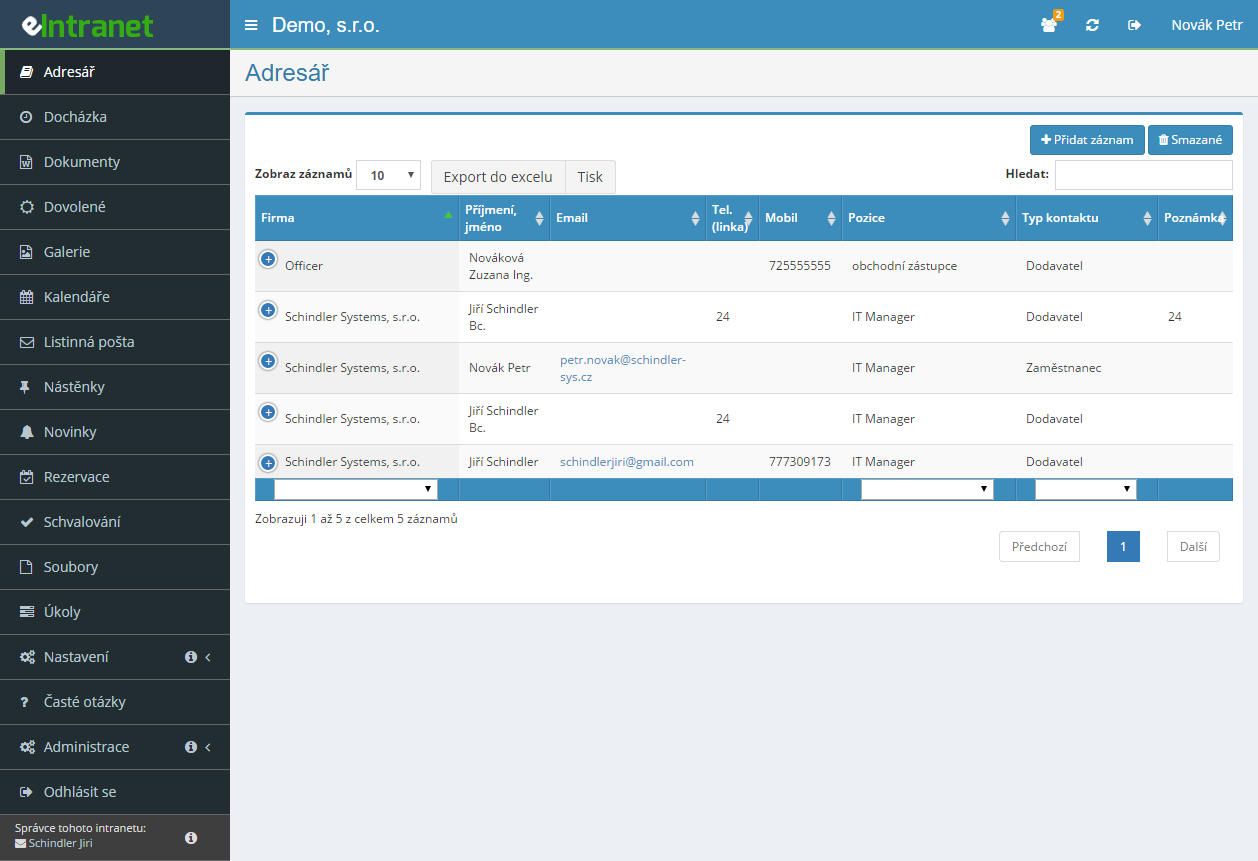
El directorio guarda los contactos de clientes, proveedores y compañeros con foto, teléfono, correo, dirección y web. La empresa, el cargo y el tipo de contacto se introducen una vez y después solo se eligen de la lista.
Los contactos de Outlook se suben como archivo VCF o directamente como un ZIP completo. El sistema detecta los duplicados por su cuenta y en cada uno ofrece omitir, sobrescribir o añadir como registro nuevo.
El filtro reduce la lista a una empresa o categoría y el campo Buscar recorre la tabla mientras escribe. Un filtro activo pone el título en rojo, así que nunca le falta media agenda sin darse cuenta.
Puede recibir por SMS en su propio número el nombre, el móvil, el fijo y el correo. Resulta práctico camino de una reunión, cuando abrir el navegador es lo último que apetece.
Para qué puede utilizar el directorio
-
Ficha de contacto con fotografía
La imagen se sube en el propio cuadro de diálogo, se recorta y, si hace falta, se gira. Una cara junto a un nombre ayuda sobre todo a los recién llegados.
-
Empresas y direcciones compartidas entre registros
La empresa se escribe una vez y en las demás personas solo se selecciona. Así el directorio no acaba con tres formas distintas del mismo nombre.
-
vCard para descargar o adjuntar al correo
Los contactos marcados se descargan como VCF y, si son varios, como ZIP. Esa misma selección puede ir por correo a un compañero.
-
Exportación a Excel e impresión
La tabla respeta el filtro aplicado, de modo que imprime exactamente lo filtrado. Las columnas las ordena antes a su gusto.
-
Cuatro niveles de permisos y papelera
Desde la simple lectura hasta la administración completa. Un contacto borrado no desaparece para siempre: se recupera de la papelera.
Compartir contactos corporativos de forma sencilla es un elemento clave de cualquier sistema ERP eficiente. El módulo Directorio de Contactos Corporativos le permite centralizar y encontrar rápidamente todos los contactos internos y externos, acelerando la comunicación y minimizando el riesgo de perder información importante.
Funciones principales y beneficios:
- Un único almacén de todos los contactos corporativos: no hay bases de datos duplicadas, solo un lugar para toda la información.
- Exportación intuitiva a Excel: prepare listas fácilmente para campañas de marketing o análisis comerciales.
- Envío del contacto solicitado por SMS: disponibilidad inmediata de la información clave directamente en el móvil, ideal para decisiones rápidas en campo.
- Actualización y respaldo continuos: los datos están siempre actualizados y protegidos contra pérdidas.
- Integración sin problemas con otros módulos ERP: conecte contactos con CRM, helpdesk o proyectos para una visión completa del cliente.
Pruébe el Directorio de Contactos Corporativos y verás cómo se reduce el tiempo necesario para localizar información clave hasta un 30 %. ¡Acelera la colaboración y aumenta la productividad de tu equipo hoy mismo!
Preguntas frecuentes
Carga tu foto en formato JPG y tamaño 600x600px.
Los contactos del directorio pueden enviarse por SMS a su teléfono móvil. Basta con pulsar el icono de teléfono situado en la columna Acciones junto al contacto elegido.
El mensaje incluye el nombre, el móvil, el teléfono y el correo electrónico. El envío solo funciona hacia números móviles checos y presupone el módulo SMS activado.
Sí. El directorio lee archivos vCard en las versiones 2.1, 3.0 y 4.0, tanto sueltos como dentro de un ZIP con varios archivos a la vez. El límite por archivo subido es de 10 MB.
La codificación la detecta y convierte el propio sistema (UTF-8, Windows-1250, ISO-8859-2), de modo que las exportaciones de versiones antiguas de Outlook no terminan con los acentos rotos. Importar requiere permiso de escritura.
El sistema detecta los duplicados por su cuenta y los señala en la vista previa antes de guardar nada. En cada conflicto se muestran el contacto existente y el nuevo uno al lado del otro, con las diferencias resaltadas en color.
Usted elige entre tres acciones: omitir, sobrescribir o añadir como registro nuevo. Sobrescribir actualiza solo los campos no vacíos, así que el contacto original no pierde los datos que el archivo nuevo no trae. Al final recibe un resumen.
No. El precio de eIntranet depende únicamente del número de usuarios con acceso al sistema, no del número de registros. Tenga trescientos contactos o treinta mil, el importe es el mismo.
Además, el directorio forma parte de todos los planes, igual que el resto de módulos, así que no se cobra aparte. Las fotos de los contactos cuentan dentro del espacio de disco habitual del plan.
Sí. La fotografía se sube directamente en el cuadro de diálogo de alta o edición del contacto, con el botón de selección de imagen. En la vista previa aún puede recortarla y enderezarla con el botón Girar.
El mejor resultado lo da un JPG de 600 × 600 píxeles. La foto se quita marcando, al editar el contacto, la casilla para eliminarla.
Sí. Un contacto borrado no desaparece de forma definitiva, sino que pasa a la papelera. Puede recuperarlo un usuario con el nivel de permisos más alto, es decir, con derecho a leer, escribir, borrar y restaurar desde la papelera.
Los registros borrados se muestran con el botón rojo Borrados de la cabecera de la tabla de contactos, y desde ahí se restauran.
Lo decide el administrador en Configuración → Directorio, asignando a cada usuario uno de cuatro niveles: sin acceso, lectura, lectura y escritura, o administración completa con borrado y recuperación desde la papelera.
El permiso de lectura ya permite por sí solo descargar un contacto como vCard y enviárselo por SMS; para eso no hace falta escritura. El interruptor de permisos guarda en cuanto se pulsa.
Los botones para descargar y enviar una vCard solo se activan cuando hay al menos un contacto marcado. Marque la casilla de la columna de acciones junto al registro deseado, o la casilla de la cabecera de la tabla para seleccionarlos todos.
Si lo que está inactivo es el botón Añadir registro o Importar VCF, se trata de otra cosa: esas funciones requieren permiso de lectura y escritura, que asigna el administrador en la configuración del módulo.
Sí. Sobre la tabla de contactos hay un botón Excel para descargar el archivo y un botón Print para imprimir. Con el botón Columnas elige antes qué datos deben aparecer.
La exportación respeta el filtro aplicado y el texto introducido en el campo Buscar, de modo que descarga exactamente la selección que tiene en pantalla y no todo el directorio.
El registro no es vinculante e incluye una prueba gratuita de 14 días de la aplicación.