
Documentos
Dónde debe guardar una empresa sus contratos y reglamentos


 Ayuda
Ayuda
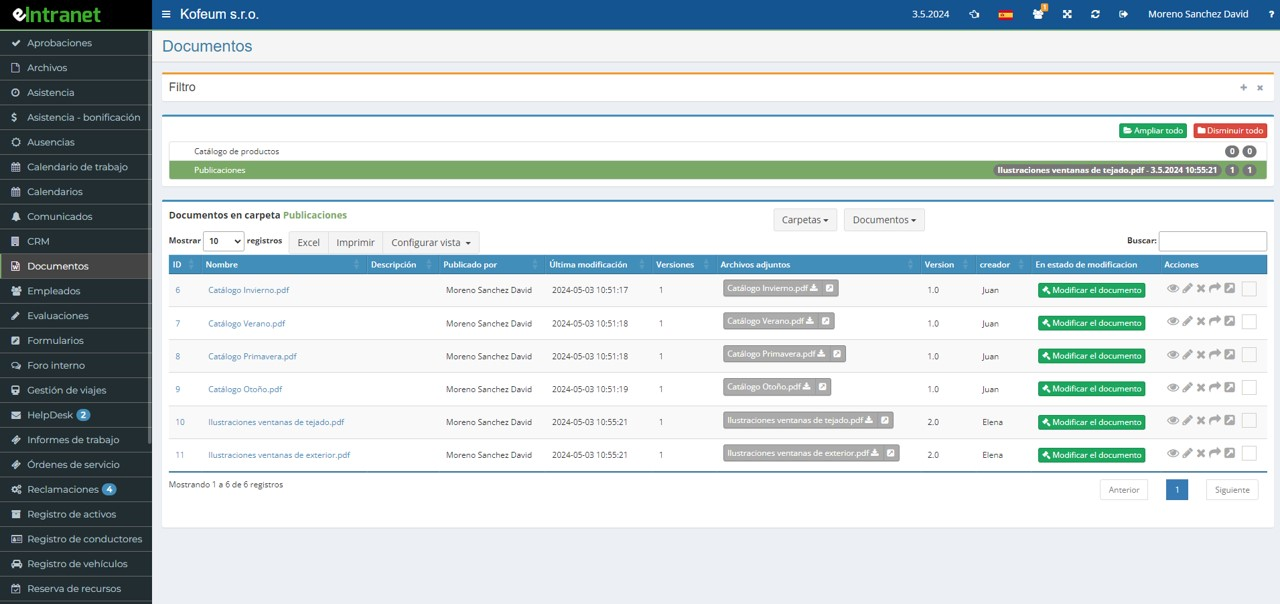
Contratos, reglamentos internos, formularios y manuales tienen un único sitio. Los ordena en carpetas y subcarpetas cuanto haga falta y pliega el árbol con un botón.
Cada edición crea una versión nueva y las anteriores permanecen. En el documento ve quién subió cada versión y cuándo, y descarga el archivo de cualquiera.
Cinco niveles, desde la lectura hasta crear subcarpetas y enlaces fuera de la empresa. Los permisos van a usuarios o directamente a grupos, y a varias carpetas a la vez.
Genera un enlace público con fecha de validez y límite de descargas. Usted elige si apunta a una versión concreta o siempre a la más reciente.
Para qué puede utilizar el módulo de documentos
-
Búsqueda también dentro de los archivos
El filtro recorre el nombre, la descripción, las etiquetas y el contenido de los adjuntos. Un conmutador amplía la búsqueda a todo el repositorio.
-
Campos propios en cada carpeta
Hasta cuatro columnas a su medida: fecha, número, texto, lista desplegable, empresa del CRM o pedido.
-
Subida y descarga masivas
Arrastra hasta cuarenta archivos y de cada uno nace un documento propio. Después descarga de una vez los registros marcados.
-
Bloqueo del documento en el que trabaja
Se marca como persona que trabaja en él y los demás no pueden editar entretanto. Se acabaron las versiones pisadas por dos personas a la vez.
-
Aviso de documento nuevo
Al guardar puede crear de inmediato una noticia, de modo que se entere toda la empresa.
-
Alta de documentos mediante la API REST
Un sistema externo inserta el documento por su cuenta y, si quiere, le crea a la vez un enlace público.
Modulo de Compartición de Documentos Corporativos le permite almacenar centralmente y compartir fácilmente todos los datos empresariales clave – desde contratos e instrucciones internas hasta normas y guías. Con una interfaz intuitiva, puede encontrar rápidamente el archivo necesario, añadirlo a la categoría correspondiente y establecer inmediatamente los permisos de acceso.
Funciones clave y beneficios:
- Categorización por tipos de documentos – mantenga los archivos organizados de manera clara, lo que ahorra tiempo al buscarlos.
- Configuración granular de permisos – defina quién puede leer, editar o administrar documentos en cada carpeta y así minimizar el riesgo de acceso no autorizado.
- Seguimiento del historial de cambios – cada modificación se registra, por lo que puede restaurar fácilmente una versión anterior o saber quién hizo qué cambio.
- Compartición sencilla con socios externos – mediante enlaces seguros, permita a colaboradores acceder a los documentos necesarios sin instalar herramientas adicionales.
- Integración con otros módulos de eIntranet.net – la conexión con CRM, RRHH o inventarios garantiza datos coherentes en toda la organización.
Pruebe el Modulo de Compartición de Documentos Corporativos y simplifique la gestión de información clave en su empresa. Llámenos ahora y descubra lo rápido que puede aumentar la productividad de su equipo.
Preguntas frecuentes
Sí. Al dar de alta un documento nuevo también se definen palabras clave (etiquetas) por las que después podrá localizarse.
El filtro dispone de un campo propio para ellas y busca entre carpetas, de modo que una etiqueta conecta documentos relacionados aunque cada uno esté en otro punto del árbol.
Sí. En la configuración del módulo puede definirse una estructura de varios niveles para archivar documentos. Según esa estructura se asignan a los usuarios permisos de acceso a cada carpeta y subcarpeta, y el número de carpetas o subcarpetas no está limitado.
Sobre el árbol hay botones para plegar y desplegar todo. Una carpeta sin subcarpetas puede trasladarse después a otro punto del árbol.
Sí. En la configuración del módulo de documentos puede permitirse que, al dar de alta un documento nuevo, se ofrezca automáticamente la posibilidad de crear una noticia.
La opción aparece entonces en el propio cuadro de diálogo de alta como una casilla. Al guardar se crea un registro en el módulo Noticias, de modo que toda la empresa se entera del documento.
Sí. Estos archivos pueden editarse directamente en el módulo (el usuario debe tener Microsoft Office instalado):
- Word (.doc, .docx, .odt, .rtf)
- Excel (.xls, .xlsx, .csv, .ods)
- PowerPoint (.ppt, .pptx)
El archivo se abre en la aplicación de Office correspondiente mediante WebDAV y se guarda de vuelta en eIntranet.
Sí. Dentro del módulo de documentos también se puede buscar en el interior de los archivos subidos, mediante la sección Filtro. La función abarca más de sesenta tipos de archivo (por ejemplo .doc, .docx, .xls, .xlsx, .ppt, .pptx, .pdf, .txt, .csv), incluidos pdf y ocr sobre documentos escaneados.
El texto completo trabaja sobre un índice, así que los archivos subidos antes de activar la indexación no tienen por qué estar en él. La reindexación la lanza el administrador.
Sí, es posible. Para generar un enlace, es necesario tener asignados los derechos de acceso correspondientes en la configuración del módulo. Posteriormente, se crea un enlace (icono de enlace) directamente en el módulo de documentos, que se puede enviar según sea necesario.
En ese caso es probable que su navegador esté bloqueando las descargas múltiples. La función Descargar seleccionados abre los adjuntos de todos los documentos marcados uno tras otro, lo que el navegador puede considerar no deseado.
En Chrome se permiten varios archivos en la configuración del sitio, en el apartado Descargas automáticas.
Sí, el módulo permite guardar las distintas versiones de un documento. Cada edición crea una versión nueva y las anteriores permanecen, junto con sus archivos listos para descargar.
El historial se ordena de la más reciente y en cada versión ve quién la subió y cuándo. Si en la carpeta está activada la opción de nueva versión solo al cambiar el archivo, modificar únicamente la descripción no sube el número de versión.
Un archivo puede pesar hasta 100 MB. Un mismo documento admite hasta 60 adjuntos a la vez; en el alta masiva, donde cada archivo se convierte en un documento propio, el límite es de 40 archivos por subida.
Puede subir tantas veces como quiera. Tenga presente que cada versión del documento conserva su propio adjunto, de modo que el versionado consume el espacio de disco de su plan.
Sí, es posible. Para generar el enlace hay que tener asignados en la configuración del módulo los permisos de acceso correspondientes. Después, en el propio módulo de documentos se crea el enlace (icono de enlace), que puede enviarse según convenga.
En el enlace configura la fecha de validez, el número permitido de visualizaciones o descargas y si debe apuntar a una versión concreta o siempre a la más reciente.
Lo decide usted al crearlo. La validez predeterminada es de 14 días, pero la fecha puede cambiarse. Por separado fija el número permitido de visualizaciones o descargas —cero significa sin límite— y si el enlace debe apuntar siempre a una versión concreta o siempre a la más reciente.
Atención: por seguridad el enlace se muestra una sola vez, al crearlo. Guárdelo antes de cerrar el cuadro de diálogo, porque el sistema no volverá a enseñarlo.
El registro no es vinculante e incluye una prueba gratuita de 14 días de la aplicación.