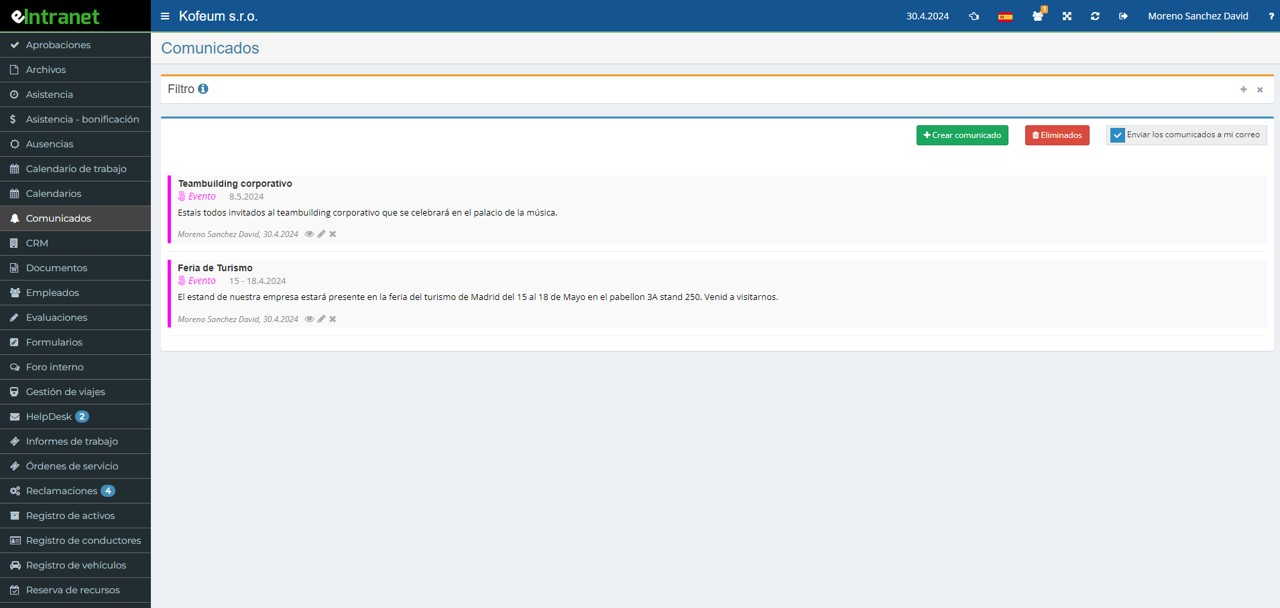
Que la información llegue a la gente antes de que la busque
Anuncio, invitación, plazo, aviso importante – los tipos los define usted y a cada uno le asigna color e icono. El listado se lee entonces de un vistazo.
En cada comunicado indica cuándo debe aparecer y cuándo retirarse. Viene preconfigurado hoy más siete días, así que el listado se limpia solo.
El botón Enviar solo a grupos limita los destinatarios a puestos concretos. Opcionalmente como copia oculta y con los adjuntos dentro del propio mensaje.
Tarjetas desplegadas, vistas previas con enlace o una maquetación de revista con noticia principal grande y archivo. Elige lo que encaja con su empresa.
Guarda como borrador un texto a medio escribir – solo lo ven el autor y los administradores. Se publica cuando está listo.
Sube la imagen y la gira, amplía y recorta en el propio sistema. El tamaño recomendado es 600 × 360 px.
El icono del ojo en el comunicado muestra la lista de direcciones, la hora de envío y si el correo fue a todos o solo a determinados grupos.
Tres guiones bajos en el texto marcan dónde acaba la entradilla que se ve en la portada. El texto completo se abre en el detalle.
Al añadir un documento puede crearse un comunicado que enlaza directamente con él. Nadie tiene que redactar el aviso a mano.
Busca por título, por contenido, por autor y por tipo. Los comunicados antiguos siguen disponibles bajo el botón Archivo.
Los comunicados internos son mensajes breves sobre lo que ocurre en la empresa, publicados en un único punto de la intranet y con una vigencia limitada. Suelen anunciar un cambio en la operativa, invitar a un acto corporativo, presentar a un nuevo compañero o recordar un plazo que se acerca.
El módulo Comunicados de eIntranet lleva esta tarea con tres cosas que lo distinguen de un simple correo circular. Primero, cada publicación tiene un periodo de publicación desde – hasta, de modo que el listado se limpia solo y no envejece. Segundo, el correo puede dirigirse a grupos de trabajo concretos en lugar de enviarse a toda la plantilla. Y tercero, en la propia publicación queda rastreable a quién y cuándo salió exactamente el mensaje.
La diferencia con un tablón está en la caducidad. Al tablón pertenece lo que debe quedar colgado de forma permanente – procedimientos, contactos, normas. A los comunicados va lo que solo importa ahora: la invitación a la cena de Navidad, el aviso de la parada del jueves, la información de que desde el lunes rige una tarifa nueva.
Las empresas suelen implantar el módulo cuando descubren que nadie lee los correos circulares y que además no hay dónde consultar después. Los comunicados resuelven ambas cosas: quien pasó por alto el correo encuentra la publicación en la intranet; quien no recuerda un detalle lo localiza filtrando por tipo o por autor.
La forma de presentación la fija el administrador para todo el módulo y condiciona la impresión final más que ninguna otra cosa.
| Tipo | Qué aspecto tiene | A quién le encaja |
|---|---|---|
| 1 – Tarjetas desplegadas | Cada comunicado como tarjeta propia con contenido completo, adjuntos e iconos de edición en el propio listado. | Empresas con unos pocos avisos breves, donde no tiene sentido entrar al detalle. |
| 2 – Vistas previas con enlace | Título, opcionalmente una foto y enlace a la página de detalle. | Textos más largos, en los que el contenido completo saturaría el listado. |
| 3 – Maquetación de revista | El comunicado más reciente como tarjeta grande a la izquierda y tres menores al lado. Los antiguos, bajo el botón ARCHIVO. | Empresas que usan los comunicados como boletín interno con fotografías. |
Cada empresa define su propia lista. Un tipo lleva nombre, color e icono – Anuncio en azul, Invitación en verde, Aviso importante en rojo. El tipo es un campo obligatorio, de modo que ninguna publicación queda sin clasificar, y a la vez sirve de filtro.
Un comunicado puede guardarse con el botón Guardar como borrador. Esa publicación queda marcada con la palabra Borrador en verde y solo la ven su autor y los administradores. Resulta útil para preparar un aviso largo o un texto que aún debe aprobar alguien. Las opciones de correo fijadas en el borrador se envían al guardar en firme.
Los permisos se conceden a usuarios individuales y a grupos de trabajo enteros. El autor puede editar su propia publicación incluso en el nivel "Lectura, escritura", sin tener derecho a tocar las ajenas.
El módulo no necesita hardware ni servicio externo. El comunicado entra por registro manual o automáticamente desde el módulo Documentos, y hacia fuera conducen varios canales. Su configuración es lo que decide si el mensaje llega.
La vía básica. Junto al nombre del módulo en el menú principal luce un distintivo numérico con la cantidad de comunicados no leídos, así que se nota aunque uno no entre en el módulo. Cómo se dibuja exactamente el listado depende del tipo de presentación elegido.
Este es el punto donde más malentendidos surgen, así que por partes. Las opciones de correo se fijan solo en un comunicado nuevo o en uno en estado de borrador. Editar una publicación ya difundida no reenvía los correos – y es intencionado, para que corregir una errata no moleste a toda la empresa por segunda vez.
En cada comunicado el icono del ojo abre el detalle del envío. La ventana muestra si el correo fue a todos, a qué grupos se dirigió, si salió como copia oculta, si llevaba adjuntos, la fecha y hora de envío y la lista completa de direcciones a las que llegó el mensaje. Ese es el dato que hace falta cuando alguien afirma que no recibió nada.
El icono del ojo se muestra al autor del comunicado y a los usuarios con permiso de borrado. Los demás no lo ven, porque son datos de gestión.
Al añadir un documento nuevo puede crearse automáticamente un comunicado que enlace con él. Así desaparece la redacción manual de avisos del tipo "en la carpeta Normativa hay una versión nueva" – y sobre todo el enlace lleva directamente al documento en el sistema, no a una carpeta que hay que rebuscar.
El módulo Comunicados no se paga aparte. Se paga por usuario y mes, y la suscripción incluye todos los módulos salvo la localización GPS. No hacen falta ni hardware ni un servicio externo de envíos.
| Número de usuarios | básico | normal | extra |
|---|---|---|---|
| 1–10 | 2,4 € | 2,8 € | 3,2 € |
| 11–20 | 2,1 € | 2,5 € | 2,9 € |
| 21–50 | 1,7 € | 2,1 € | 2,5 € |
| 51–100 | 1,5 € | 1,9 € | 2,3 € |
| 101 o más | 1,4 € | 1,8 € | 2,2 € |
Precios por usuario y mes, sin IVA. La tarifa vigente está en la página Precios.
La pregunta que casi todo el mundo hace sobre los comunicados: ¿pago por el número de correos enviados? No. El envío no se cobra aparte ni tiene límite mensual – a diferencia de las herramientas de newsletter, que facturan por millares de mensajes entregados. El precio depende únicamente del número de usuarios con cuenta en el sistema.
Eso significa a la vez que en este módulo se paga por la empresa entera. Los comunicados solo tienen sentido si los ven todos los empleados, incluidos quienes por lo demás no entran en la intranet. A modo de ejemplo: una empresa de 25 personas paga 25 cuentas, es decir de 1,7 a 2,5 € por persona y mes según el plan.
El espacio para adjuntos aquí cuenta poco – un comunicado suele llevar una imagen de 600 × 360 px y como mucho un PDF. La cuota es de 0,5 GB por usuario en el plan básico, 2 GB en el normal y 4 GB en el extra. El soporte técnico telefónico está reservado al plan extra.
En los comunicados el valor no depende del número de publicaciones, sino de cuánta gente no recibiría la información de otro modo. Donde todos comparten una sala y todo se dice en voz alta, el módulo no cambia nada.
Una empresa de menos de diez personas se apaña normalmente con un solo tipo de publicación y la presentación de tipo 1 – tarjetas desplegadas. La ganancia principal no está en el envío, sino en que el aviso se pueda consultar después.
Con trabajo a turnos la cosa cambia. El turno de mañana y el de tarde no coinciden, y la información transmitida de palabra no llega al segundo turno o llega deformada. Un comunicado con periodo de publicación de una semana la sostiene el tiempo suficiente para que todos la vean.
Una empresa con delegaciones valorará sobre todo el envío por grupos. El cambio de horario de una tienda no tiene por qué aterrizar por correo en todas las demás – y precisamente el envío indiscriminado es lo que hace que la gente deje de leer los mensajes de la empresa.
Mandar un aviso por correo circular no cuesta nada y la empresa ya tiene la herramienta. Para unos pocos mensajes al mes funciona, y sería deshonesto afirmar lo contrario.
El límite aparece en cuatro puntos concretos:
Dicho de otro modo: si solo quiere decirle una cosa a la empresa, el correo circular basta. En cuanto necesita que la información se pueda recuperar, se archive sola y llegue únicamente a quien concierne, el correo empieza a desmoronarse. eIntranet se puede probar gratis durante 14 días.
Sí, después de hacer clic en el detalle (el icono del ojo debajo del texto de la noticia), puede ver qué parámetros para enviar el correo electrónico se seleccionaron y a quién y cuándo se envió el correo electrónico.
Para las nuevas imágenes, recomendamos una proporción de 1.666:1 (ancho x alto), es decir, por ejemplo, 1666 x 1000px.
Si tiene una imagen vertical, ajústela para que se alinee a la izquierda y se transforme en horizontal en esta proporción con un fondo transparente (el formato .png puede hacer fondos transparentes).
Casi siempre por una de dos razones. O lo guardó con el botón Guardar como borrador – un borrador solo lo ven su autor y los administradores, y va marcado con la palabra Borrador en verde.
O no cuadra el periodo de publicación. El comunicado aparece únicamente en el intervalo fijado en Mostrar desde – hasta. Si la fecha de inicio está en el futuro o la de fin ya pasó, no figura en el listado.
El correo solo sale si el autor marcó Correo a todos al guardar, o si usted pertenece a un grupo al que se dirigió el mensaje. Sin marcar nada, el correo llega únicamente a los suscritos – así que a usted debería haberle llegado.
Compruébelo con el icono del ojo en ese comunicado: la ventana enumera la lista completa de direcciones, la hora de envío y a qué grupos se dirigió el mensaje.
No. En un comunicado ya publicado, guardar no reenvía los correos. Es intencionado – corregir una errata no debe molestar a toda la empresa por segunda vez.
Un reenvío solo ocurre al guardar un comunicado que nunca se ha enviado, es decir un borrador. Por eso las opciones de correo solo aparecen en comunicados nuevos y en borradores.
Sí. Al guardar, pulse el botón Enviar solo a grupos; aparece la lista de grupos de trabajo y, al marcarlos, los destinatarios quedan limitados a los elegidos.
Encaja allí donde un cambio afecta solo a producción o solo a ventas. El envío indiscriminado a toda la empresa es la forma más rápida de enseñar a la gente que esos correos no importan.
Su permiso está en el nivel Lectura. Solo un usuario con nivel Lectura, escritura o superior puede crear publicaciones.
Los permisos del módulo se configuran en Configuración → Comunicados → Permisos de acceso, tanto para usuarios individuales como para grupos de trabajo enteros. Pida al administrador que le suba el nivel.
Pulse el icono del ojo en el comunicado. Se abre una ventana con el detalle del envío: si el correo fue a todos, a qué grupos se dirigió, si salió como copia oculta, si llevaba adjuntos, la fecha y hora de envío y la lista completa de direcciones.
El icono lo ven el autor del comunicado y los usuarios con permiso de borrado. A los demás no se les muestra, porque son datos de gestión.
En la vigencia. Los comunicados tienen periodo de publicación desde – hasta y, pasado este, desaparecen solos del listado; encajan con invitaciones, avisos de parada o la noticia de que desde el lunes rige una tarifa nueva.
El tablón sostiene lo que debe quedar colgado de forma permanente – procedimientos, contactos, normas – y además ofrece confirmación de lectura y debate en la publicación. En la práctica ambos módulos se complementan bien.
Sí, para eso están los borradores. Con el botón Guardar como borrador la publicación se guarda sin que nadie más la vea – queda marcada con Borrador en verde y solo la ven su autor y los administradores.
Se publica abriendo el borrador para editarlo y guardando con el botón Guardar normal. Solo entonces salen los avisos por correo configurados en el borrador.
Sí. En el detalle del comunicado pulse el icono de recorte (Editar foto principal). Se abre una herramienta donde gira la imagen con el botón Girar, amplía con el deslizador y desplaza el recorte con el rectángulo blanco.
El tamaño ideal es 600 × 360 px, es decir una proporción 5:3 – la herramienta ajusta sola el recorte a ese tamaño. La foto principal se aplica en los tipos de presentación 2 y 3.
No. El envío no se cobra aparte ni tiene límite mensual – a diferencia de las herramientas de newsletter, que facturan por millares de mensajes entregados.
El precio depende únicamente del número de usuarios con cuenta en el sistema. El módulo Comunicados no se paga aparte; forma parte de la suscripción igual que los demás módulos.
El registro no es vinculante e incluye una prueba gratuita de 14 días de la aplicación.