
Reserva de recursos
Se acabó el papelito pegado en la puerta de la sala


 Ayuda
Ayuda
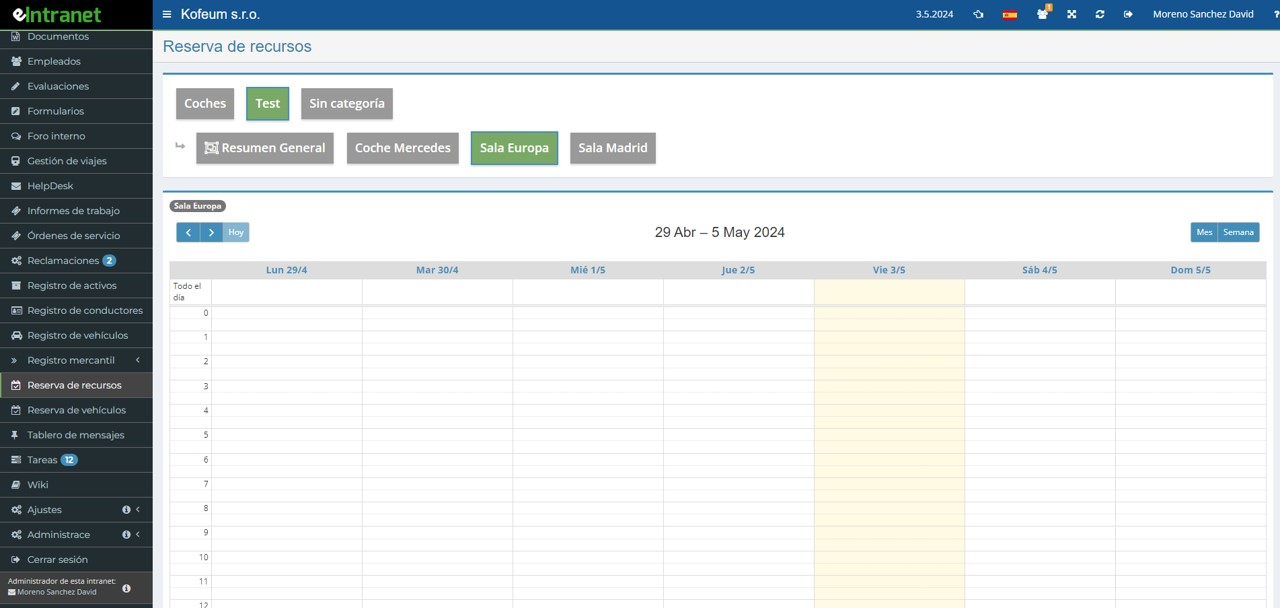
Cada recurso reservable tiene su propia capacidad, horas permitidas y permisos. La sala de reuniones, la furgoneta y el proyector se gestionan en un mismo sitio.
El solapamiento se vigila mientras escribe la fecha y la hora – el aviso aparece mucho antes de que llegue al botón Guardar.
Una sola vista muestra la ocupación de todas las salas y vehículos, cada recurso con su color. Es de solo lectura – se reserva en el calendario del recurso concreto.
Marca lunes y miércoles, indica la fecha de fin y el sistema crea toda la serie. Cancelarla es igual de rápido con el botón Borrar serie.
Para qué puede utilizar el módulo de reservas
-
Reservar arrastrando en la vista semanal
Marca un tramo de la línea de tiempo y el formulario se rellena con la hora exacta de inicio y fin. La hora se elige en pasos de cinco minutos.
-
Tres permisos independientes en cada recurso
Quién puede ver, quién puede reservar y quién puede anular reservas ajenas. Lo último encaja con recepción o con el gestor de flota.
-
Grupos de recursos bajo una misma pestaña
Un nombre superior agrupa los vehículos bajo Flota y las salas bajo Salas de reuniones. Con decenas de recursos es imprescindible.
-
Aviso de la reserva por correo
En cada recurso indica quién debe recibir mensaje al crear y al modificar una reserva – con el nombre, la franja y la nota.
-
Detalle de la reserva al pasar el ratón
La ayuda emergente muestra la nota, la franja, el nombre del recurso y quién reservó. No hace falta abrir el formulario.
-
Listado de reservas con exportación a Excel
Cambia del calendario a la tabla, busca, ordena y descarga el XLSX o lo manda a imprimir.
Reserva electrónica – gestión inteligente de activos corporativos
El módulo Reserva Electrónica simplifica el uso compartido y la planificación de los recursos corporativos, desde vehículos hasta salas de reuniones y equipos técnicos. Un calendario claro para cada recurso muestra la disponibilidad inmediata, eliminando conflictos y ahorrando tiempo.
- Gestión sencilla de ítems – añadir rápidamente vehículos, salas o dispositivos al sistema con propiedades configurables.
- Diferenciación de permisos de usuarios – defina quién puede reservar un recurso concreto y en qué horarios, reduciendo accesos no autorizados.
- Notificaciones automáticas – recordatorios por e‑mail o SMS para los reservantes y propietarios del activo, reducen fechas olvidadas hasta un 30 %.
- Exportación e informes – exporte el calendario y el uso de recursos en CSV/Excel para analizar consumo y planificar presupuestos.
- Opciones de integración – API para conectar con módulos CRM, RRHH o ERP de eIntranet.net, manteniendo los datos sincronizados en toda la empresa.
Con el módulo Reserva Electrónica obtendrá una planificación más rápida, menos conflictos y un mejor control sobre los activos corporativos. Pruébelo hoy y ahorre hasta un 20 % de tiempo en la gestión diaria de recursos.
Preguntas frecuentes
No le han concedido permisos sobre ningún recurso. La pestaña aparece solo a quien tenga al menos uno de los tres permisos: Puede ver las reservas, Puede reservar o Puede anular reservas de cualquiera.
La solución está del lado del administrador: en Configuración → Reserva de recursos le añade en ese recurso a la columna correspondiente con el botón Seleccionar usuarios.
Solo con el permiso Puede anular reservas de cualquiera. Un usuario con Puede reservar edita y borra únicamente sus propias reservas.
El permiso se configura en Configuración → Reserva de recursos en cada recurso por separado. Tiene sentido en una flota y en equipos que se prestan, donde las franjas cambian a menudo; en salas suele ser innecesario.
A esa hora existe otra reserva del mismo recurso. La comprobación de solapamiento corre mientras escribe la fecha y la hora, así que el aviso aparece antes de guardar.
Mire en el calendario cuándo está libre el recurso y elija otra franja. Si el conflicto lo causó una reserva ajena que hay que anular, diríjase a un usuario con el permiso Puede anular reservas de cualquiera.
No. La repetición solo puede fijarse al crear una reserva nueva. Si necesita la serie a posteriori, borre la reserva existente y cree una nueva con la repetición configurada.
En la sección Repetir cada marca los días de la semana y en Repetir hasta indica la fecha de fin; la duración máxima de la repetición es de 4 años hacia el futuro.
Pase el ratón por cualquier reserva de la serie en el calendario y pulse el icono Borrar serie – un círculo con una cruz. Después confirme el borrado.
El icono aparece únicamente en reservas que realmente forman parte de una serie. La cruz roja de al lado borra solo una ocurrencia concreta, no toda la serie.
Lo más probable es que no esté activado. En Configuración → Reserva de recursos marque la opción de generar un calendario inicial como unión de todos los calendarios e indique su nombre.
El otro motivo habitual: ningún recurso tiene marcada la casilla En el calendario de conjunto. Hay que marcarla por separado en cada recurso que deba formar parte del resumen.
No, el calendario de conjunto es de solo lectura. Muestra a la vez la ocupación de todos los recursos incluidos, cada uno con su color, pero desde él no se puede crear una reserva nueva.
Para reservar, cambie a la pestaña del recurso concreto y pulse un día del calendario, o marque arrastrando el tramo horario exacto en la vista semanal.
Sí, siempre que el administrador haya habilitado en el calendario de empresa la opción Permitir reservas desde el calendario. En el diálogo del evento nuevo aparecerá entonces la sección Reserva con la elección del calendario de reservas.
El sistema comprueba automáticamente si el recurso está libre a esa hora. Si lo está, el evento y la reserva se guardan juntos con un solo clic.
Los usuarios que el administrador haya fijado como destinatarios de avisos en ese recurso. La lista se define en Configuración → Reserva de recursos con el botón Seleccionar usuarios en la columna de envío de la información de reserva.
El correo sale tanto al crear como al modificar una reserva, y contiene el nombre de quien reservó, el nombre del recurso, la fecha y hora desde – hasta y la nota, si la hay.
No. El número de salas, vehículos o equipos no influye en el precio ni está limitado – puede tener un recurso o cincuenta.
Se paga por los usuarios con cuenta en el sistema. El módulo Reserva de recursos no se paga aparte; forma parte de la suscripción igual que los demás y no requiere ningún hardware.
El registro no es vinculante e incluye una prueba gratuita de 14 días de la aplicación.