
Calendarios
Se acabó preguntar a qué hora era la reunión


 Ayuda
Ayuda
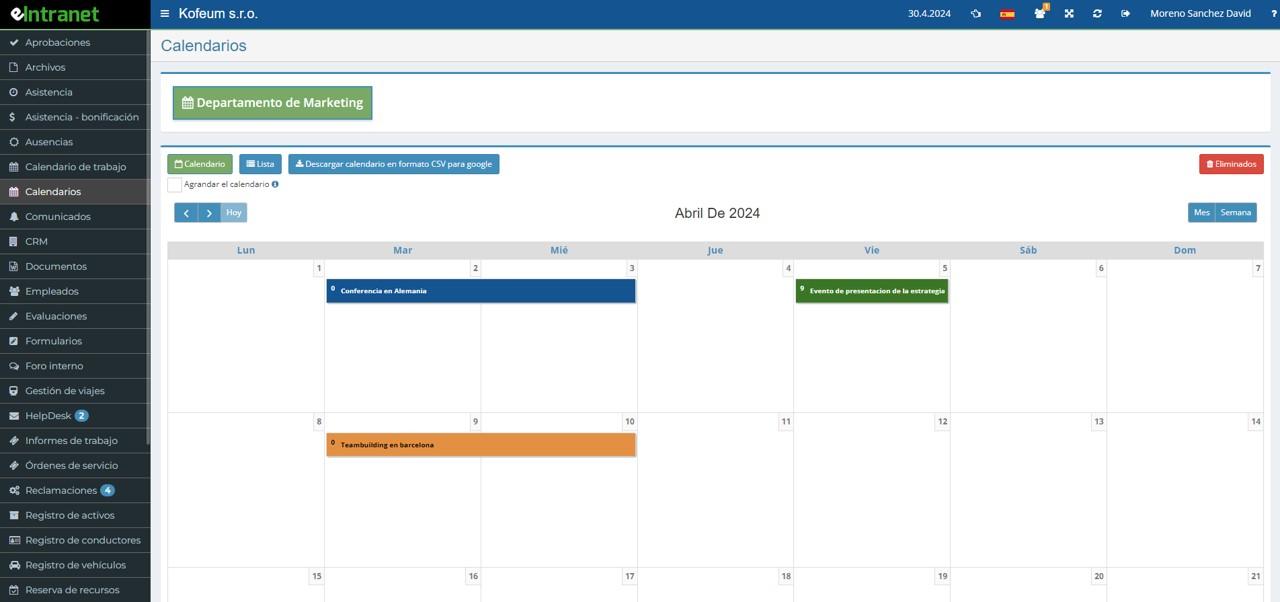
Cree un calendario compartido para los eventos de la empresa, otro para el área comercial y otro para el equipo de TI – tantos como realmente necesite. Cada persona ve justo las citas que le conciernen.
Hay tres niveles: lectura, lectura con escritura o acceso total con borrado y restauración. La opción „Todos“ alcanza también al personal que aún no se ha incorporado.
Usted decide cuántos minutos antes sale el aviso – quince vienen preconfigurados – y a quién. En la ventana del evento se ve a qué direcciones y números ya llegó el recordatorio.
Elige la dirección del enlace con Google y se olvida del asunto. Las citas también se conectan a la aplicación One Calendar en Android e iPhone.
Para qué puede utilizar los calendarios
-
Vista mensual y línea de tiempo semanal
Se alterna con un solo botón. La cita se traslada a otro día arrastrándola con el ratón y se alarga tirando de su borde inferior.
-
Eventos recurrentes
A diario, en los días de la semana que elija, en semanas pares o impares, el día quince del mes o el primer lunes. La repetición anual cubre aniversarios y revisiones.
-
Listado de eventos con filtro de periodo
La vista de tabla muestra Desde, Hasta, Nombre, Lugar y Registrado por. El periodo filtrado se exporta a Excel o se imprime directamente.
-
Reserva de sala desde el propio calendario
Al registrar la reunión elige el calendario de reservas y el sistema comprueba si la sala está libre. El conflicto aparece antes de guardar.
-
Papelera de eventos borrados
Una cita borrada por error no se pierde. Quien tenga permiso de borrado la encuentra bajo el botón Borrados y la restaura con un clic.
Modulo Calendario Compartido permite una planificación y coordinación de eventos en tiempo real sin problemas dentro del entorno corporativo. Gracias a un acceso centralizado, cada empleado puede ver rápidamente los plazos de toda la empresa y su departamento sin tener que pasar por varias aplicaciones independientes.
Funciones clave y ventajas:
- Creación de calendarios según el propósito – desde días festivos corporativos hasta proyectos de TI o contabilidad, de modo que cada equipo solo vea los eventos relevantes.
- Permisos configurables – los administradores pueden asignar distintos niveles de acceso (solo visualización, edición o gestión), minimizando el riesgo de cambios no autorizados.
- Sincronización con calendarios personales – la integración con Google Calendar u Outlook garantiza que los empleados nunca pierdan una reunión fuera del intranet.
- Notificaciones automáticas y recordatorios por correo electrónico o dispositivo móvil, reduciendo las ausencias hasta en un 30 %.
- Visualización clara – vistas diaria, semanal o mensual permiten planificar recursos rápidamente y reducir los conflictos de fechas.
Pruébalo el módulo Calendario Compartido en eIntranet.net y simplifica la planificación corporativa con una única solución integrada. ¡Añádelo a tu paquete ERP hoy mismo!
Preguntas frecuentes
Sí. Puede crear tantos calendarios como quiera – uno para actos corporativos y otros para el departamento comercial, el equipo de TI o las paradas programadas. Se crean en Configuración → Calendarios con el botón Añadir y el único campo obligatorio es el nombre. En el módulo se alterna entre ellos con la barra superior.
Sí. Los permisos se conceden calendario por calendario en tres niveles: Lectura, Lectura/Escritura y Lectura/Escritura/Borrado/Restauración. Se configuran en Configuración → Calendarios pulsando el botón de la columna de permisos correspondiente.
La opción Todos concede el permiso también a usuarios que aún no existen en el sistema. Desmarcarla, en cambio, retira la marca a todos los usuarios individuales, con lo que la selección hay que rehacerla.
Sí, y de forma bidireccional. En la configuración del calendario se elige el calendario de Google de destino y uno de cuatro modos: sin sincronización, eIntranet.net → Google, eIntranet.net ← Google o bidireccional.
Los cambios salen por una cola en lotes de 200 eventos y un intento fallido se repite hasta ocho veces, de modo que un corte breve de internet no le costará apuntes. En modo bidireccional prevalece el cambio hecho allí donde se originó el registro.
Sí, mediante el protocolo CalDAV. En la aplicación – normalmente One Calendar para Android e iPhone – se introduce el correo de acceso a eIntranet, la contraseña y la dirección del servidor, que es la dirección de su eIntranet seguida de /CalDAV/server.php.
El administrador debe habilitar antes el acceso en Configuración → Calendarios con la opción Permitir acceso CalDAV para aplicaciones. La guía está en el propio módulo, tras un botón de la cabecera de la ficha.
Sí. En cualquier evento se puede marcar Enviar recordatorio, indicar cuántos minutos antes debe salir (15 vienen preconfigurados) y elegir los destinatarios. La vía de entrega se selecciona aparte – correo, SMS o ambos.
El SMS requiere un número de teléfono correctamente cumplimentado en la cuenta del usuario. El diálogo de edición del evento muestra después a qué direcciones y números llegó ya el mensaje, con la fecha y la hora de envío.
De forma masiva no se puede. Los eventos recurrentes se guardan como registros independientes, así que editar una aparición no afecta a las demás. Para un cambio permanente, abra cualquier aparición, pulse Borrar todas las repeticiones y cree el evento de nuevo con los datos correctos.
La sección Repetición, además, solo está disponible al crear un evento nuevo, nunca al editar uno existente.
Un máximo de 4 años desde la fecha actual. Al crear el evento se rellena el campo Repetir hasta, que vigila ese límite. Puede elegir repetición diaria, semanal (cada semana, solo semanas impares o solo pares, en los días elegidos), mensual por número de día y por posición del día de la semana, y anual.
Sí, siempre que el administrador lo haya habilitado en ese calendario. Los archivos se arrastran directamente al diálogo del evento o se suben con un clic. Resulta práctico para documentación de la reunión, presentaciones o un plano del lugar.
La opción Añadir archivos está en Configuración → Calendarios, en el diálogo de creación o edición del calendario. Si no ve el campo de adjuntos, no está activado en ese calendario.
Sí. Los eventos borrados no se eliminan de forma definitiva – están bajo el botón Borrados de la cabecera de la ficha y se devuelven con un solo clic.
Tanto ese botón como el propio borrado están disponibles únicamente para usuarios con el nivel de permiso Lectura/Escritura/Borrado/Restauración. Si no lo ve en el módulo, pida al administrador que ajuste sus permisos.
Sí, si tiene activo el módulo Reserva de recursos y el administrador ha habilitado en ese calendario la opción Permitir reservas desde el calendario. En el diálogo del evento nuevo aparecerá entonces la sección Reserva con el campo En el calendario de reservas.
Al elegir el tipo de reserva, el sistema comprueba automáticamente si la franja ya está ocupada. Si está libre, el evento y la reserva se guardan a la vez.
Porque no le han concedido permisos de acceso a ningún calendario. El módulo solo muestra los calendarios sobre los que tiene al menos permiso de lectura.
La solución está del lado del administrador: en Configuración → Calendarios le añade a la columna de permisos correspondiente del calendario en cuestión. La misma causa explica que no pueda escribir ni borrar.
Sí. La vista de tabla Lista tiene un botón Excel para exportar a XLSX y otro Imprimir para una versión imprimible. Se exporta exactamente lo que esté filtrado en ese momento – puede acotar antes el periodo con los campos Mostrar solo desde y hasta.
Aparte existe una exportación a CSV para Google Calendar; descarga el archivo export-eIntranet-calendar.csv con las columnas Subject, Start date, Start time, End date, End time, All Day Event, Description, Location y Private.
El registro no es vinculante e incluye una prueba gratuita de 14 días de la aplicación.