
Asistencia
Cómo mantener la asistencia bajo control todo el año


 Ayuda
Ayuda
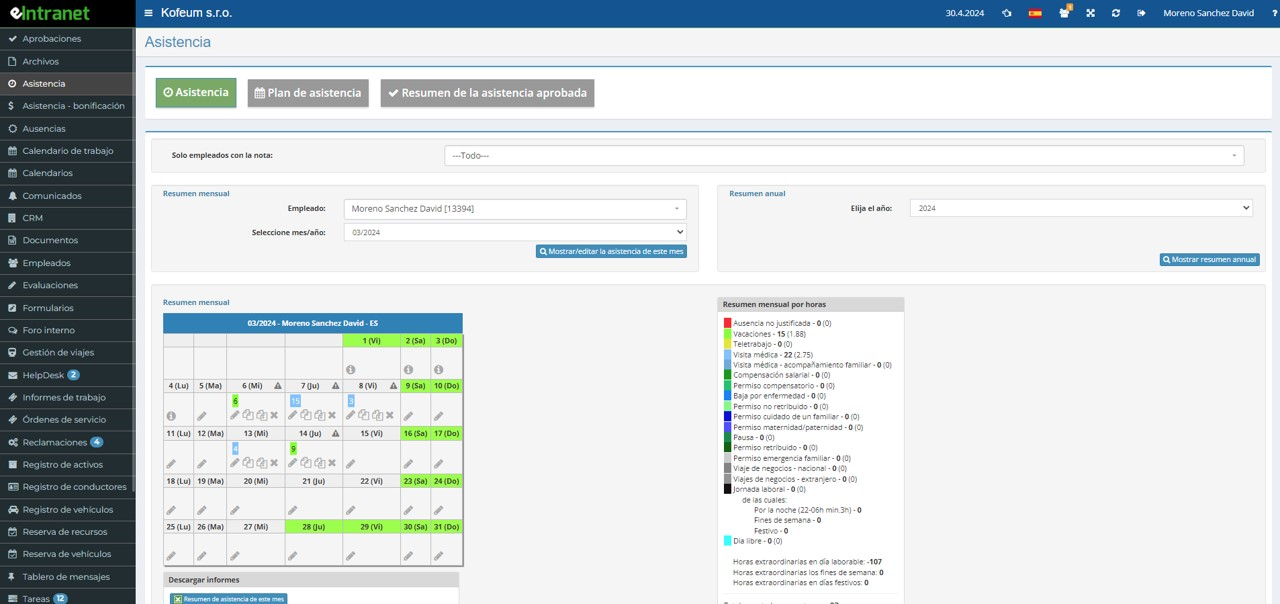
La asistencia se registra al minuto y la jornada laboral aparece en el calendario diferenciada por colores según 21 tipos: turno habitual, médico, teletrabajo o guardia.
El empleado da por bueno su mes, el responsable lo cierra y el periodo queda bloqueado. Cuántos días atrás puede modificar cada uno se configura por separado antes y después de la aprobación.
La diferencia entre la jornada prevista y las horas trabajadas avanza de forma continua. Las condiciones de los vales las define usted y la pausa de comida no disfrutada se descuenta sola.
PAMICA y Money S3 reciben XML; VEMA PAM F90, un archivo CSV. Antes de enviarlo, descargue el informe de control y revise las cifras.
Para qué puede utilizar el módulo
-
Jornada precargada según una plantilla
Usted indica horarios y días de la semana; del resto se encarga un proceso nocturno. Solo se rellenan los días sin ningún registro.
-
Fichaje desde el móvil, con chip o con huella
El teléfono registra con ubicación GPS obligatoria y el terminal Raspberry Pi lee un chip RFID/NFC o la huella dactilar.
-
La baja y las vacaciones se anotan solas
Una solicitud aprobada en el módulo Vacaciones y un parte de baja electrónico recibido caen en los días correspondientes.
-
Cuadrante de turnos preparado con antelación
El plan de asistencia se elabora con semanas de antelación y, una vez trabajado, se traslada a la asistencia real con un solo botón.
-
Parte de trabajo para la inspección de trabajo
El informe con el formato exigido se descarga en Excel y cada empleado ocupa su propia hoja.
La Evidencia Electrónica de Asistencia (EED) es un módulo clave de eIntranet.net que permite a los equipos empresariales rastrear y gestionar fácilmente el tiempo de trabajo, vacaciones o licencias por enfermedad sin papel. Proporciona una visión rápida de todos los eventos del personal y automatiza las tareas rutinarias.
- Registro sencillo: El empleado puede confirmar su jornada laboral, viaje de negocios o enfermedad directamente desde un dispositivo móvil o la web.
- Aprobación por el superior: Interfaz clara para aprobar rápidamente la asistencia con opción de añadir notas.
: Cálculos automáticos que ahorran trabajo administrativo y contable. - Registro automático de enfermedad y vacaciones: El sistema procesa automáticamente los certificados médicos o las vacaciones aprobadas sin intervención manual.
- Exportación a Excel: Exporte los datos según sus necesidades – ideal para contabilidad, RRHH o auditoría interna.
Con la EED obtendrá un proceso de aprobación más rápido, menos errores en el registro y una visión clara de los costes laborales. Añada el módulo a su sistema ERP hoy mismo y simplifique la gestión del personal.
Preguntas frecuentes
Sí. El administrador de su eIntranet puede indicar en la configuración del módulo una jornada que se rellenará automáticamente. La jornada preestablecida se escribe en el empleado correspondiente para ese día natural poco después de medianoche.
También se puede preconfigurar una jornada distinta para cada día de la semana.
Sí. En la configuración del módulo hay que marcar "Confirmación de la asistencia por el empleado". A partir de ahí, bajo la tabla de asistencia del empleado aparece un botón para confirmar la asistencia del mes.
Sí. Si a un empleado se le aprueban vacaciones en el módulo Ausencias, la información pasa automáticamente a su asistencia.
Lo mismo ocurre con la baja médica: si en su eIntranet está activo el módulo Partes de baja (que funciona a través del módulo de mensajes electrónicos), la información se registra en la asistencia del empleado en el momento en que se recibe el mensaje sobre la incapacidad laboral.
Sí. En la configuración del módulo se pueden indicar las condiciones para obtener vales de comida. El derecho se calcula después según esos parámetros tanto en la vista de asistencia como en las exportaciones.
Sí. Un usuario con permisos de aprobación asignados en la configuración del módulo puede aprobar la asistencia registrada de los empleados que le correspondan.
La opción de aprobación del empleado seleccionado está en la parte inferior de la página principal del módulo. Cuando un usuario aprueba la asistencia hasta una fecha, el periodo queda bloqueado y ya no puede modificarse de forma retroactiva.
Sí, la asistencia también puede registrarse mediante chips. Si le interesa esta opción, póngase en contacto con nosotros. Los chips están disponibles como adhesivo o como tarjeta de plástico – el precio es de 50 CZK sin IVA por unidad. Además hace falta un dispositivo lector (móvil o tableta) con lector de chips NFC.
Sí. En el módulo Asistencia puede descargar un archivo para exportar al programa de nóminas PAMICA. La forma exacta del archivo (por ejemplo, cómo se registran las horas extra o los festivos) se configura en Configuración → Asistencia → Configuración general → sección Exportación PAMICA.
Sí. Basta con activar en la configuración de asistencia la opción de fichaje móvil y los empleados podrán fichar desde su teléfono. Cada registro guarda obligatoriamente la ubicación GPS – sin permiso de ubicación el registro no se crea.
La ciudad, la calle y un enlace al mapa se completan en segundo plano y aparecen en el detalle de la asistencia. El lugar se muestra solo en una entrada abierta, no en la salida.
Lo decide el administrador en la configuración del módulo – fija el número de días de edición retroactiva y, por separado, cuántos días se puede seguir interviniendo tras la aprobación del responsable. Cerrada esa ventana, en el día aparece un icono de ojo en lugar del lápiz y el registro queda solo para consulta.
La empresa puede además activar un registro de cambios, de modo que cada intervención deja constancia de quién la hizo y cuándo.
Sí. Al activar la función Plan de trabajo aparece junto a la asistencia la pestaña Plan de asistencia, donde el responsable monta el cuadrante con antelación. Un día puede copiarse a otros días y a otros empleados de una sola vez.
Cuando la gente ha trabajado según el plan, este se vuelca sobre la asistencia real con la función Convertir plan en asistencia para el periodo indicado. El plan también puede exportarse a Excel como hoja de trabajo.
Sí. En la sección de descarga de informes encontrará la hoja de trabajo del empleado con la estructura empleada en las inspecciones laborales, en formato Excel. Cada empleado recibe su propia pestaña del libro con los registros diarios, las horas de inicio y fin, los tipos de jornada y los totales.
También hay una variante basada en el plan de asistencia y una combinación de plan y realidad. La hoja de trabajo de un solo empleado puede descargarse además en PDF.
Sí. En el cuadro de diálogo del día, el botón Añadir fila inserta otro registro, de modo que puede indicar por ejemplo trabajo por la mañana y vacaciones o una visita médica por la tarde. Cuántas filas admite un día lo configura el administrador.
Si la empresa tiene activada la opción Vacaciones solo desde el módulo Ausencias, el tipo Vacaciones solo aparece en el día tras aprobarse la solicitud en dicho módulo.
Sí, hay una sección de "Tipos utilizados" en la configuración del módulo de asistencia. Aquí puede elegir los tipos de asistencia (día/horario de trabajo, vacaciones, licencia no pagada/pagada, enfermedad, etc.) y el color de su entrada de asistencia según sea necesario.
Sí, en la configuración del módulo de asistencia, puede configurar la pausa para que se deduzca automáticamente (para todos los usuarios/usuarios seleccionados) y el tiempo mínimo trabajado después del cual se debe registrar la pausa.
El registro no es vinculante e incluye una prueba gratuita de 14 días de la aplicación.