
Jelenlét
Így tartja kézben a jelenlétet egész évben


 Súgó
Súgó
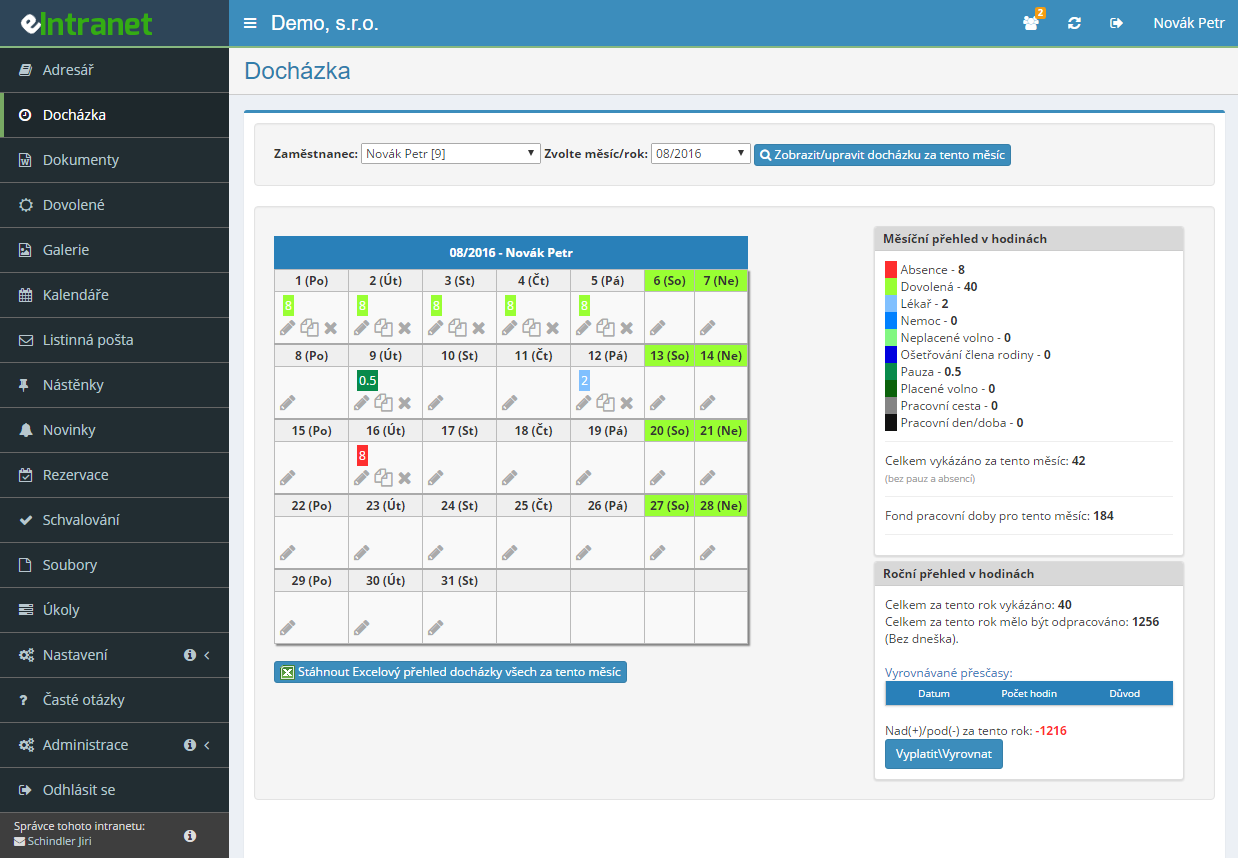
A jelenlétet percre pontosan rögzíti, a munkaidő pedig 21 típus szerint, színekkel elkülönítve jelenik meg a naptárban – a szokásos műszaktól az orvosi vizsgálaton és a home office-on át a készenlétig.
A munkavállaló lezárja a hónapját, a felettes jóváhagyja, az időszak pedig zárolódik. Azt, hogy ki hány napra visszamenőleg módosíthat, a jóváhagyás előttre és utánra külön állítja be.
A munkaidőkeret és a ledolgozott órák különbsége folyamatosan fut. Az étkezési utalvány feltételeit saját maga adja meg, a ki nem vett ebédszünet pedig automatikusan levonódik.
A PAMICA és a Money S3 XML-t kap, a VEMA PAM F90 CSV-fájlt. Küldés előtt letölti az ellenőrző kimutatást, és átnézi a számokat.
Mire használhatja a jelenléti modult
-
Sablon szerint előre kitöltött munkaidő
Megadja az időpontokat és a hét napjait, a többit egy éjszakai futás intézi. Csak a bejegyzés nélküli napok töltődnek ki.
-
Érkezés rögzítése mobilról, chippel vagy ujjlenyomattal
A telefon kötelező GPS-helyadattal rögzít, a Raspberry Pi terminál RFID/NFC chipet vagy ujjlenyomatot olvas.
-
A betegség és a szabadság magától bekerül
A Szabadságok modulból jóváhagyott kérelem és a beérkezett elektronikus keresőképtelenség a megfelelő napokra kerül.
-
Előre elkészített műszakbeosztás
A jelenléti tervet hetekkel előre összeállítja, a ledolgozás után pedig egyetlen gombbal átvezeti a tényleges jelenlétbe.
-
Munkalap a munkaügyi ellenőrzéshez
A kimutatást a kért formában Excelben tölti le, minden munkavállaló saját munkalapot kap.
Az elektronikus jelenlét nyilvántartás (EED) az eIntranet.net kulcsfontosságú modulja, amely lehetővé teszi a vállalati csapatok számára a munkaidő, szabadság és betegszabadság egyszerű nyomon követését és kezelését papírszerű nélkül. Gyors áttekintést biztosít az alkalmazottak összes eseményéről, valamint automatizálja a rutinfeladatokat.
- Egyszerű nyilvántartás: Az alkalmazott a mobil eszközről vagy weben keresztül erősítheti meg a munkaidőt, munkába járást vagy betegséget.
- Felügyelői jóváhagyás: Átlátható felület a jelenlét gyors jóváhagyásához és jegyzetek hozzáadásának lehetőségével.
- Órák túlórázása és étkezési igények: Automatikus számítások, amelyek adminisztratív és könyvelői munkát takarítanak meg.
- A betegszabadság és szabadság automatikus rögzítése: A rendszer automatikusan feldolgozza a orvosi igazolást vagy jóváhagyott szabadságot manuális beavatkozás nélkül.
- Exportálás Excelbe: Adatok exportálása igény szerint – ideális könyvelés, HR vagy belső audit céljából.
A EED használatával gyorsabb jóváhagyási folyamatot, kevesebb hibát a nyilvántartásban és egyértelmű áttekintést kap a munkaidő költségeiről. Tegye be most modulját az ERP rendszerébe, és egyszerűsítse az emberi erőforrások kezelését.
Gyakori kérdések
Igen. Az eIntranet rendszergazdája a modul beállításaiban megadhat munkaidőt, amelyet a rendszer automatikusan kitölt. Az előre beállított munkaidő az adott munkavállalónál a naptári napra röviddel éjfél után kerül bejegyzésre.
Az egyes hétköznapokra eltérő munkaidő is beállítható.
Igen. A modul beállításaiban be kell jelölni a "Jelenlét megerősítése a munkavállaló által" lehetőséget. Ezt követően a munkavállaló jelenléti táblázata alatt megjelenik az adott hónap jóváhagyására szolgáló gomb.
Igen. Ha a munkavállaló szabadságát a Szabadságok modulban jóváhagyják, az adat automatikusan bekerül a jelenlétébe.
Ugyanez igaz a keresőképtelenségre: ha az eIntranetben működik az E-egészségügyi igazolás modul (amely az elektronikus üzenetek modulra épül), az adat a keresőképtelenségről szóló üzenet beérkezésekor automatikusan bekerül a munkavállaló jelenlétébe.
Igen. A modul beállításaiban megadhatók az étkezési utalvány feltételei. A jogosultságot a rendszer ezután e paraméterek szerint számolja mind a jelenléti nézetben, mind az exportokban.
Igen. Az a felhasználó, akinek a modul beállításaiban jóváhagyási jogot adtak, jóváhagyhatja az érintett munkavállalók rögzített jelenlétét.
A kiválasztott munkavállaló jelenlétének jóváhagyása a modul kezdőlapjának alsó részén található. Ha a felhasználó egy adott dátumig jóváhagyja a jelenlétet, az időszak lezárul, és visszamenőleg már nem módosítható.
Igen, a jelenlét chippel is rögzíthető. Ha érdekli ez a lehetőség, kérjük, vegye fel velünk a kapcsolatot. A chipek matrica vagy műanyag kártya formájában érhetők el – az ár 50 CZK áfa nélkül darabonként. A működéshez szükség van egy olvasóeszközre is (mobiltelefon vagy tablet) NFC-olvasóval.
Igen. A Jelenlét modulban letölthető a PAMICA bérprogramba szánt exportfájl. A fájl pontos felépítését (például a túlórák vagy az ünnepnapok rögzítését) a Beállítások → Jelenlét → Általános beállítások → PAMICA export szakaszban lehet megadni.
Igen. A jelenléti beállításokban elég bekapcsolni az érkezés és távozás mobilos rögzítését, és a munkavállalók közvetlenül a telefonjukról bélyegezhetnek. Minden rögzítéskor kötelezően eltárolódik a GPS-pozíció – helymeghatározási engedély nélkül nem jön létre bejegyzés.
A település, az utca és a térképhivatkozás a háttérben egészül ki, és a jelenlét részleteinél jelenik meg. A helyszín csak nyitott érkezésnél látszik, távozásnál nem.
Ezt a rendszergazda állítja be a modul beállításaiban – megadja a visszamenőleges szerkesztés napjainak számát, és külön azt, hogy a vezetői jóváhagyás után hány napig lehet még beavatkozni. A határidő lejárta után a napnál a ceruza ikon helyett szem ikon jelenik meg, és a bejegyzés már csak megtekinthető.
A cég ezen felül változásnaplót is bekapcsolhat, így minden beavatkozásnál megmarad, ki és mikor végezte.
Igen. A Munkaterv funkció bekapcsolása után a jelenlét mellett megjelenik a Jelenléti terv fül, ahol a felettes előre összeállítja a beosztást. Egy nap egyszerre másolható további napokra és további munkavállalókra is.
Miután a terv szerint ledolgozták a munkát, a terv a Terv átvezetése a jelenlétbe funkcióval kerül át a tényleges jelenlétbe a megadott időszakra. A terv Excelbe is exportálható munkalapként.
Igen. A kimutatások letöltési szakaszában megtalálja a munkavállalói munkalapot abban a formában, amelyet a munkaügyi ellenőrzés használ, Excel formátumban. Minden munkavállaló saját munkafüzetlapot kap napi bejegyzésekkel, tól–ig időpontokkal, munkaidőtípusokkal és összesítésekkel.
Elérhető a jelenléti tervből készülő változat, valamint a terv és a tény kombinációja is. Egyetlen munkavállaló munkalapja PDF-ként is letölthető.
Igen. Az adott nap párbeszédablakában a Sor hozzáadása gombbal újabb bejegyzést szúr be, így egymás mellé kerülhet a délelőtti munka és a délutáni szabadság vagy orvosi vizit. Hány sor engedélyezett egy napon, azt a rendszergazda állítja be.
Ha a cégnél be van kapcsolva a Szabadság csak a Szabadságok modulból beállítás, a Szabadság típus csak a kérelem jóváhagyása után kerül a napra.
Igen, van egy "Használt típusok" szakasz a jelenléti modul beállításaiban. Itt kiválaszthatja a jelenlét típusát (munkanap / idő, szabadság, nem / fizetett szabadság, betegség stb.) és szükség szerint a jelenléti bejegyzés színét.
jelenléti modul beállításaiban beállíthatja, hogy a szünet automatikusan levonásra kerüljön (minden felhasználó/kiválasztott felhasználó esetében), valamint a minimális munkaidőt, amely után a szünetet rögzíteni kell.
A regisztráció nem kötelező érvényű, az alkalmazást 14 napig ingyenesen kipróbálhatja.