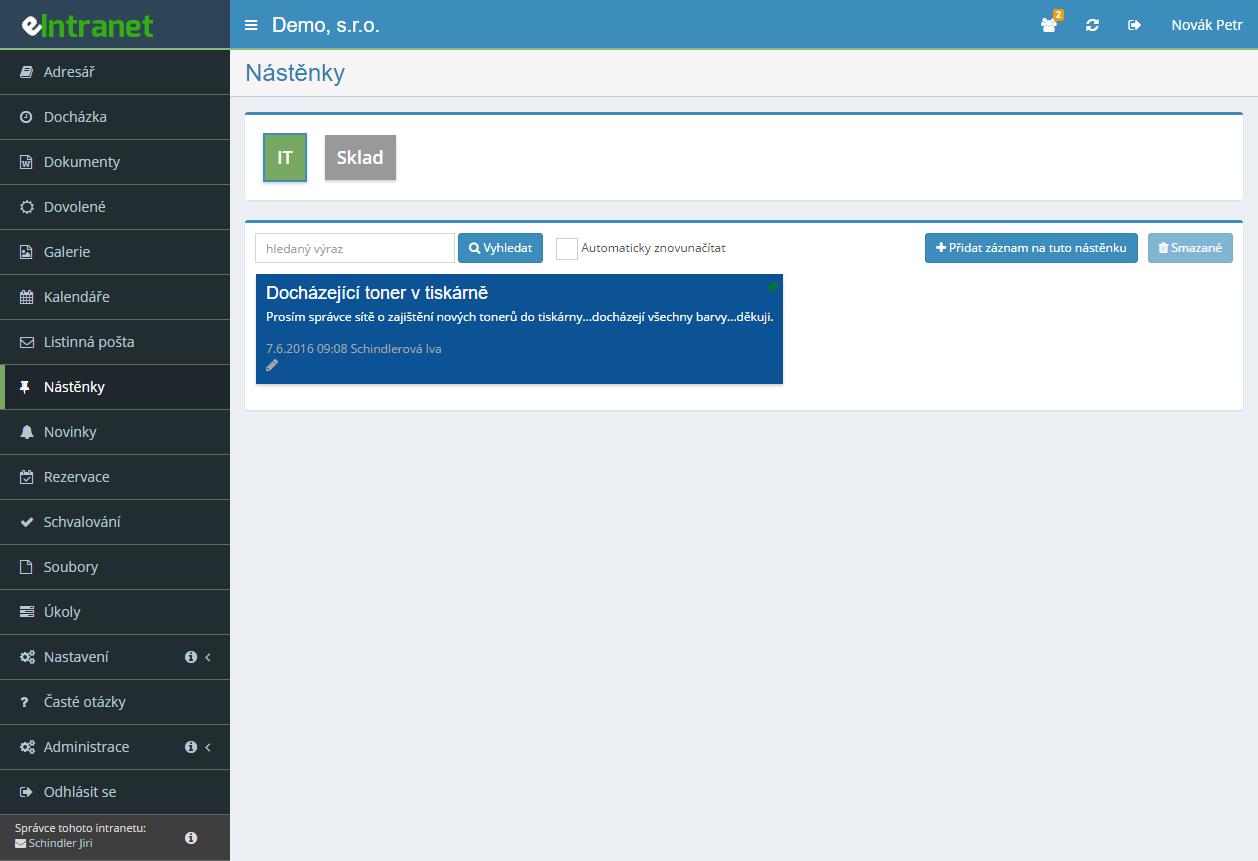
Közös vállalati hirdetőtáblák

Táblák

Ami az egész üzemnek szól, annak nem az e-mailben a helye

A táblán látható marad, fél év múlva is megtalálható, a fontos üzeneteknél pedig feketén-fehéren megvan, ki olvasta el.

Ingyenes kipróbálás Árak

Elérhető nyelveken: CZ EN DE HU PL SK ES Súgó
Mire használhatja a hirdetőtábla modult
A hirdetőtábla-modul a műveletekkel, raktárral, informatikai követelményekkel stb. kapcsolatos információk gyors közlésére szolgál. Ez egy virtuális hirdetőtábla, amelyre bármit fel lehet tenni - az ebédmenütől kezdve a karbantartókkal való kapcsolattartásig.
Céges hirdetőtábla minden csapatnak külön

Hozzon létre annyi tematikus táblát, amennyire szüksége van – üzemeltetés, raktár, IT-kérések, ebédmenü. A hozzáférést mindegyiknél külön állítja be, akár munkakörök szerint.

Olvasási visszaigazolás névvel és időponttal

A bejegyzésnél a piros pipa nem visszaigazoltat jelent, a zöld visszaigazoltat. A zöldre kattintva megjelenik mindenki listája, aki visszaigazolta, dátummal és időponttal együtt.

Értesítés az új bejegyzésekről e-mailben

Mindenki maga kapcsolja be a saját feliratkozását az adott táblához. Igazán fontos üzenetnél bejelöli az E-mailt mindenkinek lehetőséget, és a levél azokhoz is eljut, akik nem iratkoztak fel.

Beszélgetés a bejegyzésnél e-mail-lánc helyett

A hozzászólások ott maradnak a témánál, ahová tartoznak. Nem szerkeszthetők és nem törölhetők, így olvasható feljegyzés lesz belőlük az ügy alakulásáról.

Mire használhatja a hirdetőtábla modult

  • Olvasatlanok számlálója minden fülön

    A tábla neve mellett szám jelzi, hány bejegyzést nem látott még. Egy pillantásból kiderül, hol történik valami.

  • Prioritások színkódolása

    Vagy a szerző választ színt a palettáról, vagy a rendszergazda ad meg fix, feliratozott színeket – például piros a sürgősnek, kék a tájékoztatásnak.

  • Mellékletek közvetlenül a cédulán

    A bejegyzésre akár 60 fájlt húzhat rá, egyenként 100 MB-ig. A képek rögtön előnézetként jelennek meg.

  • Bejegyzés áthelyezése másik táblára

    Ha egy üzenet rossz táblára kerül, egyetlen ablakkal átteszi. Semmit nem kell újra begépelni.

  • Automatikus frissítés percenként

    Gyorsan változó tartalmú táblánál bekapcsolja az automatikus frissítést. A jelölőnégyzet mellett visszaszámlálás fut a következő frissítésig.

  • Keresés címekben, szövegben és szerzők között

    Egyetlen mező mindhármat egyszerre nézi át. A törölt bejegyzések ráadásul visszaállíthatók maradnak.

A Információk egyszerű megosztása modul lehetővé teszi, hogy gyorsan és hatékonyan közvetítsd a kulcsfontosságú üzeneteket a munkavállalók között – operatív figyelmeztetésektől a raktári értesítésekig, egészen az IT kérésekig. A virtuális vállalati táblázat egy központi helyszínként működik, ahol minden információ összegyűlik és azonnal elérhető a releváns csapatok számára. Fő funkciók és előnyök:
  • Tematikus tábla létrehozása osztályok vagy projektek számára – minden csoport saját területet kap anélkül, hogy zavaróan hatna a többi felhasználóra.
  • Pontos hozzáférési jogosultság-beállítás – csak az autorizált munkavállalók olvashatnak, szerkeszthetnek vagy kommentálhatnak bejegyzéseket.
  • Átlátható elolvasási visszaigazolások és kommentárhozzáadás lehetősége – támogatja a transzparenciát és az utódlagos cselekvéskövetést.
  • Színes jelölések és könnyű bejegyzésmozgatás – gyors tájékozódás nagy mennyiségű információ esetén is.
  • Automatikus e‑mail értesítés új üzenetekről – soha nem maradsz le egy fontos frissítésből.
Ez a modul 30 %-kal csökkenti az internális kommunikációnak szükséges időt és minimalizálja a hibák kockázatát, melyek a hiányos információmegosztásból adódnak. Egyszerűsítsd a működésedet, erősítsd meg a kollaborációt és takaríts meg időt – próbáld ki az eIntranet.net táblákat még ma!

Mi az a céges hirdetőtábla, és mire használja egy vállalkozás

A céges hirdetőtábla olyan közös felület, amelyre a munkatársak az egész csapatnak szóló rövid üzeneteket tűznek ki – leállásról szóló értesítést, a raktár nyitvatartásának változását, a karbantartó telefonszámát vagy az ebédmenüt. Az e-maillel ellentétben az üzenet nem vész el: addig látható marad, amíg valaki le nem veszi, és később is kereshető.

Az eIntranet Táblák modulja három irányban bővíti ezt az elvet. Először is nem egyetlen tábláról van szó, hanem tetszőleges számú, tematikusan elkülönített felületről, saját hozzáférési jogokkal. Másodszor minden bejegyzésnek van színe, mellékletei és saját beszélgetési szála. Harmadszor pedig a tábla kérhet olvasási visszaigazolást – és meg tudja mutatni, ki és mikor adta meg.

Épp az utolsó pont szokott az oka lenni annak, hogy a cégek táblát vezetnek be. Az e-mailben szétküldött belső közlemény elvész a postafiókban, és senki nem tudja, látták-e az emberek. Olvasási visszaigazolással működő táblánál ez egy pillantásból látszik.

A tipikus bevezetés úgy néz ki, hogy a cégnek van egy mindenkinek szóló táblája (üzemeltetési közlemények), aztán egy-egy a raktárnak, a gyártásnak és az IT-nak, és mellé egy kötetlen. Aki a raktárban dolgozik, nem kell olvassa az IT-kéréseket – és látnia sem kell őket.

Mit tud a hirdetőtábla modul

Az alábbi áttekintés a modul felhasználói dokumentációjából indul ki.

Munka egy bejegyzéssel

  • Cím, tartalom, szín, mellékletek. Kötelező mező csak a cím. A tartalmat formázó szerkesztőben írja, a mellékleteket az ablakba húzza – bejegyzésenként akár 60 fájlt, egyenként 100 MB-ig. A képek a cédulán előnézetként jelennek meg.
  • Az új cédula elhelyezése. Ha a táblán be van kapcsolva az áthelyezési mód, létrehozáskor választhat az „elejére – a többit lejjebb tolva“ és a „végére“ lehetőség között.
  • Szerkeszthet bárki, akinek írási joga van. Bármelyik bejegyzés szerkeszthető, függetlenül a szerzőtől. Ez tudatos döntés: a tábla közös tér, nem személyes postafiók.
  • A szövegszín igazodik a háttérhez. Nem kell azon gondolkodnia, olvasható marad-e sötét színen.

Táblánkénti beállítások

  • Színmód. Vagy szabadon választható szín a grafikus palettáról, vagy rögzített, feliratozott színek. A második ott érdemes, ahol a színnek jelentenie kell valamit – bevezeti a „Sürgős – piros“ és a „Tájékoztatás – kék“ jelölést, és az emberek tartják magukat hozzá.
  • Olvasási visszaigazolás. Tábla szintjén kapcsolható be, nem bejegyzésenként.
  • Hozzászólások. Szintén választható. A hozzászólások száma zárójelben látszik a buborékikon mellett.
  • Áthelyezhető bejegyzések. A cédulák szabad elrendezése egérrel a felületen. A rajzszög- vagy a négy nyíl ikonnál kell megfogni, a pozíció magától mentődik.

Három jogosultsági szint

  • Olvasás – megtekintés, keresés, hozzászólás, olvasás visszaigazolása.
  • Olvasás / Írás – ezen felül bejegyzések létrehozása, szerkesztése és áthelyezése táblák között.
  • Olvasás / Írás / Törlés / Visszaállítás – ezen felül törlés és hozzáférés a törölt bejegyzésekhez.

A jogok beállíthatók globálisan az egész táblára, vagy célzottan munkakörök szerint. A második változat előnye, hogy az újonnan felvett raktáros automatikusan hozzájut a raktár táblájához – pusztán attól, hogy megkapja a munkakört.

Hogyan halad át egy közlemény a táblán, lépésről lépésre

  1. A szerző kiválaszt egy táblát, és a Bejegyzés hozzáadása gombra kattint. A gomb csak annak aktív, akinek az adott táblán írási joga van; olvasási joggal szürke marad.
  2. Kitölti a címet, a színt, a tartalmat és a mellékleteket. Igazán fontos közleménynél bejelöli az E-mailt mindenkinek lehetőséget. Az E-mail titkos másolatként elrejti a címzettek címét egymás elől, a Mellékleteket e-mailben is pedig magába a levélbe teszi a fájlokat.
  3. A bejegyzés megjelenik a felületen. Azoknak a felhasználóknak, akiknél az adott táblán nincs bekapcsolva a személyes feliratkozás, nem megy ki e-mail – helyette megugrik náluk az olvasatlanok száma a tábla fülén.
  4. Az olvasó visszaigazolja. Rákattint a piros pipára, az zöldre vált, és mentődik a neve az időponttal. A pipára húzva az egeret megjelenik, ki igazolta már vissza.
  5. A beszélgetés a hozzászólásokban folytatódik. Ezek a legújabbtól sorakoznak, és nem szerkeszthetők, nem törölhetők.
  6. Az elavult bejegyzést törlik. Nem tűnik el azonban véglegesen – a Töröltek gomb alatt marad, és visszaállítható.

Egy csapdát érdemes ismerni, mert az emberek az első héten belefutnak: az e-mail automatikusan csak a feliratkozóknak megy ki. Aki az adott táblánál nem jelölte be az Újdonságok és változások e-mailben lehetőséget, e-mailben nem szerez tudomást az új bejegyzésről. Ha mindenkit el akar érni, a létrehozáskor az E-mailt mindenkinek lehetőséget kell használnia.

Hogyan jut el az információ az emberekhez, és hová kerülnek a mellékletek

A modul nem igényel sem hardvert, sem külső szolgáltatást. Az információ egyetlen úton lép be – valaki megírja – kifelé viszont több különböző csatorna vezet, és épp ezek együttese dönti el, hogy a közlemény tényleg megérkezik-e.

A böngészőbe

Az alapvető út. A tábla az Alapértelmezett tábla bejelölésével beállítható kezdőnézetnek, így a modulba lépve rögtön az nyílik meg. Gyorsan változó tartalmú felületeknél jól jön az Automatikus újratöltés: a tábla 60 másodpercenként frissül, a jelölőnégyzet mellett pedig MM:SS formátumú visszaszámlálás fut.

Az e-mailbe

Két különböző dolog, amelyeket könnyű összekeverni. A személyes feliratkozást minden felhasználó maga kapcsolja be egy adott táblánál, és utána új és módosított bejegyzésnél egyaránt kap üzenetet. Az E-mailt mindenkinek a szerző egyszeri választása a bejegyzés létrehozásakor, és mindenkihez eljut, akinek hozzáférése van a táblához, feliratkozástól függetlenül. A levél tartalmazza a címet, a szerzőt, a tartalmat és a mellékletek listáját.

A Fájlok modulba

Ezt a részletet érdemes előre tudni: a bejegyzések és a hozzászólások összes melléklete a Fájlok modulba, a Dashboard szakaszba kerül. A rendszergazda ott központilag kezelheti őket – a méretük egyúttal beleszámít az előfizetés tárhelyébe.

Vissza a rendszerbe bizonylatként

Az olvasási visszaigazolás nem csupán pipaként mentődik. A Visszaigazolt olvasás ablak kiírja mindenkinek a dátumát, időpontját és nevét, aki visszaigazolta a bejegyzést. Ez a modul egyetlen olyan kimenete, amely feljegyzés jellegű. Legyen világos, mit igazol: azt, hogy a felhasználó megnyitotta a bejegyzést és megnyomott egy gombot – többet nem. Annak ellenőrzése, hogy megértette-e a tartalmat, ez nem.

Hogyan válasszunk céges táblát: mit kérdezzünk a bevezetés előtt

  • Kiderül, ki olvasta a közleményt? Ez az egyetlen funkció, amely miatt a táblát érdemes bevezetni a csoportos csevegés helyett. Enélkül csak egy újabb hely, ahová oda kell nézni.
  • Korlátozható, ki mely közleményeket látja? Az a tábla, amelyre mindenki rálát, egy hónap alatt megtelik olyan tartalommal, amely a többséget nem érdekli – és az emberek abbahagyják az olvasását.
  • Hozzáférnek azok is, akiknek nincs céges e-mail-címük? Gyártásban és raktárban ez alapvető kérdés. A böngészőben futó tábla ott is működik, ahol senkinek nincs munkahelyi postafiókja.
  • Visszakereshető marad a tartalom? A csevegésben az üzenet egy hét alatt eltűnik az előzményekben. A táblán fent marad, és a szabadszavas keresés egy év múlva is megtalálja.
  • Személyekhez vagy munkakörökhöz kötődnek a jogok? Személyenként egyszerűbbnek látszik – de minden belépésnél és távozásnál megfeledkeznek valakiről.
  • Hová kerülnek a mellékletek? Olyan kérdés, amely kevesek eszébe jut, amíg el nem fogy a hely. Itt a Fájlok modul Dashboard szakaszába kerülnek, és beleszámítanak az előfizetés keretébe.

Táblák kis csapatnak, gyártásnak és több telephelyes cégnek

A táblák olyan modul, amelynél tényleg minden munkatársnak fiókra van szüksége – azoknak is, akik egyébként sosem nyitják meg az intranetet. Ez a fő különbség a számlázáshoz vagy az útnyilvántartáshoz képest, ahol néhány ember is elég.

Egy tíz fő alatti, egy irodában ülő csapatnál jogos a kérdés: kell egyáltalán tábla? Általában nem. Ezt ki kell mondani.

Gyártásban és raktárban más a helyzet. Ott az emberek sem a vezetéssel, sem egymással nem találkoznak, a műszakok elkerülik egymást, és a többségüknek nincs e-mailje. Az olvasási visszaigazolással működő tábla, amely terminálról vagy telefonról elérhető, ilyenkor az egyetlen csatorna, amely mindenkinél egyformán működik.

A több telephelyes cég egy harmadik dolgot old meg – a tartalom szétválasztását. A munkakör szerinti jogosztás itt elvégzi a munka javát: az új eladó megkapja a munkakört, és azzal a saját üzletének tábláját is, anélkül hogy erre bárkinek külön gondolnia kellene.

Mennyibe kerül a céges hirdetőtábla

A Táblák modulért nem kell külön fizetni. Felhasználónként és havonta történik a fizetés, és az előfizetés minden modult tartalmaz a GPS-helymeghatározás kivételével. Sem hardver, sem külső szolgáltatás nem szükséges.

Felhasználók száma alap normal extra
1–102,4 €2,8 €3,2 €
11–202,1 €2,5 €2,9 €
21–501,7 €2,1 €2,5 €
51–1001,5 €1,9 €2,3 €
101 és több1,4 €1,8 €2,2 €

Az árak felhasználónként és havonta értendők, áfa nélkül. Az aktuális árlistát az Árlista oldalon találja.

A kérdés, amelyet a tábláknál szinte mindenki feltesz: minden tábláért fizetek? Nem. Sem a táblák, sem a bejegyzések száma nem hat az árra – lehet öt vagy ötven. Azokért az emberekért fizet, akiknek fiókjuk van a rendszerben.

Épp ezt kell ennél a modulnál végigszámolni. A táblának csak akkor van értelme, ha mindenki látja, akit érint, tehát itt tényleg az egész cégért fizet – azokkal a modulokkal ellentétben, ahol elég a könyvelő és két vezető. Egy ötvenfős cég így ötven fiókot fizet, vagyis csomagtól függően 1,7 és 2,5 € között fejenként havonta.

A második tétel a tárhely. A táblák mellékletei a Fájlok modulba kerülnek, és beleszámítanak a keretbe: felhasználónként 0,5 GB az alap, 2 GB a normal, 4 GB az extra csomagban. Az a tábla, amelyre üzemi fotókat vagy PDF-szabályzatokat tesznek, ezt a keretet gyorsabban éli fel, mint a szöveges közlemények.

Céges tábla ingyen: mikor elég a csevegés, és hol a határ

Közös csatorna a Microsoft Teamsben vagy a Slackben gyakran már megvan a cégnél, és semmibe nem kerül. Egy számítógép mellett ülő, üzemeltetési információkat cserélő csapatnak ez tökéletesen elegendő megoldás – és nincs értelme emiatt újabb eszközt bevezetni.

A határ négy ponton mutatkozik meg, és mind a négy elég konkrét:

  • Nem tudja, ki olvasta el. A csevegés megmutatja, ki nyitotta meg az üzenetet, de nem rögzíti névvel és időponttal ellátott bejegyzésként, amelyet később ki lehetne nyomtatni.
  • Az üzenet elsodródik. A csatornában a közlemény egy hét alatt az újabb üzenetek alá süllyed. A táblán addig marad, amíg valaki le nem veszi.
  • Csevegőfiók nélküli emberek. Az a raktáros vagy sofőr, akinek nincs céges e-mailje és nem használ Teamst, sosem jut el a közleményhez. Az intranetre viszont bejár, ahol a jelenléte és a bérpapírja van.
  • Jogok munkakör szerint. A Slackben egyesével hívják be az embereket a csatornába. Itt a jog a munkakörhöz kötődik, és az újonnan érkező automatikusan megkapja.

A folyosón lévő papírtáblának más a határa, és érdemes megemlíteni: a számítógép nélküli dolgozóknak kiválóan működik, de senki nem tudja, ki olvasta, és két telephelynél mindent kétszer kell kitenni.

Ha bizonytalan, a határ melyik oldalán áll, az eIntranet 14 nap ingyenes próbaidőt kínál.

Hogyan vezesse be a táblákat

  1. A lehető legkevesebb táblát hozza létre. A cégek leggyakoribb hibája az ellenkezője: húsz tábla, amelyből tizenöt üres. Kezdje egyetlen céges táblával, és csak akkor bővítsen, amikor az első megtelik olyan tartalommal, amely a többséget nem érinti.
  2. Döntsön a színmódról. A rögzített, feliratozott színek ott érdemesek, ahol a színnek jelentenie kell valamit. Kötetlen tábláknál elég a szabadon választható szín.
  3. Csak ott kapcsolja be az olvasási visszaigazolást, ahol szükség van rá. Az ebédmenü tábláján fölösleges zaklatás; üzemeltetési közleményeknél viszont ez a dolog lényege.
  4. A jogokat munkakör szerint ossza ki, ne név szerint. Ez minden belépésnél és távozásnál munkát spórol.
  5. Szóljon az embereknek az e-mail-feliratkozásról. Bejelölt Újdonságok és változások e-mailben nélkül semmit nem kapnak, aztán panaszkodnak, hogy nem jutott el hozzájuk.
  6. Beszéljék meg, ki takarít. Az a tábla, amelyet senki nem rendez, fél év alatt olvashatatlanná válik. A törölt bejegyzések közben visszaállíthatók maradnak, tehát a takarítás semmit nem kockáztat.

Mit olvasson tovább

  • Hírek – olyan közleményekhez, amelyek csak adott ideig érvényesek, és bejegyzéstípussal rendelkeznek (értesítés, határidő, feladat). A tábla ahhoz jobb, aminek tartósan fent kell maradnia.
  • Fájlok – ide kerül a táblák összes melléklete, a Dashboard szakaszba.
  • Munkatársak – azoknak a munkaköröknek a forrása, amelyekhez az egyes táblák hozzáférési jogai kötődnek.
  • Naptárak – olyan információkhoz, amelyeknek konkrét dátumuk és időpontjuk van, és így inkább a naptárba valók, mint a táblára.

Gyakori kérdések

Az automatikus értesítés csak azoknak a felhasználóknak megy ki, akik az adott táblánál bejelölték az Újdonságok és változások e-mailben lehetőséget. Aki nem kapcsolta be a feliratkozást, e-mailben nem szerez tudomást az új bejegyzésről.

Ha mindenkit el akar érni, akinek hozzáférése van a táblához, a bejegyzés létrehozásakor jelölje be az E-mailt mindenkinek lehetőséget. Ez csak új bejegyzésnél érhető el, szerkesztésnél nem.

Be kell kapcsolni az olvasási visszaigazolás funkciót – ez az adott táblánál állítható be, nem az egyes bejegyzéseknél. Ezután minden bejegyzés jobb oldalán megjelenik egy pipa ikon.

A piros pipa nem visszaigazoltat jelent, a zöld visszaigazoltat. A zöldre kattintva megnyílik a Visszaigazolt olvasás ablak a nevek, dátumok és időpontok listájával. Az egeret ráhúzva ugyanez az áttekintés buboréksúgóként jelenik meg.

Nem. A pipára kattintás azt igazolja, hogy a felhasználó megnyitotta a bejegyzést és megnyomott egy gombot – nem igazolja a tudás ellenőrzését, amelyet a munkavédelmi szabályok az oktatásnál általában megkövetelnek. Munkavédelmi és tűzvédelmi oktatásnál a tábla tehát sem az oktatást, sem annak dokumentációját nem váltja ki.

Ott van értelme, ahol üzemeltetési információkról és belső közleményekről van szó, amelyeknél elég igazolni, hogy hozzáférhetővé váltak. Hogy a feljegyzés elegendő-e az Ön céljára, ügyvéd vagy munkavédelmi szakember tudja megítélni.

Korlátlan számút, és nem. Sem a táblák, sem a bejegyzések száma nem hat az árra – kizárólag a rendszerben fiókkal rendelkező felhasználókért kell fizetni.

Ettől függetlenül érdemes egyetlen céges táblával kezdeni, és csak akkor bővíteni, amikor azon már olyan tartalom gyűlik, amely a többséget nem érinti. Húsz tábla, amelyből tizenöt üres, megbízhatóan elveszi az emberek kedvét a modultól.

Nincs hozzá hozzáférési joga. A modul csak azokat a táblákat jeleníti meg fülként, amelyeken legalább Olvasás jogosultsága van.

A megoldás a modul adminisztrátoránál van: a Beállítások → Táblák menüpontban egyénileg vagy a munkakörén keresztül adja meg a hozzáférést. A második változat praktikusabb, mert az ugyanabban a munkakörben később belépőkre is érvényes.

Igen, ha az adott táblán Olvasás/Írás vagy magasabb jogosultsága van. Bármelyik bejegyzés szerkeszthető, függetlenül a szerzőtől.

Ez tudatos döntés: a tábla közös tér, nem személyes postafiók. Ha a Bejegyzés hozzáadása gomb szürke marad Önnél, csak Olvasás jogosultsága van, és kizárólag megtekinthet és hozzászólhat.

Igen. A törölt bejegyzések nem tűnnek el az adatbázisból – a tábla vezérlőpultján a Töröltek gomb alatt maradnak elérhetők.

A gomb és maga a törlés is Olvasás/Írás/Törlés/Visszaállítás szintű jogosultságot igényel. Ha ez nincs meg Önnek, kérje a tábla adminisztrátorát a visszaállításra.

A Fájlok modulba, a Dashboard szakaszba. Ez a bejegyzések és a hozzászólások mellékleteire egyaránt vonatkozik. A rendszergazda ott központilag kezelheti őket.

A méretük egyúttal beleszámít az előfizetés tárhelyébe: felhasználónként 0,5 GB az alap, 2 GB a normal és 4 GB az extra csomagban. Egy bejegyzéshez akár 60 fájl csatolható, egyenként 100 MB-ig.

Igen, de a funkciót a rendszergazdának be kell kapcsolnia az adott táblánál. Arról ismeri fel, hogy a bejegyzéseken megjelenik egy rajzszög- vagy négy nyíl ikon – ennél kell megfogni a cédulát.

A pozíció az áthúzás után magától mentődik. Az áthelyezés csak egy táblán belül működik; másik táblára a jobbra mutató nyíl ikonnal és a Bejegyzés áthelyezése másik táblára ablakkal viheti át.

A tábla olyan tartalomhoz való, amelynek tartósan fent kell maradnia és bármikor visszakereshetőnek kell lennie – üzemeltetési utasítások, elérhetőségek, eljárások. A Hírek korlátozott érvényességű közleményekhez való, ahol ráadásul bejegyzéstípust (értesítés, határidő, feladat) és megjelenítési időszakot is meg lehet adni.

A gyakorlatban jól kiegészítik egymást: a hírek jelzik, hogy történik valami, a tábla pedig azt hordozza, aminek egy hónap múlva is kéznél kell lennie.

Igen. Nyissa meg azt a táblát, amelyet alapértelmezettnek szeretne, és a vezérlőpulton jelölje be az Alapértelmezett tábla négyzetet. A beállítás azonnal mentődik.

Emellett jól jön az Automatikus újratöltés lehetőség, amely 60 másodpercenként frissíti a táblát; a jelölőnégyzet mellett MM:SS formátumú visszaszámlálás fut.

A regisztráció nem kötelező érvényű, az alkalmazást 14 napig ingyenesen kipróbálhatja.

Ingyenes kipróbálás Árak