
Obecność
Jak przez cały rok panować nad ewidencją obecności


 Pomoc
Pomoc
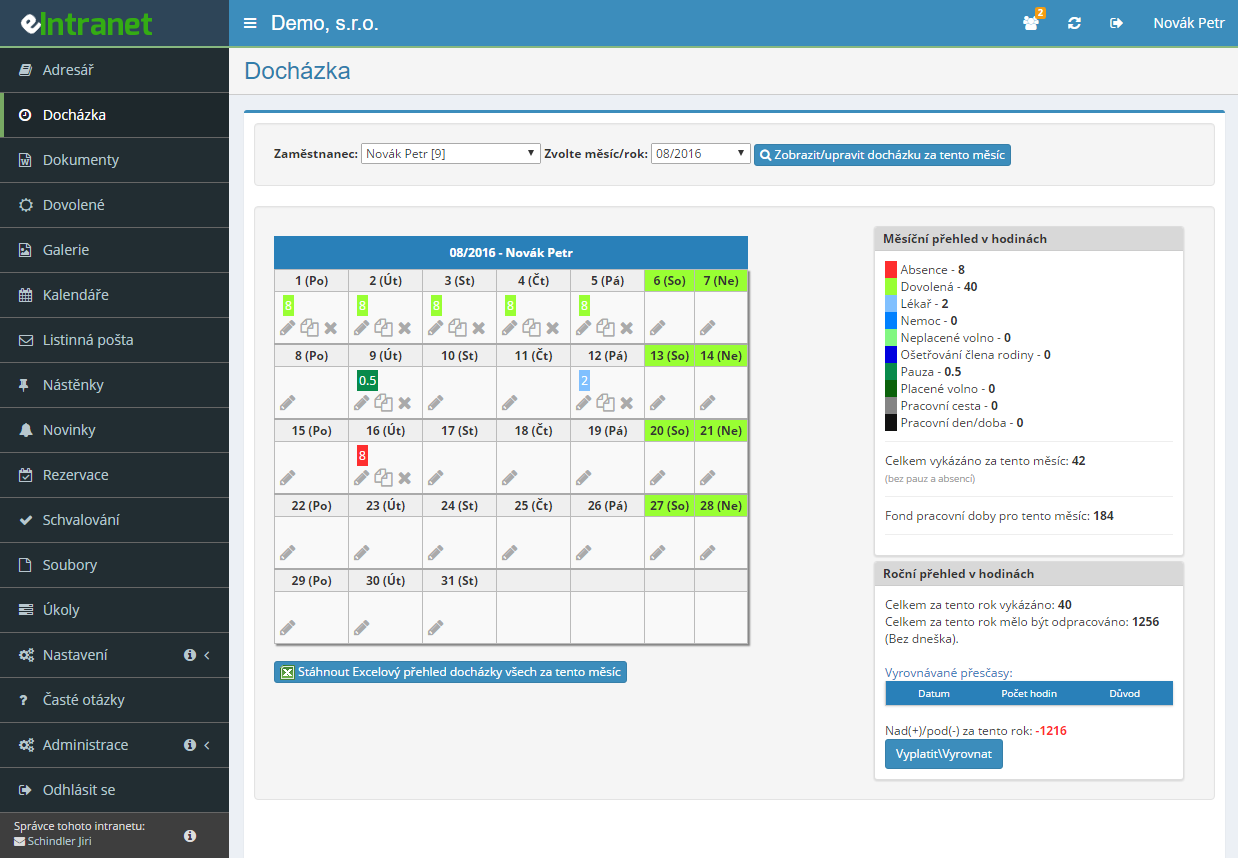
Obecność zapisujesz z dokładnością do minuty, a godziny pracy kalendarz oznacza kolorami według 21 typów – od zwykłej zmiany przez lekarza i pracę zdalną po dyżur.
Pracownik zatwierdza swój miesiąc, przełożony go zamyka i okres zostaje zablokowany. Ile dni wstecz wolno jeszcze edytować, ustawiasz osobno przed zatwierdzeniem i po nim.
Różnica między wymiarem czasu pracy a przepracowanymi godzinami liczy się na bieżąco. Warunki uprawnienia do bonów ustalasz sam, a niewykorzystana przerwa obiadowa odlicza się automatycznie.
Do systemów PAMICA i Money S3 trafia XML, do VEMA PAM F90 plik CSV. Przed wysłaniem pobierasz zestawienie kontrolne i sprawdzasz liczby.
Do czego można wykorzystać moduł frekwencji
-
Wstępnie wypełnione godziny pracy według szablonu
Podajesz godziny i dni tygodnia, resztę robi nocne zadanie. Uzupełniane są wyłącznie dni bez wpisu.
-
Rejestracja wejścia z telefonu, chipem lub odciskiem palca
Telefon zapisuje z obowiązkową lokalizacją GPS, terminal na Raspberry Pi czyta chip RFID/NFC albo odcisk palca.
-
Choroba i urlop zapisują się same
Zatwierdzony wniosek z modułu Urlopy oraz otrzymane elektroniczne zwolnienie lekarskie trafiają na właściwe dni.
-
Grafik zmian przygotowany z wyprzedzeniem
Plan obecności układasz na tygodnie do przodu, a po przepracowaniu zmian przenosisz go jednym przyciskiem do rzeczywistej ewidencji.
-
Karta pracy dla inspekcji pracy
Zestawienie w wymaganym układzie pobierasz w Excelu, każdy pracownik dostaje własną zakładkę.
.
Elektroniczna rejestracja czasu pracy (EED) jest kluczowym modułem eIntranet.net, który umożliwia firmowym zespołom łatwe śledzenie i zarządzanie godzinami pracy, urlopem czy chorobą bez papierów. Zapewnia szybki przegląd wszystkich zdarzeń pracowników oraz automatyzuje rutynowe zadania.
- Prosta rejestracja: Pracownik może potwierdzić godziny pracy, podróż służbową lub chorobę bezpośrednio z urządzenia mobilnego lub sieciowego.
- Zatwierdzanie przez przełożonego: Przejrzysty interfejs do szybkiego zatwierdzania obecności z możliwością dodania komentarzy.
- Praca w godzinach nadliczbowych i żądania posiłków: Automatyczne obliczenia, które oszczędzą administrację oraz pracę księgowo‑finansową.
- Automatyczny zapis choroby i urlopu: System automatycznie przetworzy zaświadczenie lekarskie lub zatwierdzony urlop bez ręcznego udziału.
- Eksport do Excela: Wyeksportuj dane według potrzeb – idealne dla księgowości, HR czy wewnętrznej kontroli.
Dzięki EED uzyskasz szybszy proces zatwierdzania, zmniejszenie błędów w rejestracji i jasny przegląd kosztów czasu pracy. Dodaj moduł do swojego systemu ERP już dziś i uprość zarządzanie zasobami ludzkimi.
Najczęściej zadawane pytania
Tak. Administrator waszego eIntranetu może w ustawieniach modułu wprowadzić czas pracy, który będzie uzupełniany automatycznie. Wstępnie ustawiony czas pracy zapisuje się danemu pracownikowi na dany dzień kalendarzowy zaraz po północy.
Można też ustawić inny czas pracy dla poszczególnych dni tygodnia.
Tak. W ustawieniach modułu należy zaznaczyć opcję "Potwierdzenie obecności przez pracownika". Następnie pod tabelą obecności pracownika pojawi się przycisk zatwierdzenia obecności za dany miesiąc.
Tak. Jeśli pracownikowi zatwierdzono urlop w module Urlopy, informacja ta zapisuje się w jego obecności automatycznie.
Tak samo ze zwolnieniem lekarskim: jeśli w waszym eIntranecie działa moduł E-Nieobecność (korzystający z modułu wiadomości elektronicznych), informacja trafia do obecności pracownika w chwili odebrania komunikatu o niezdolności do pracy.
Tak. W ustawieniach modułu można wprowadzić warunki nabycia bonów żywieniowych. Uprawnienie liczone jest następnie według tych parametrów zarówno w widoku obecności, jak i w eksportach.
Tak. Użytkownik, któremu w ustawieniach modułu przyznano uprawnienia do zatwierdzania, może zatwierdzać zapisaną obecność właściwych pracowników.
Możliwość zatwierdzenia obecności wybranego pracownika znajduje się w dolnej części strony głównej modułu. Jeśli użytkownik zatwierdzi obecność na określony dzień, obecność za wybrany okres zostaje zablokowana i nie da się jej już zmienić wstecz.
Tak, obecność można rejestrować także za pomocą chipów. W razie zainteresowania tą funkcją prosimy o kontakt. Chipy dostępne są w postaci naklejki lub karty plastikowej – cena wynosi 50 CZK bez VAT za sztukę. Potrzebne jest ponadto urządzenie odczytujące (telefon lub tablet) z czytnikiem chipów NFC.
Tak. W module Obecność można pobrać plik do eksportu do programu płacowego PAMICA. Dokładną postać pliku (np. zapis nadgodzin czy świąt) ustawia się w Ustawienia → Obecność → Ustawienia ogólne → sekcja Eksport PAMICA.
Tak. W ustawieniach obecności wystarczy włączyć opcję rejestrowania wejścia i wyjścia w aplikacji mobilnej, a pracownicy mogą odbijać się wprost z telefonu. Przy każdym zapisie obowiązkowo zapisywana jest lokalizacja GPS – bez zgody na lokalizację zapis nie powstanie.
Miasto, ulica i odnośnik do mapy uzupełniane są w tle i widoczne w szczegółach obecności. Miejsce pokazywane jest tylko przy otwartym wejściu, nie przy wyjściu.
Decyduje o tym administrator w ustawieniach modułu – podaje liczbę dni edycji wstecznej i osobno liczbę dni, przez które można ingerować jeszcze po zatwierdzeniu przez przełożonego. Po upływie tego okna przy dniu zamiast ikony ołówka pojawia się ikona oka, a zapis można już tylko przeglądać.
Firma może dodatkowo włączyć dziennik zmian, dzięki czemu przy każdej ingerencji zostaje ślad, kto i kiedy jej dokonał.
Tak. Po włączeniu funkcji Plan pracy obok obecności pojawia się zakładka Plan obecności, w której przełożony układa grafik z wyprzedzeniem. Dzień można skopiować na kolejne dni i jednocześnie na kolejnych pracowników.
Gdy ludzie przepracują zgodnie z planem, przenosi się go do rzeczywistej obecności funkcją Przeniesienie planu do obecności za wskazany okres. Plan da się też wyeksportować do Excela jako kartę pracy.
Tak. W sekcji pobierania zestawień znajdziecie kartę pracy pracownika w układzie wykorzystywanym przy kontroli inspekcji pracy, w formacie Excel. Każdy pracownik dostaje w skoroszycie własną zakładkę z zapisami dziennymi, godzinami od–do, rodzajami czasu pracy i podsumowaniami.
Dostępny jest też wariant z planu obecności oraz połączenie planu z wykonaniem. Kartę pracy jednego pracownika można pobrać również jako PDF.
Tak. W oknie danego dnia przyciskiem Dodaj wiersz wstawiacie kolejny zapis, więc obok siebie wprowadzicie na przykład pracę przed południem i urlop albo wizytę u lekarza po południu. Liczbę wierszy w jednym dniu ustala administrator.
Jeśli firma ma włączoną opcję Urlop tylko z modułu Urlopy, rodzaj Urlop pojawi się w dniu dopiero po zatwierdzeniu wniosku w module Urlopy.
Tak, w ustawieniach modułu obecności znajduje się sekcja "Używane typy". Tutaj możesz wybrać rodzaje obecności (dzień / godzina pracy, urlop, urlop bezpłatny / płatny, choroba itp.) oraz kolor ich obecności w razie potrzeby.
Tak, w ustawieniach modułu obecności można ustawić automatyczne odejmowanie pauzy (dla wszystkich użytkowników/wybranych użytkowników) oraz minimalny czas przepracowany, po którym pauza powinna być rejestrowana.
Rejestracja jest niezobowiązująca, a aplikację można bezpłatnie testować przez 14 dni.