
Naptárak
Vége a találgatásnak, mikor is kezdődik a megbeszélés


 Súgó
Súgó
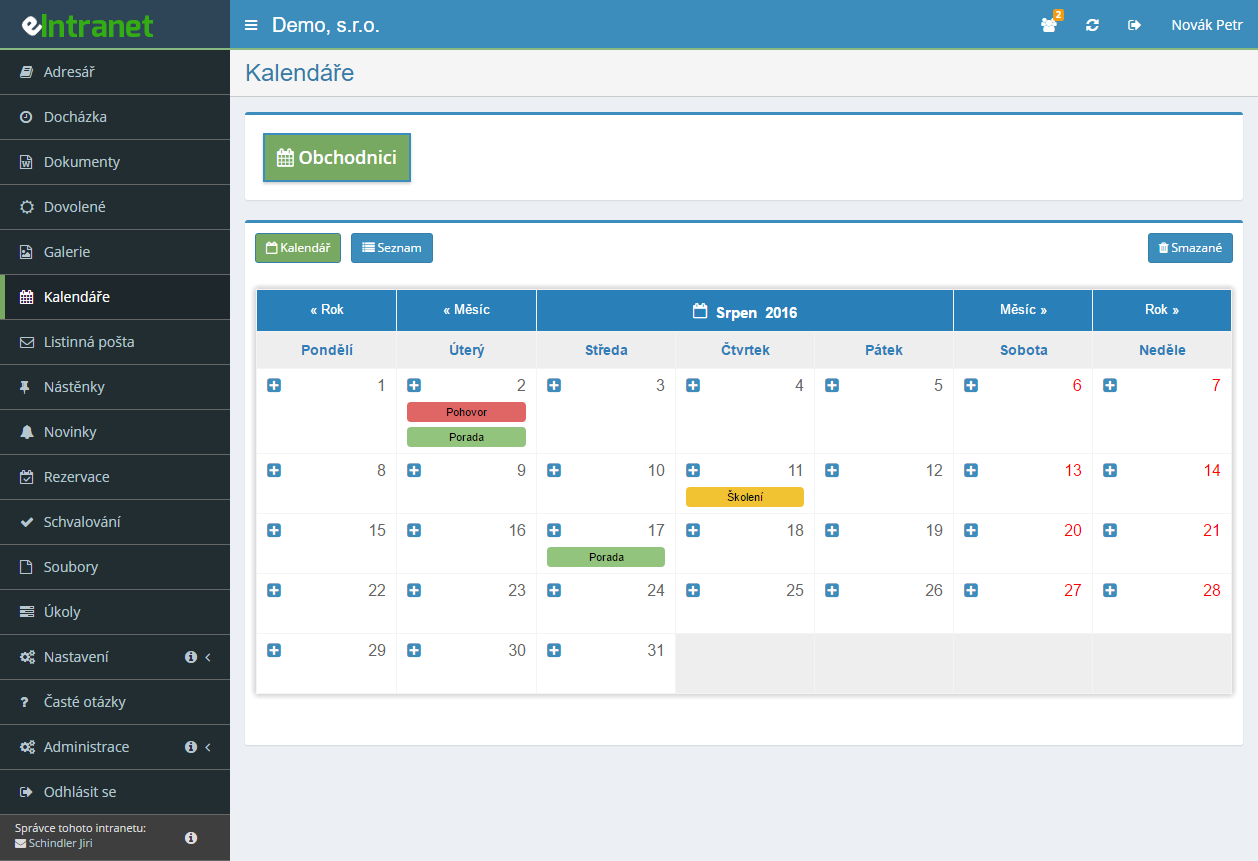
Külön megosztott naptárat hozhat létre a céges rendezvényeknek, az értékesítésnek és az IT-csapatnak – annyit, amennyire valóban szüksége van. Mindenki pontosan azokat az időpontokat látja, amelyek rá tartoznak.
Három szint közül lehet választani: olvasás, olvasás és írás, illetve teljes hozzáférés a törléssel és visszaállítással együtt. A „Mindenki“ beállítás a később belépő munkatársakra is érvényes.
Ön adja meg, hány perccel az esemény előtt menjen ki az értesítés – alapértelmezésben tizenöt – és kinek. Az esemény ablakában látszik, mely címekre és számokra jutott már el.
Kiválasztja a Google-összekapcsolás irányát, a többivel nem kell foglalkoznia. Az időpontokat ezen felül a One Calendar alkalmazásba is beköti Androidon és iPhone-on.
Mire használhatja a naptárakat
-
Havi áttekintés és heti idővonal
Egyetlen gombbal vált közöttük. Az időpontot egérrel húzza át másik napra, az alsó szélénél fogva pedig meghosszabbítja.
-
Ismétlődő események
Naponta, a hét kiválasztott napjain, páros vagy páratlan heteken, a hónap tizenötödikén vagy az első hétfőn. Az éves ismétlés az évfordulókat és a felülvizsgálatokat is lefedi.
-
Eseménylista időszakszűrővel
A táblázatos nézet a Tól, Ig, Név, Helyszín és Rögzítette oszlopokat mutatja. A leszűrt időszakot Excelbe exportálja vagy kinyomtatja.
-
Tárgyalófoglalás egyenesen a naptárból
Az esemény rögzítésekor kiválasztja a foglalási naptárat, a rendszer pedig ellenőrzi, szabad-e a terem. Az ütközés a mentés előtt kiderül.
-
Kuka a törölt eseményeknek
A véletlenül törölt időpont nem vész el. Aki törlési joggal rendelkezik, a Töröltek gomb alatt megtalálja és egy kattintással visszaállítja.
Megosztott naptár modul lehetővé teszi a vállalati környezet számára a zökkenőmentes események tervezését és koordinálását valós időben. A központosított hozzáférés révén minden alkalmazott gyorsan megtekintheti az egész cég, illetve osztályának ütemterveit anélkül, hogy több különálló alkalmazáson kellene átböngésznie.
Fő funkciók és előnyök:
- Naptárak célra alapozva – a vállalati ünnepektől kezdve az IT vagy könyvelési projektekig, így minden csapat csak a releváns eseményeket látja.
- Testreszabható jogosultságok – a rendszergazdák különböző hozzáférési szinteket (csak megtekintés, szerkesztés vagy kezelés) rendelhetnek hozzá, ezzel minimalizálva az illetéktelen módosítások kockázatát.
- Szinkronizáció személyes naptárakkal – a Google Calendar vagy Outlook integráció biztosítja, hogy az alkalmazottak soha ne maradjanak le egy találkozóról sem az intranetren kívül.
- Automatikus e‑mail és mobiles emlékeztetők, amelyek akár 30 % -kal csökkentik a no-show arányt.
- Átlátható vizualizáció – napi, heti vagy havi nézet lehetővé teszi az erőforrások gyors tervezését és a konfliktusok csökkentését.
Tegye ki próbára a Megosztott naptár modult eIntranet.net oldalon, és egyszerűsítse vállalati tervezését egyetlen integrált megoldással. Adja hozzá még ma ERP csomagjához!
Gyakori kérdések
Igen. Tetszőleges számú naptárat létrehozhat – egyet a céges rendezvényeknek, továbbiakat az értékesítésnek, az IT-csapatnak vagy a tervezett leállásoknak. A Beállítások → Naptárak menüpontban, a Hozzáadás gombbal jönnek létre, és csak a név kötelező. A modulban a felső sávval vált közöttük.
Igen. A jogokat naptáranként külön, három szinten lehet kiosztani: Olvasás, Olvasás/Írás és Olvasás/Írás/Törlés/Visszaállítás. A Beállítások → Naptárak menüpontban, a megfelelő jogosultsági oszlop gombjára kattintva állíthatók be.
A Mindenki beállítás azoknak a felhasználóknak is megadja a jogot, akik a rendszerben még csak ezután jönnek létre. A kikapcsolása viszont az összes egyéni felhasználóról is leveszi a jelölést, így a kiválasztást újra el kell végezni.
Igen, méghozzá két irányban. A naptár beállításaiban kiválasztja a cél Google-naptárat és a négy üzemmód egyikét: nincs szinkronizálás, eIntranet.net → Google, eIntranet.net ← Google vagy kétirányú.
A változások soron keresztül, 200 eseményes csomagokban mennek ki, a sikertelen próbálkozás pedig akár nyolcszor is megismétlődik, így egy rövid internetkimaradás nem visz el bejegyzéseket. Kétirányú üzemmódban az a változás élvez elsőbbséget, amelyet ott végeztek, ahol a bejegyzés keletkezett.
Igen, a CalDAV protokollon keresztül. Az alkalmazásban – jellemzően a One Calendarban Androidon és iPhone-on – megadja az eIntranetes belépési e-mail-címét, a jelszavát és a kiszolgáló címét, ami az Önök eIntranet-címe a /CalDAV/server.php kiegészítéssel.
A hozzáférést előbb a rendszergazdának kell engedélyeznie a Beállítások → Naptárak menüpont CalDAV hozzáférés engedélyezése alkalmazásoknak beállításával. Az útmutató a modulban, a kártyafejléc egyik gombja mögött található.
Igen. Minden eseménynél bejelölhető az Emlékeztető küldése, megadható, hány perccel az esemény előtt menjen ki (alapértelmezésben 15), és kiválaszthatók a címzettek. A kézbesítés módját külön választja – e-mailben, SMS-ben vagy mindkettőben.
Az SMS-hez a felhasználó fiókjánál helyesen kitöltött telefonszám kell. Az esemény szerkesztőablakában ezután látszik, mely címekre és számokra jutott már el az üzenet, a küldés dátumával és időpontjával együtt.
Tömegesen nem lehet. Az ismétlődő események önálló bejegyzésként tárolódnak, így egy előfordulás módosítása a többit nem érinti. Tartós változtatáshoz nyisson meg egy tetszőleges előfordulást, kattintson az Összes ismétlés törlése gombra, majd hozza létre újra az eseményt a helyes adatokkal.
Az Ismétlés szakasz ráadásul csak új esemény létrehozásakor érhető el, meglévő szerkesztésénél nem.
Legfeljebb 4 évre az aktuális dátumtól. Az esemény létrehozásakor az Ismétlés eddig mezőt tölti ki, amely ezt a korlátot figyeli. Választható napi, heti (minden héten, csak páratlan vagy csak páros heteken, kiválasztott napokon), havi a nap száma és a hét napjának sorrendje szerint, valamint éves ismétlés.
Igen, ha a rendszergazda az adott naptárnál engedélyezte. A fájlokat közvetlenül az esemény ablakába kell húzni, vagy kattintással feltölteni. Jól jön tárgyalási anyagokhoz, prezentációkhoz vagy a helyszín térképéhez.
A Fájlok hozzáadása beállítást a rendszergazda a Beállítások → Naptárak menüpontban, a naptár létrehozási vagy szerkesztési ablakában találja. Ha nem lát mellékletmezőt, az adott naptárnál nincs bekapcsolva.
Igen. A törölt események nem tűnnek el véglegesen – a kártyafejlécben lévő Töröltek gomb alatt megtalálja őket, és egyetlen kattintással visszahozza.
A gomb és maga a törlés viszont csak az Olvasás/Írás/Törlés/Visszaállítás szintű jogosultsággal rendelkezőknek érhető el. Ha nem látja a modulban, kérje a rendszergazdától a jogok módosítását.
Igen, ha aktív a Foglalás modul, és a rendszergazda az adott naptárnál engedélyezte a Foglalás engedélyezése a naptárból beállítást. Az új esemény ablakában ekkor megjelenik a Foglalás szakasz a Foglalási naptárban mezővel.
A foglalás típusának kiválasztása után a rendszer automatikusan ellenőrzi, hogy az időpont nem foglalt-e. Ha szabad, az esemény és a foglalás együtt mentődik.
Mert egyetlen naptárhoz sem kapott hozzáférési jogot. A modul csak azokat a naptárakat jeleníti meg, amelyekhez legalább olvasási joga van.
A megoldás a rendszergazdánál van: a Beállítások → Naptárak menüpontban felveszi Önt az adott naptár megfelelő jogosultsági oszlopába. Ugyanez az oka annak is, ha nem tud írni vagy törölni.
Igen. A táblázatos Lista nézetben ott az Excel gomb az XLSX-exporthoz és a Nyomtatás gomb a nyomtatható formához. Pontosan az kerül exportálásra, ami éppen le van szűrve – az időszakot tehát előbb szűkítheti a Csak ettől és eddig mezőkkel.
Külön létezik még CSV-export a Google Naptárhoz; ez az export-eIntranet-calendar.csv fájlt tölti le a Subject, Start date, Start time, End date, End time, All Day Event, Description, Location és Private oszlopokkal.
A regisztráció nem kötelező érvényű, az alkalmazást 14 napig ingyenesen kipróbálhatja.