
Kalender
Schluss mit der Frage, wann die Besprechung eigentlich stattfindet


 Hilfe
Hilfe
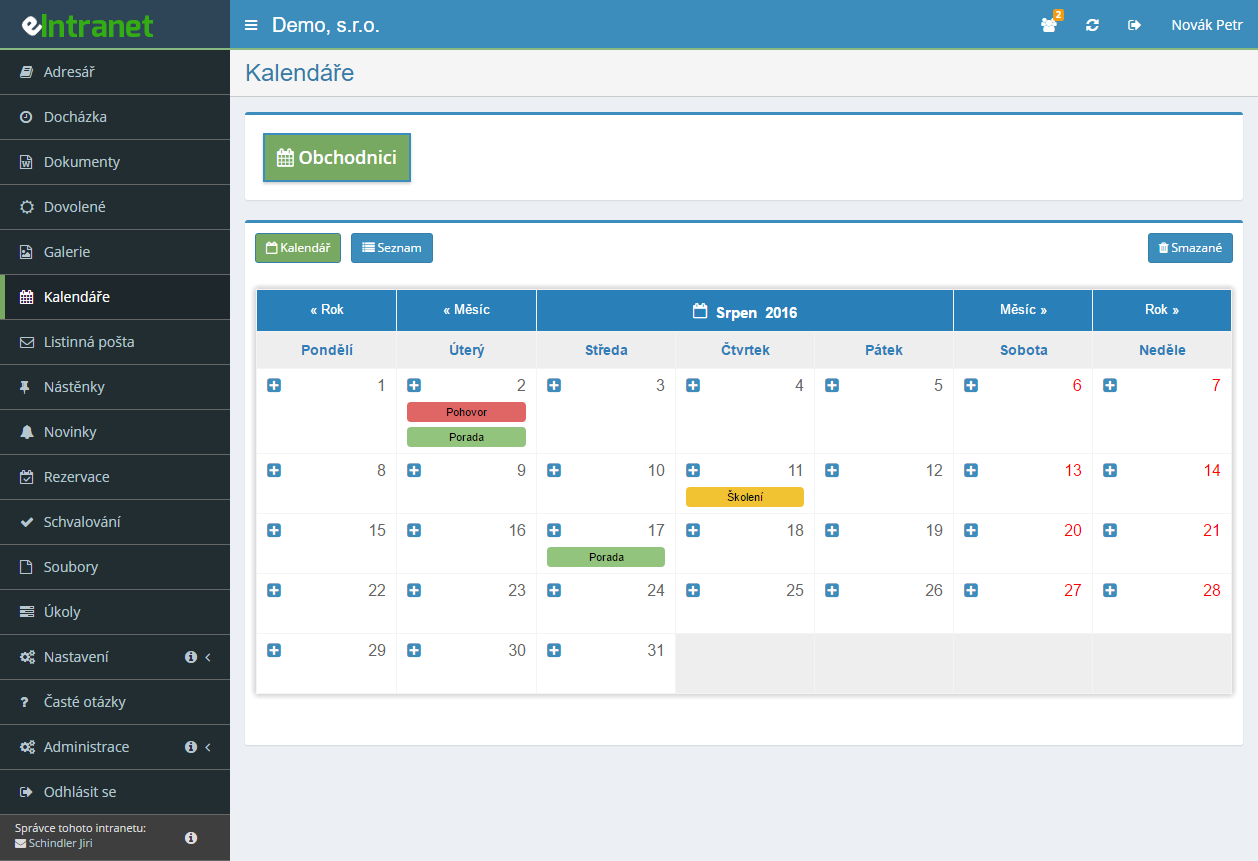
Legen Sie einen gemeinsamen Kalender für Firmenveranstaltungen an, einen zweiten für den Vertrieb, einen dritten für das IT-Team – so viele, wie Sie brauchen. Jeder sieht genau die Termine, die ihn betreffen.
Es gibt drei Stufen: lesen, lesen und schreiben oder Vollzugriff samt Löschen und Wiederherstellen. Die Option „Alle“ erteilt das Recht auch Mitarbeitenden, die erst noch eintreten.
Sie legen fest, wie viele Minuten vorher die Erinnerung hinausgeht – voreingestellt sind fünfzehn – und an wen. Im Termindialog sehen Sie, welche Adressen und Nummern sie bereits erreicht hat.
Sie wählen die Richtung der Google-Verknüpfung und müssen sich um nichts weiter kümmern. Termine binden Sie außerdem in die App One Calendar unter Android und iPhone ein.
Wofür Sie die Kalender nutzen können
-
Monatsübersicht und Wochenzeitachse
Ein Klick genügt zum Umschalten. Einen Termin verschieben Sie mit der Maus auf einen anderen Tag, verlängern ihn am unteren Rand.
-
Wiederkehrende Termine
Täglich, an ausgewählten Wochentagen, in geraden oder ungeraden Wochen, am fünfzehnten des Monats oder am ersten Montag. Die Jahreswiederholung deckt Jubiläen und Revisionen ab.
-
Terminliste mit Zeitraumfilter
Die Tabellenansicht zeigt Von, Bis, Bezeichnung, Ort und Erfasst von. Den gefilterten Zeitraum exportieren Sie nach Excel oder drucken ihn direkt.
-
Besprechungsraum direkt aus dem Kalender buchen
Beim Eintragen des Termins wählen Sie den Reservierungskalender und das System prüft, ob der Raum frei ist. Kollisionen zeigen sich vor dem Speichern.
-
Papierkorb für gelöschte Termine
Ein versehentlich gelöschter Termin ist nicht verloren. Wer Löschrechte hat, findet ihn unter der Schaltfläche Gelöscht und stellt ihn per Klick wieder her.
Modul Gemeinsame Kalender ermöglicht einer Unternehmensumgebung eine reibungslose Planung und Koordination von Veranstaltungen in Echtzeit. Durch einen zentralisierten Zugriff kann jeder Mitarbeiter schnell die Termine des gesamten Unternehmens sowie seiner Abteilung einsehen, ohne mehrere separate Anwendungen durchlaufen zu müssen.
Hauptfunktionen und Vorteile:
- Erstellung von Kalendern nach Zweck – von firmeneigenen Feiertagen bis hin zu IT- oder Buchhaltungsprojekten, sodass jedes Team nur relevante Ereignisse sieht.
- Anpassbare Berechtigungen – Administratoren können verschiedene Zugriffslevel (nur Ansicht, Bearbeitung oder Verwaltung) vergeben und so das Risiko unautorisierter Änderungen minimieren.
- Synchronisation mit persönlichen Kalendern – die Integration in Google Calendar oder Outlook sorgt dafür, dass Mitarbeiter keine Termine mehr außerhalb des Intranets verpassen.
- Automatische Benachrichtigungen und Erinnerungen per E‑Mail oder auf mobilen Geräten, die die Anzahl der No-Shows um bis zu 30 % reduzieren.
- Übersichtliche Visualisierung – Tages-, Wochen- oder Monatsansichten ermöglichen eine schnelle Ressourcenplanung und verringern Konflikte bei Terminen.
Testen Sie das Modul Gemeinsame Kalender auf eIntranet.net und vereinfachen Sie die Unternehmensplanung mit einer einzigen integrierten Lösung. Fügen Sie es noch heute in Ihr ERP-Paket ein!
Häufig gestellte Fragen
Ja. Sie können beliebig viele Kalender anlegen – einen für Firmenveranstaltungen, weitere für den Vertrieb, das IT-Team oder geplante Stillstände. Angelegt werden sie unter Einstellungen → Kalender über die Schaltfläche Hinzufügen, Pflichtfeld ist allein die Bezeichnung. Im Modul wechseln Sie dann über die obere Leiste zwischen ihnen.
Ja. Die Rechte werden je Kalender in drei Stufen vergeben: Lesen, Lesen/Schreiben und Lesen/Schreiben/Löschen/Wiederherstellen. Eingestellt werden sie unter Einstellungen → Kalender per Klick auf die Schaltfläche in der jeweiligen Rechtespalte.
Die Option Alle erteilt das Recht auch Nutzern, die im System noch gar nicht existieren. Wird sie abgewählt, verschwindet allerdings auch bei allen einzelnen Nutzern das Häkchen, sodass die Auswahl neu zu treffen ist.
Ja, und zwar bidirektional. In den Kalendereinstellungen wählen Sie den Ziel-Google-Kalender und einen von vier Modi: keine Synchronisierung, eIntranet.net → Google, eIntranet.net ← Google oder bidirektional.
Änderungen gehen über eine Warteschlange in Paketen zu 200 Ereignissen hinaus, ein fehlgeschlagener Versuch wird bis zu achtmal wiederholt – ein kurzer Internetausfall kostet Sie also keine Einträge. Im bidirektionalen Modus hat die Änderung Vorrang, die dort erfolgte, wo der Eintrag entstand.
Ja, über das Protokoll CalDAV. In der App – typischerweise One Calendar für Android und iPhone – tragen Sie Ihre eIntranet-Anmelde-E-Mail, Ihr Passwort und die Serveradresse ein, also die Adresse Ihres eIntranets ergänzt um /CalDAV/server.php.
Den Zugang muss zuvor der Administrator unter Einstellungen → Kalender über die Option CalDAV-Zugriff für Anwendungen erlauben freigeben. Eine Anleitung liegt im Modul hinter einer Schaltfläche in der Kartenkopfzeile.
Ja. Bei jedem Termin lässt sich Erinnerung senden aktivieren, die Zahl der Minuten vor dem Termin eintragen (voreingestellt sind 15) und die Empfänger auswählen. Den Zustellweg wählen Sie gesondert – per E-Mail, SMS oder beides.
Für SMS muss beim Nutzerkonto eine korrekte Telefonnummer hinterlegt sein. Im Bearbeitungsdialog sehen Sie anschließend, welche Adressen und Nummern die Nachricht bereits erreicht hat, samt Datum und Uhrzeit.
Gesammelt geht das nicht. Wiederkehrende Termine werden als eigenständige Einträge gespeichert, das Bearbeiten eines Termins lässt die übrigen also unberührt. Für eine dauerhafte Änderung öffnen Sie einen beliebigen Termin der Reihe, klicken auf Alle Wiederholungen löschen und legen den Termin mit den richtigen Angaben neu an.
Der Abschnitt Wiederholung steht zudem nur beim Anlegen eines neuen Termins zur Verfügung, nicht beim Bearbeiten.
Höchstens 4 Jahre ab dem aktuellen Datum. Beim Anlegen des Termins füllen Sie das Feld Wiederholen bis aus, das diese Grenze überwacht. Zur Wahl stehen tägliche, wöchentliche (jede Woche, nur ungerade oder nur gerade Wochen, an ausgewählten Tagen), monatliche nach Datum und nach Position des Wochentags sowie jährliche Wiederholung.
Ja, sofern der Administrator es für den jeweiligen Kalender freigegeben hat. Dateien werden direkt in den Termindialog gezogen oder per Klick hochgeladen. Praktisch ist das für Besprechungsunterlagen, Präsentationen oder eine Anfahrtskarte.
Die Option Dateien hinzufügen findet der Administrator unter Einstellungen → Kalender im Dialog zum Anlegen oder Bearbeiten eines Kalenders. Sehen Sie kein Anhangsfeld, ist sie für diesen Kalender nicht aktiv.
Ja. Gelöschte Termine werden nicht endgültig entfernt – Sie finden sie unter der Schaltfläche Gelöscht in der Kartenkopfzeile und holen sie per Klick zurück.
Sowohl diese Schaltfläche als auch das Löschen selbst stehen jedoch nur Nutzern mit der Rechtestufe Lesen/Schreiben/Löschen/Wiederherstellen zur Verfügung. Sehen Sie sie im Modul nicht, bitten Sie den Administrator um eine Anpassung der Rechte.
Ja, sofern das Modul Reservierung aktiv ist und der Administrator beim Kalender die Option Reservierungen aus dem Kalender erlauben freigegeben hat. Im Dialog für einen neuen Termin erscheint dann der Abschnitt Reservierung mit dem Feld Im Reservierungskalender.
Nach Wahl der Reservierungsart prüft das System automatisch, ob der Termin bereits belegt ist. Ist er frei, werden Termin und Reservierung gemeinsam gespeichert.
Weil Ihnen für keinen Kalender Zugriffsrechte erteilt wurden. Das Modul zeigt nur Kalender an, für die Sie mindestens Leserecht besitzen.
Die Lösung liegt beim Administrator: Er fügt Sie unter Einstellungen → Kalender in die entsprechende Rechtespalte des jeweiligen Kalenders ein. Dieselbe Ursache steckt dahinter, wenn Sie nicht schreiben oder löschen können.
Ja. In der Tabellenansicht Liste gibt es die Schaltfläche Excel für den XLSX-Export und Drucken für eine druckbare Darstellung. Exportiert wird genau das, was gerade gefiltert ist – Sie können den Zeitraum also zuvor über die Felder Nur anzeigen von und bis eingrenzen.
Daneben existiert ein CSV-Export für Google Kalender; er lädt die Datei export-eIntranet-calendar.csv mit den Spalten Subject, Start date, Start time, End date, End time, All Day Event, Description, Location und Private herunter.
Die Registrierung ist unverbindlich und beinhaltet einen kostenlosen 14-tägigen Test der Anwendung.