
Kalendáře
Konec dohadování, kdy se vlastně schůzka koná


 Nápověda
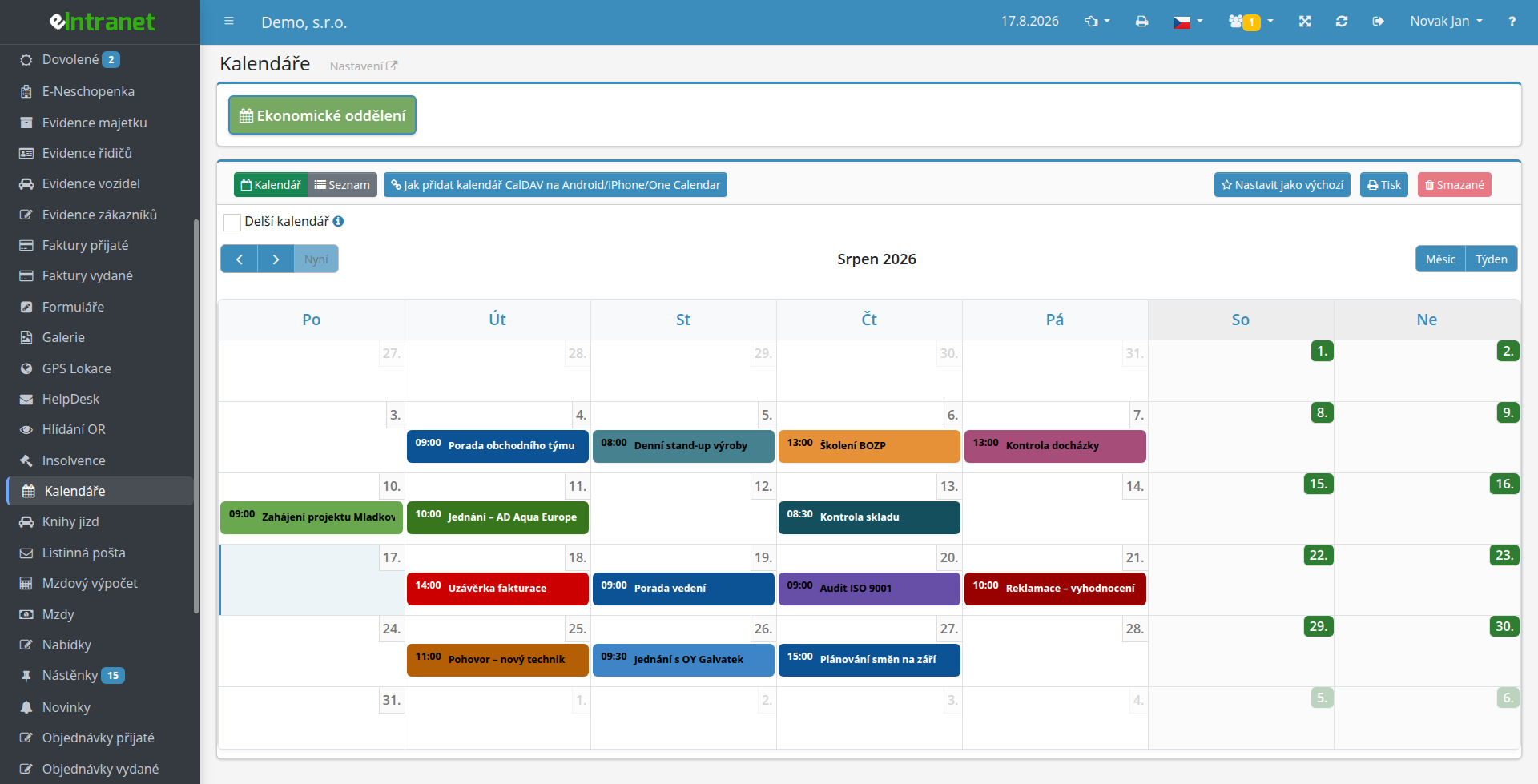
Sdílený kalendář si založíte zvlášť pro firemní akce, pro obchod i pro IT tým – kolik jich potřebujete, tolik jich bude. Každý pak vidí právě ty termíny, které se ho týkají.
Práva se udělují ve třech úrovních: číst, číst a zapisovat, nebo plný přístup včetně mazání a obnovy. Volba „Všichni“ přidělí přístup i zaměstnancům, kteří teprve nastoupí.
Zadáte, kolik minut před akcí má upozornění odejít – předvyplněno je patnáct – a komu. V dialogu pak vidíte, na které adresy a čísla už připomínka odešla.
Vyberete směr propojení s Googlem a dál se o nic nestaráte. Termíny si navíc připojíte do aplikace One Calendar na Androidu i iPhonu.
K čemu můžete využít kalendáře
-
Měsíční přehled i týdenní časová osa
Přepnete jedním tlačítkem. Termín přesunete na jiný den prostým přetažením myší, konec akce prodloužíte tažením za spodní okraj.
-
Opakující se akce
Denně, ve vybrané dny v týdnu, v lichých či sudých týdnech, patnáctého v měsíci nebo první pondělí v měsíci. Roční opakování zvládne i výročí a revize.
-
Seznam akcí s filtrem období
Tabulkové zobrazení nabídne sloupce Od, Do, Název, Místo a Zapsal. Vyfiltrované období vyexportujete do Excelu nebo vytisknete.
-
Rezervace zasedačky rovnou z kalendáře
Při zápisu schůzky vyberete rezervační kalendář a systém sám ohlídá, jestli je místnost volná. Kolizi zachytí dřív, než akci uložíte.
-
Koš na smazané akce
Omylem smazaný termín není ztracený. Uživatel s právem mazání ho najde pod tlačítkem Smazané a jedním kliknutím obnoví.
Modul Sdílené kalendáře umožňuje firemnímu prostředí hladké plánování a koordinaci akcí v reálném čase. Díky centralizovanému přístupu se každý zaměstnanec může rychle podívat na termíny celé společnosti i svého oddělení, aniž by musel procházet několik samostatných aplikací.
Klíčové funkce a výhody:
- Vytváření kalendářů podle účelu – od firemních svátků až po projekty IT či účetnictví, takže každý tým vidí jen relevantní události.
- Nastavitelná oprávnění – správci mohou přidělit různé úrovně přístupu (pouze zobrazení, úprava nebo správa), čímž se minimalizuje riziko neautorizovaných změn.
- Synchronizace s osobními kalendáři – integrace do Google Calendar nebo Outlooku zajišťuje, že zaměstnanci nikdy nezmeškají schůzku ani mimo intranet.
- Automatické upozornění a připomenutí v e‑mailu či na mobilním zařízení, které snižují počet no-show o až 30 %.
- Přehledná vizualizace – denní, týdenní nebo měsíční pohled umožňuje rychlé plánování zdrojů a snížení konfliktních termínů.
Vyzkoušejte modul Sdílené kalendáře na eIntranet.net a zjednodušte firemní plánování s jedním integrovaným řešením. Přidejte ho do svého ERP balíčku ještě dnes!
Nejčastější dotazy
Ano. Kalendářů si můžete založit libovolný počet – jeden pro firemní akce, další pro obchodní oddělení, IT tým nebo plánované odstávky. Zakládají se v Nastavení → Kalendáře tlačítkem Přidat a povinný je jen název. V hlavním okně modulu se pak mezi nimi přepíná horním panelem.
Ano. Práva se přidělují ke každému kalendáři zvlášť ve třech úrovních: Číst, Číst/Zapisovat a Číst/Zapisovat/Mazat/Obnovit. Nastavují se v Nastavení → Kalendáře kliknutím na tlačítko v příslušném sloupci oprávnění.
Volba Všichni přidělí právo i uživatelům, kteří v systému teprve vzniknou. Její zrušení ale odebere zaškrtnutí i všem jednotlivým uživatelům, takže je pak nutné výběr provést znovu.
Ano, a to obousměrně. V nastavení kalendáře vyberete cílový Google kalendář a jeden ze čtyř režimů: bez synchronizace, eIntranet.net → Google, eIntranet.net ← Google nebo obousměrně.
Změny se odesílají přes frontu v dávkách po 200 událostech a při chybě se pokus opakuje až osmkrát, takže krátký výpadek internetu o zápisy nepřipraví. Při obousměrném režimu má přednost změna provedená tam, kde záznam vznikl.
Ano, přes protokol CalDAV. Do aplikace – typicky One Calendar pro Android i iPhone – zadáte svůj přihlašovací e-mail do eIntranetu, své heslo a adresu serveru, což je adresa vašeho eIntranetu doplněná o /CalDAV/server.php.
Přístup musí nejprve povolit správce v Nastavení → Kalendáře volbou Povolit CalDAV přístup pro aplikace. Průvodce s postupem najdete přímo v modulu pod tlačítkem v hlavičce karty.
Ano. U každé akce lze zaškrtnout Zaslat připomenutí, zadat počet minut před akcí (předvyplněno je 15) a vybrat příjemce. Způsob doručení volíte zvlášť – e-mailem, SMS nebo obojím.
SMS vyžaduje správně vyplněné telefonní číslo u účtu uživatele. V dialogu editace akce pak vidíte přehled adres a čísel, kam už zpráva odešla, včetně data a času odeslání.
Hromadně to nejde. Opakující se akce se ukládají jako samostatné záznamy, takže úprava jednoho výskytu ostatní neovlivní. Pro trvalou změnu otevřete libovolný výskyt, klikněte na Smazat všechna opakování a založte akci znovu se správnými údaji.
Sekce Opakování je navíc dostupná pouze při zakládání nové akce, nikoli při editaci existující.
Maximálně 4 roky od aktuálního data. Při zakládání akce vyplníte pole Opakovat do, které tento limit hlídá. Na výběr máte opakování denní, týdenní (každý týden, jen liché nebo jen sudé týdny, ve vybraných dnech), měsíční podle čísla dne i podle pořadí dne v týdnu, a roční.
Ano, pokud to správce u daného kalendáře povolil. Soubory se přetahují přímo do dialogu akce nebo se nahrají kliknutím. Hodí se to na podklady k jednání, prezentace nebo mapu k místu konání.
Volbu Přidávat soubory najde správce v Nastavení → Kalendáře v dialogu vytvoření či úpravy kalendáře. Pokud pole pro přílohy nevidíte, není u kalendáře zapnuté.
Ano. Smazané akce se neodstraňují natrvalo – najdete je pod tlačítkem Smazané v hlavičce karty a jedním kliknutím je vrátíte zpět.
Tlačítko i samotné mazání jsou ale dostupné pouze uživatelům s oprávněním na úrovni Číst/Zapisovat/Mazat/Obnovit. Pokud ho v modulu nevidíte, požádejte správce o úpravu práv.
Ano, pokud máte aktivní modul Rezervace a správce u kalendáře povolil volbu Umožnit rezervace z kalendáře. V dialogu nové akce se pak objeví sekce Rezervace s polem V rezervačním kalendáři.
Po výběru typu rezervace systém automaticky ověří, jestli není termín obsazený. Je-li volný, uloží se akce i rezervace společně.
Protože vám k žádnému kalendáři nejsou přidělena přístupová práva. Modul zobrazuje pouze ty kalendáře, ke kterým máte alespoň právo čtení.
Řešení je na straně správce: v Nastavení → Kalendáře vás přidá do příslušného sloupce oprávnění u konkrétního kalendáře. Stejná příčina stojí i za tím, když nemůžete zapisovat nebo mazat.
Ano. V tabulkovém zobrazení Seznam jsou tlačítka Excel pro export do XLSX a Tisk pro tisknutelnou podobu. Exportuje se přesně to, co je právě vyfiltrované – můžete tedy nejdřív omezit období poli Zobrazit pouze od a do.
Samostatně existuje ještě export do CSV pro Google Kalendář; stáhne soubor export-eIntranet-calendar.csv se sloupci Subject, Start date, Start time, End date, End time, All Day Event, Description, Location a Private.
Registrace je nezávazná, získáte možnost bezplatného testování aplikace na 14 dní.