
Kalendáre
Koniec dohadovaniu, kedy sa vlastne stretnutie koná


 Pomoc
Pomoc
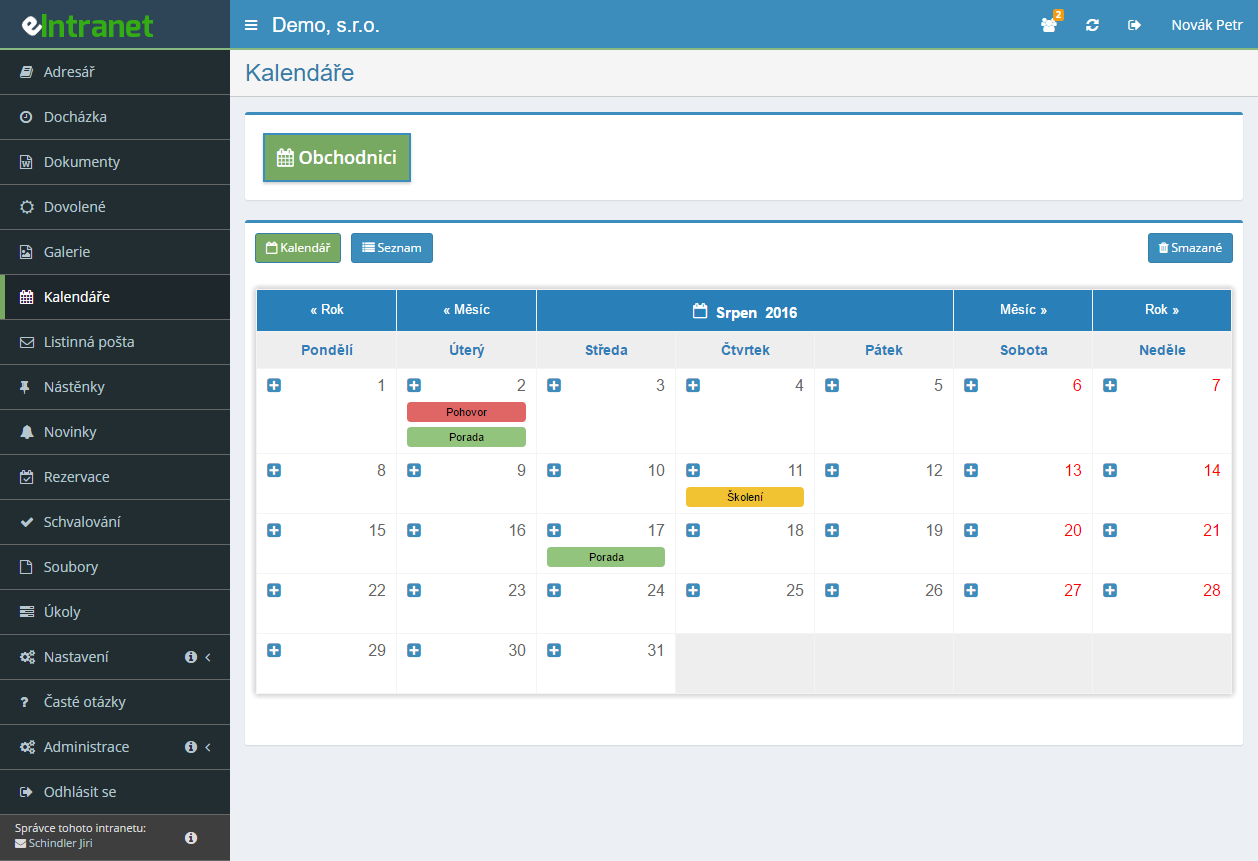
Zdieľaný kalendár si založíte zvlášť pre firemné akcie, pre obchod aj pre IT tím – koľko ich potrebujete, toľko ich bude. Každý potom vidí práve tie termíny, ktoré sa ho týkajú.
Práva sa udeľujú v troch úrovniach: čítať, čítať a zapisovať, alebo plný prístup vrátane mazania a obnovy. Voľba „Všetci“ pridelí prístup aj zamestnancom, ktorí ešte len nastúpia.
Zadáte, koľko minút pred akciou má upozornenie odísť – predvyplnených je pätnásť – a komu. V dialógu potom vidíte, na ktoré adresy a čísla už pripomienka odišla.
Vyberiete smer prepojenia s Googlom a ďalej sa o nič nestaráte. Termíny si navyše pripojíte do aplikácie One Calendar na Androide aj iPhone.
Na čo môžete využiť kalendáre
-
Mesačný prehľad aj týždenná časová os
Prepnete jedným tlačidlom. Termín presuniete na iný deň jednoduchým potiahnutím myšou, koniec akcie predĺžite ťahom za spodný okraj.
-
Opakujúce sa akcie
Denne, vo vybrané dni v týždni, v nepárnych či párnych týždňoch, pätnásteho v mesiaci alebo prvý pondelok v mesiaci. Ročné opakovanie zvládne aj výročia a revízie.
-
Zoznam akcií s filtrom obdobia
Tabuľkové zobrazenie ponúkne stĺpce Od, Do, Názov, Miesto a Zapísal. Vyfiltrované obdobie vyexportujete do Excelu alebo vytlačíte.
-
Rezervácia zasadačky priamo z kalendára
Pri zápise stretnutia vyberiete rezervačný kalendár a systém sám ustráži, či je miestnosť voľná. Kolíziu zachytí skôr, ako akciu uložíte.
-
Kôš na zmazané akcie
Omylom zmazaný termín nie je stratený. Používateľ s právom mazania ho nájde pod tlačidlom Zmazané a jedným kliknutím obnoví.
Modul Zdieľané kalendáre umožňuje firemnému prostrediu hladké plánovanie a koordináciu udalostí v reálnom čase. Vďaka centralizovanému prístupu si každý zamestnanec môže rýchlo pozrieť termíny celej spoločnosti aj svojho oddelenia, bez potreby prechádzať viacerými samostatnými aplikáciami.
Kľúčové funkcie a výhody:
- Vytváranie kalendárov podľa účelu – od firemných sviatkov až po projekty IT alebo účtovníctva, takže každý tím vidí iba relevantné udalosti.
- Nastaviteľné oprávnenia – správcovia môžu priradiť rôzne úrovne prístupu (iba zobrazenie, úprava alebo správa), čím sa minimalizuje riziko neautorizovaných zmien.
- Synchronizácia s osobnými kalendármi – integrácia do Google Calendar alebo Outlooku zabezpečuje, že zamestnanci nikdy nezmeškajú schôdzku ani mimo intranetu.
- Automatické upozornenia a pripomenutia e‑mailom či na mobilnom zariadení, ktoré znižujú počet neprítomností až o 30 %.
- Prehľadná vizualizácia – denný, týždenný alebo mesačný pohľad umožňuje rýchle plánovanie zdrojov a zníženie konfliktných termínov.
Vyskúšajte modul Zdieľané kalendáre na eIntranet.net a zjednodušte firemné plánovanie s jedným integrovaným riešením. Pridajte ho do svojho ERP balíčka ešte dnes!
Najčastejšie otázky
Áno. Kalendárov si môžete založiť ľubovoľný počet – jeden pre firemné akcie, ďalšie pre obchodné oddelenie, IT tím alebo plánované odstávky. Zakladajú sa v Nastavenia → Kalendáre tlačidlom Pridať a povinný je len názov. V hlavnom okne modulu sa potom medzi nimi prepína horným panelom.
Áno. Práva sa prideľujú ku každému kalendáru zvlášť v troch úrovniach: Čítať, Čítať/Zapisovať a Čítať/Zapisovať/Mazať/Obnoviť. Nastavujú sa v Nastavenia → Kalendáre kliknutím na tlačidlo v príslušnom stĺpci oprávnenia.
Voľba Všetci pridelí právo aj používateľom, ktorí v systéme ešte len vzniknú. Jej zrušenie však odoberie zaškrtnutie aj všetkým jednotlivým používateľom, takže je potom nutné výber vykonať znovu.
Áno, a to obojsmerne. V nastavení kalendára vyberiete cieľový Google kalendár a jeden zo štyroch režimov: bez synchronizácie, eIntranet.net → Google, eIntranet.net ← Google alebo obojsmerne.
Zmeny sa odosielajú cez frontu v dávkach po 200 udalostiach a pri chybe sa pokus opakuje až osemkrát, takže krátky výpadok internetu o zápisy nepripraví. Pri obojsmernom režime má prednosť zmena vykonaná tam, kde záznam vznikol.
Áno, cez protokol CalDAV. Do aplikácie – typicky One Calendar pre Android aj iPhone – zadáte svoj prihlasovací e-mail do eIntranetu, svoje heslo a adresu servera, čo je adresa vášho eIntranetu doplnená o /CalDAV/server.php.
Prístup musí najskôr povoliť správca v Nastavenia → Kalendáre voľbou Povoliť CalDAV prístup pre aplikácie. Sprievodcu s postupom nájdete priamo v module pod tlačidlom v hlavičke karty.
Áno. Pri každej akcii možno zaškrtnúť Zaslať pripomenutie, zadať počet minút pred akciou (predvyplnených je 15) a vybrať príjemcov. Spôsob doručenia volíte zvlášť – e-mailom, SMS alebo oboma.
SMS vyžaduje správne vyplnené telefónne číslo pri účte používateľa. V dialógu editácie akcie potom vidíte prehľad adries a čísel, kam už správa odišla, vrátane dátumu a času odoslania.
Hromadne to nejde. Opakujúce sa akcie sa ukladajú ako samostatné záznamy, takže úprava jedného výskytu ostatné neovplyvní. Pre trvalú zmenu otvorte ľubovoľný výskyt, kliknite na Zmazať všetky opakovania a založte akciu znovu so správnymi údajmi.
Sekcia Opakovanie je navyše dostupná iba pri zakladaní novej akcie, nie pri editácii existujúcej.
Maximálne 4 roky od aktuálneho dátumu. Pri zakladaní akcie vyplníte pole Opakovať do, ktoré tento limit stráži. Na výber máte opakovanie denné, týždenné (každý týždeň, len nepárne alebo len párne týždne, vo vybraných dňoch), mesačné podľa čísla dňa aj podľa poradia dňa v týždni, a ročné.
Áno, ak to správca pri danom kalendári povolil. Súbory sa preťahujú priamo do dialógu akcie alebo sa nahrajú kliknutím. Hodí sa to na podklady k rokovaniu, prezentácie alebo mapu k miestu konania.
Voľbu Pridávať súbory nájde správca v Nastavenia → Kalendáre v dialógu vytvorenia či úpravy kalendára. Ak pole pre prílohy nevidíte, nie je pri kalendári zapnuté.
Áno. Zmazané akcie sa neodstraňujú natrvalo – nájdete ich pod tlačidlom Zmazané v hlavičke karty a jedným kliknutím ich vrátite späť.
Tlačidlo aj samotné mazanie sú však dostupné iba používateľom s oprávnením na úrovni Čítať/Zapisovať/Mazať/Obnoviť. Ak ho v module nevidíte, požiadajte správcu o úpravu práv.
Áno, ak máte aktívny modul Rezervácia a správca pri kalendári povolil voľbu Umožniť rezervácie z kalendára. V dialógu novej akcie sa potom objaví sekcia Rezervácia s poľom V rezervačnom kalendári.
Po výbere typu rezervácie systém automaticky overí, či nie je termín obsadený. Ak je voľný, uložia sa akcia aj rezervácia spoločne.
Pretože vám k žiadnemu kalendáru nie sú pridelené prístupové práva. Modul zobrazuje iba tie kalendáre, ku ktorým máte aspoň právo čítania.
Riešenie je na strane správcu: v Nastavenia → Kalendáre vás pridá do príslušného stĺpca oprávnenia pri konkrétnom kalendári. Rovnaká príčina stojí aj za tým, keď nemôžete zapisovať alebo mazať.
Áno. V tabuľkovom zobrazení Zoznam sú tlačidlá Excel pre export do XLSX a Tlač pre tlačovú podobu. Exportuje sa presne to, čo je práve vyfiltrované – môžete teda najskôr obmedziť obdobie poľami Zobraziť iba od a do.
Samostatne existuje ešte export do CSV pre Google Kalendár; stiahne súbor export-eIntranet-calendar.csv so stĺpcami Subject, Start date, Start time, End date, End time, All Day Event, Description, Location a Private.
Registrácia je nezáväzná, aplikáciu si môžete 14 dní bezplatne vyskúšať.