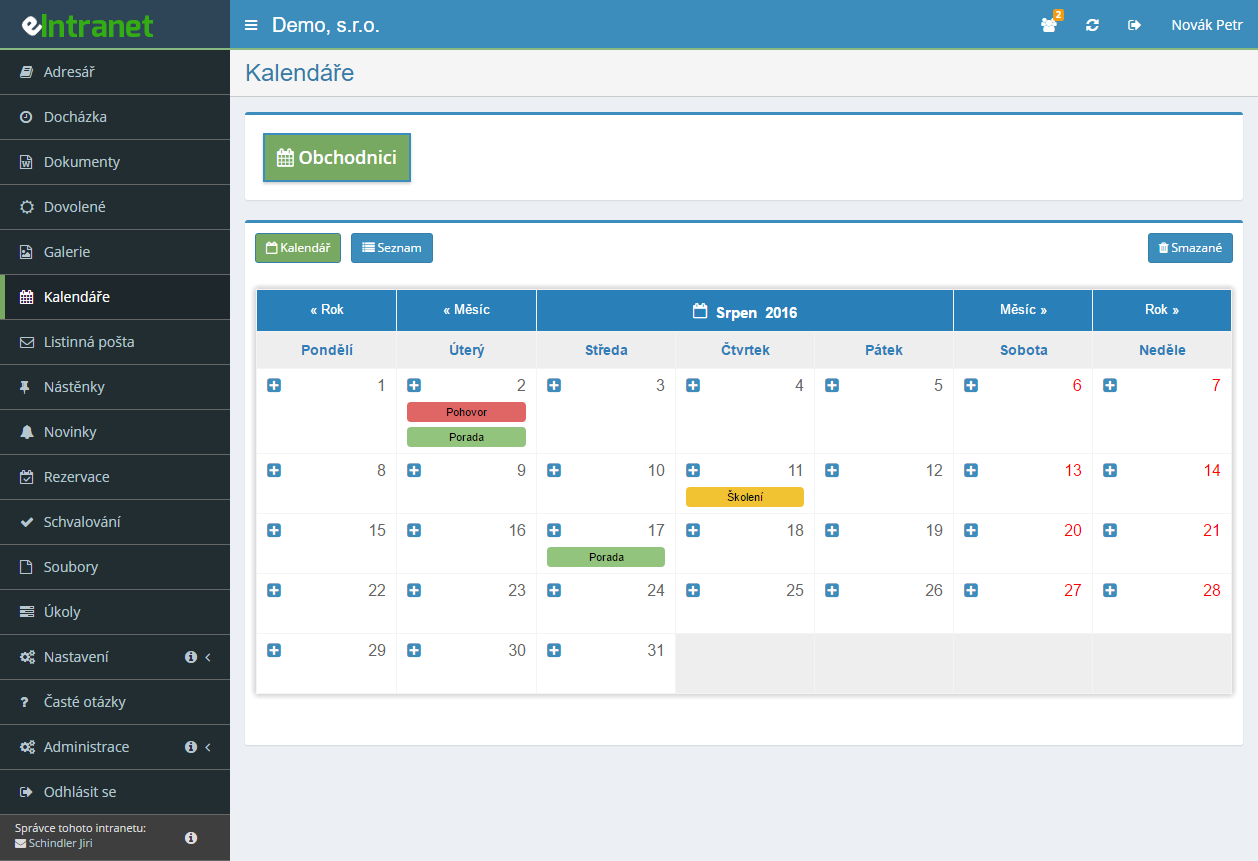
Koniec dopytywania, kiedy właściwie jest to spotkanie
Wspólny kalendarz założysz osobno na wydarzenia firmowe, osobno dla handlowców i dla zespołu IT – tyle, ile naprawdę potrzebujesz. Każdy widzi dokładnie te terminy, które go dotyczą.
Do wyboru są trzy poziomy: odczyt, odczyt z zapisem albo pełny dostęp z usuwaniem i przywracaniem. Opcja „Wszyscy“ obejmie także pracowników, którzy dopiero zostaną zatrudnieni.
Ustalasz, ile minut przed wydarzeniem ma wyjść powiadomienie – domyślnie piętnaście – i do kogo. W oknie wydarzenia widać, na jakie adresy i numery przypomnienie już poszło.
Wybierasz kierunek powiązania z Google i o nic więcej nie musisz dbać. Terminy podłączysz też do aplikacji One Calendar na Androidzie i iPhonie.
Przełączasz jednym przyciskiem. Termin przenosisz na inny dzień, przeciągając go myszą, a wydłużasz ciągnąc za dolną krawędź.
Codziennie, w wybrane dni tygodnia, w tygodnie parzyste lub nieparzyste, piętnastego dnia miesiąca albo w pierwszy poniedziałek. Powtarzanie roczne obejmie rocznice i przeglądy.
Widok tabelaryczny pokazuje kolumny Od, Do, Nazwa, Miejsce i Wpisał. Przefiltrowany okres wyeksportujesz do Excela albo wydrukujesz.
Przy zapisie spotkania wybierasz kalendarz rezerwacji, a system sam sprawdzi, czy sala jest wolna. Kolizję wychwyci, zanim zapiszesz wydarzenie.
Termin usunięty przez pomyłkę nie przepada. Osoba z prawem usuwania znajdzie go pod przyciskiem Usunięte i przywróci jednym kliknięciem.
Moduł Udostępnione Kalendarze umożliwia firmowemu środowisku płynne planowanie i koordynację wydarzeń w czasie rzeczywistym. Dzięki scentralizowanemu dostępowi każdy pracownik może szybko zobaczyć terminy całej firmy oraz swojego działu, nie musząc przeglądać kilku oddzielnych aplikacji.
Kluczowe funkcje i korzyści:
Wypróbuj moduł Udostępnione Kalendarze na eIntranet.net i uprość firmowe planowanie dzięki jednemu zintegrowanemu rozwiązaniu. Dodaj go do swojego pakietu ERP już dziś!
Wspólny kalendarz firmowy to jedno miejsce, w którym zapisane są terminy, spotkania i wydarzenia całej firmy albo jednego zespołu, widoczne dla każdego, komu administrator nadał uprawnienie. W odróżnieniu od kalendarza w programie pocztowym nie jest przypisany ani do jednej osoby, ani do jednego konta e-mail – przetrwa więc odejście pracownika i wymianę laptopa.
Moduł Kalendarze w eIntranecie opiera się właśnie na tej zasadzie. Nie zakłada się jednego wielkiego kalendarza dla wszystkich, lecz tyle osobnych, ile firma potrzebuje: jeden na wydarzenia firmowe i rocznice, drugi dla działu handlowego, trzeci dla zespołu IT, czwarty choćby na planowane postoje produkcji. Do każdego z nich osobno ustala się, kto może tylko zaglądać, kto może zapisywać, a kto usuwać.
Praktyczna różnica wobec arkusza w Excelu czy tablicy przy ekspresie polega głównie na tym, że termin wpisuje się raz. Kiedy narada się przesuwa, przesuwa się wszystkim naraz. System dodatkowo sam wyśle przypomnienie e-mailem albo SMS-em, więc nikt nie wytłumaczy się, że o spotkaniu nie wiedział.
Firmy używają kalendarzy najczęściej do trzech rzeczy: planowania narad i spotkań z klientami, ewidencji szkoleń, przeglądów i terminów powtarzających się co roku oraz zajmowania współdzielonych zasobów – sal, aut, sprzętu. Ten ostatni przypadek moduł rozwiązuje razem z modułem Rezerwacja, który sprawdza kolizje.
Najczęstszy powód, dla którego kalendarza firmowego ostatecznie nikt nie używa, jest banalny: ludzie patrzą w telefon, nie w intranet. Moduł Kalendarze oferuje więc trzy drogi wyprowadzenia terminów poza aplikację – i wszystkie trzy da się łączyć.
Każdy kalendarz można powiązać z konkretnym kalendarzem na koncie Google. W oknie powiązania wybierasz kalendarz docelowy, kolor, w jakim pojawią się pobrane wpisy, a przede wszystkim kierunek synchronizacji. Do wyboru są cztery tryby: bez synchronizacji, eIntranet.net → Google, eIntranet.net ← Google oraz w pełni dwukierunkowy eIntranet.net ↔ Google.
Przesyłanie nie odbywa się przy każdym kliknięciu, tylko przez kolejkę. Zmiany trafiają do kolejki wychodzącej i są wysyłane paczkami po 200 wydarzeń; jeśli Google odpowie błędem, system ponawia próbę – nawet ośmiokrotnie – zanim oznaczy wpis jako nieudany. W praktyce oznacza to, że krótka przerwa w łączu albo chwilowa niedostępność API Google nie pozbawi cię wpisów. W trybie dwukierunkowym przy kolizji pierwszeństwo ma zmiana dokonana tam, gdzie wpis powstał.
Poza automatyczną synchronizacją dostępne są dwie akcje ręczne: wysłanie wszystkich wpisów z bieżącego roku do Google oraz pobranie wpisów z Google od roku poprzedniego. Przydają się przy pierwszym powiązaniu, gdy historię trzeba wyrównać za jednym razem.
CalDAV to otwarty protokół, którym z kalendarzem połączy się praktycznie dowolna aplikacja mobilna – zwykle One Calendar na Androidzie i iPhonie. Dostęp musi najpierw włączyć administrator, zaznaczając opcję Zezwól na dostęp CalDAV dla aplikacji w Ustawienia → Kalendarze.
Użytkownik podaje potem w aplikacji trzy dane: swój e-mail logowania do eIntranetu, swoje hasło i adres serwera, czyli adres waszego eIntranetu uzupełniony o /CalDAV/server.php. Osobne hasło do kalendarza nie powstaje. Przewodnik krok po kroku znajduje się bezpośrednio w module, pod przyciskiem w nagłówku karty.
Trzecia droga jest jednorazowa i nie wymaga wiązania kont. W ustawieniach danego kalendarza uruchamiasz eksport, który pobiera plik export-eIntranet-calendar.csv w strukturze przyjmowanej przez Kalendarz Google przy imporcie: Subject, Start date, Start time, End date, End time, All Day Event, Description, Location i Private. Używa się tego głównie przy migracji albo gdy dane mają trafić do kogoś spoza firmy.
Poniższe zestawienie wynika z dokumentacji użytkownika modułu i obejmuje funkcje mające bezpośredni wpływ na codzienną pracę.
| Funkcja | Co konkretnie robi |
|---|---|
| Dwa widoki | Kalendarz graficzny oparty na bibliotece FullCalendar w widoku miesiąca albo na tygodniowej osi czasu oraz tabelaryczna Lista z kolumnami Od, Do, Nazwa, Miejsce, Kolor, Treść, Wpisał i Wpisano. |
| Przenoszenie przeciąganiem | Termin przeciągasz myszą na inny dzień, koniec wydarzenia wydłużasz lub skracasz ciągnąc za dolną krawędź. Okno w ogóle się nie otwiera. Działa tylko dla osób z prawem zapisu. |
| Dłuższy kalendarz | Pole wyboru zwiększające wysokość obszaru do 1200 px i dodające paski przewijania. Rozwiązuje dni, w których do standardowej komórki nie mieszczą się wszystkie wydarzenia i część zostaje ucięta. |
| Powtarzanie | Codzienne, tygodniowe (co tydzień, tylko w tygodnie nieparzyste albo tylko parzyste, w wybrane dni), miesięczne według numeru dnia i według kolejności dnia tygodnia oraz roczne. Maksymalny okres powtarzania to 4 lata od daty bieżącej. |
| Powiadomienie o nowym wpisie | Natychmiastowa wiadomość do wybranych osób albo do opcji ---Wszystkim--- zaraz po zapisaniu wydarzenia, e-mailem lub SMS-em. |
| Przypomnienie przed wydarzeniem | Wychodzi zadaną liczbę minut przed początkiem, domyślnie 15 minut. W oknie edycji widać listę adresów i numerów, na które wiadomość już poszła, wraz z dokładną datą i godziną wysyłki. |
| Załączniki | Pliki przeciąga się wprost do okna wydarzenia. Administrator musi to zezwolić, zaznaczając opcję Dodawanie plików przy konkretnym kalendarzu. |
| Autouzupełnianie | Pola Nazwa i Miejsce podpowiadają wartości z wcześniejszych wydarzeń, więc ta sama sala nie jest za każdym razem zapisywana nieco inaczej. |
| Kosz i przywracanie | Usunięte wydarzenia nie przepadają. Przycisk Usunięte w nagłówku karty je pokaże, a osoba z prawem usuwania może je cofnąć. |
| Eksport i druk | Widok tabelaryczny eksportuje się do XLSX albo otwiera w postaci do druku. Eksportuje się to, co jest aktualnie przefiltrowane. |
Na jedno ograniczenie warto przygotować się z góry: wydarzenia cykliczne zapisywane są jako osobne rekordy. Edycja jednego wystąpienia nie zmieni pozostałych. Kiedy stała narada przenosi się na inny dzień na dobre, trzeba usunąć całą serię przyciskiem Usuń wszystkie powtórzenia i utworzyć ją od nowa. Sekcja Powtarzanie dostępna jest zresztą wyłącznie przy zakładaniu nowego wydarzenia, nigdy przy edycji istniejącego.
Wspólnych kalendarzy na rynku nie brakuje i większość na pierwszy rzut oka wygląda tak samo. Różnice ujawniają się dopiero po kilku miesiącach używania. Poniższe pytania warto zadać, zanim firma zacznie przenosić swoje terminy.
W przypadku kalendarza wartość skaluje się inaczej niż w modułach księgowych. Nie liczy się liczba zapisanych wydarzeń, tylko liczba osób, które muszą do niego zaglądać – a to zwykle cała firma, bo plan narad musi znać także magazynier.
Firma licząca od pięciu do dziesięciu osób zwykle wystarcza sobie dwoma albo trzema kalendarzami: wydarzenia firmowe, handel i terminy serwisowe. Główna korzyść polega na tym, że zaproszenia przestają krążyć mailem i nikt nie zastanawia się, która wersja terminu obowiązuje.
W firmie z czterdziestoma pracownikami i kilkoma działami zaczyna liczyć się co innego – rozdzielenie uprawnień. Produkcja nie ma powodu widzieć terminów spotkań działu handlowego i odwrotnie. Tu opłaca się założyć kalendarz na każdą komórkę, a opcję Wszyscy zostawić wyłącznie kalendarzowi ogólnofirmowemu.
Zakłady pracujące na zmiany albo mające techników w terenie docenią przede wszystkim CalDAV i przypomnienia SMS. Człowiek przy maszynie czy w aucie w ciągu dnia do intranetu nie zajrzy; do telefonu owszem.
Moduł Kalendarze nie jest płatny osobno. W eIntranecie płaci się za użytkownika i miesiąc, a w cenie abonamentu są wszystkie moduły z wyjątkiem lokalizacji GPS, która wymaga własnego sprzętu. Kalendarze nie potrzebują żadnego sprzętu.
| Liczba użytkowników | podstawa | normal | extra |
|---|---|---|---|
| 1–10 | 2,4 € | 2,8 € | 3,2 € |
| 11–20 | 2,1 € | 2,5 € | 2,9 € |
| 21–50 | 1,7 € | 2,1 € | 2,5 € |
| 51–100 | 1,5 € | 1,9 € | 2,3 € |
| 101 i więcej | 1,4 € | 1,8 € | 2,2 € |
Ceny za użytkownika i miesiąc bez VAT. Aktualny cennik znajdziesz na stronie Cennik.
Przy kalendarzu warto jednak zadać sobie pytanie szczególne: czy płacę też za ludzi, którzy chcą tylko zaglądać? Tak – konto liczy się niezależnie od tego, czy użytkownik ma prawo zapisu, czy wyłącznie odczytu. Właśnie dlatego przy kalendarzu na miejscu jest rozwaga, komu konto rzeczywiście zakładać. Pracownik, który musi jedynie wiedzieć, kiedy jest narada, mieć je musi. Zewnętrzny dostawca, z którym prezes spotyka się raz na kwartał, już nie – jego wystarczy zaprosić zwykłym zaproszeniem e-mailowym z powiązanego kalendarza Google.
Różnica między pakietami ujawnia się przy kalendarzu w dwóch miejscach. Przestrzeń na użytkownika (0,5 GB w pakiecie podstawa, 2 GB w normal i 4 GB w extra) ma znaczenie tylko wtedy, gdy regularnie dołączasz do wydarzeń materiały. Telefoniczne wsparcie techniczne zarezerwowane jest dla pakietu extra; w pakiecie podstawa wsparcia nie ma wcale, a w normal jest mailowe.
Powiedzmy wprost: jeżeli szukasz wyłącznie wspólnego kalendarza i niczego więcej, istnieją bardzo dobre bezpłatne możliwości i kupowanie w tym celu intranetu nie ma sensu. Kalendarz Google ani Outlook nie kosztują nic ponad to, co firma i tak płaci za Google Workspace czy Microsoft 365, a dzielenie kalendarza między współpracowników obsłużą bez trudu.
Granica leży gdzie indziej i warto nazwać ją konkretnie:
Inaczej mówiąc: sam kalendarz nie jest powodem do zmiany narzędzia. Powodem bywa dopiero to, że obok terminów potrzebujesz w jednym miejscu również zadań, rezerwacji, ewidencji czasu pracy i dokumentów. Jeśli nie masz pewności, eIntranet daje 14 dni bezpłatnego okresu próbnego, w którym można to sprawdzić na prawdziwych danych.
Uruchomienie modułu to kwestia jednego popołudnia, ale kolejność kroków przesądza o tym, czy kalendarze się przyjmą.
Przy zmianie powiązanego kalendarza Google trzeba liczyć się z tym, że wpisy pobrane z poprzedniego zostaną usunięte. To nie błąd, lecz zabezpieczenie przed duplikatami – mimo to zmianę tę lepiej przeprowadzić świadomie, a nie przypadkiem.
Kalendarze mają największy sens wtedy, gdy nie stoją same. Termin spotkania zwykle rodzi się z zadania, do spotkania potrzebna jest sala, a notatka ze spotkania trafia do dokumentów.
Tak. Kalendarzy można założyć dowolną liczbę – jeden na wydarzenia firmowe, kolejne dla działu handlowego, zespołu IT czy planowanych postojów. Zakłada się je w Ustawienia → Kalendarze przyciskiem Dodaj, obowiązkowa jest wyłącznie nazwa. W module przełączasz się między nimi górnym paskiem.
Tak. Uprawnienia nadaje się do każdego kalendarza osobno w trzech poziomach: Odczyt, Odczyt/Zapis oraz Odczyt/Zapis/Usuwanie/Przywracanie. Ustawia się je w Ustawienia → Kalendarze, klikając przycisk w odpowiedniej kolumnie uprawnień.
Opcja Wszyscy nadaje prawo także osobom, które w systemie dopiero powstaną. Jej odznaczenie zdejmuje jednak zaznaczenie wszystkim pojedynczym użytkownikom, więc wybór trzeba potem zrobić od nowa.
Tak, i to dwukierunkowo. W ustawieniach kalendarza wybierasz docelowy kalendarz Google i jeden z czterech trybów: bez synchronizacji, eIntranet.net → Google, eIntranet.net ← Google albo dwukierunkowo.
Zmiany wychodzą przez kolejkę paczkami po 200 wydarzeń, a nieudana próba ponawiana jest nawet ośmiokrotnie, więc krótka przerwa w łączu nie pozbawi cię wpisów. W trybie dwukierunkowym pierwszeństwo ma zmiana dokonana tam, gdzie wpis powstał.
Tak, przez protokół CalDAV. W aplikacji – zwykle One Calendar na Androida i iPhone'a – podajesz swój e-mail logowania do eIntranetu, swoje hasło i adres serwera, czyli adres waszego eIntranetu uzupełniony o /CalDAV/server.php.
Dostęp musi najpierw włączyć administrator w Ustawienia → Kalendarze opcją Zezwól na dostęp CalDAV dla aplikacji. Przewodnik krok po kroku jest w module, pod przyciskiem w nagłówku karty.
Tak. Przy każdym wydarzeniu można zaznaczyć Wyślij przypomnienie, podać liczbę minut przed wydarzeniem (domyślnie 15) i wybrać odbiorców. Sposób doręczenia wybierasz osobno – e-mailem, SMS-em albo obydwoma.
SMS wymaga poprawnie wpisanego numeru telefonu przy koncie użytkownika. W oknie edycji wydarzenia widać potem, na jakie adresy i numery wiadomość już poszła, wraz z datą i godziną wysyłki.
Hurtem się nie da. Wydarzenia cykliczne zapisywane są jako osobne rekordy, więc edycja jednego wystąpienia nie zmieni pozostałych. Aby zmienić serię na stałe, otwórz dowolne wystąpienie, kliknij Usuń wszystkie powtórzenia i utwórz wydarzenie na nowo z właściwymi danymi.
Sekcja Powtarzanie dostępna jest zresztą wyłącznie przy zakładaniu nowego wydarzenia, nie przy edycji istniejącego.
Najwyżej na 4 lata od daty bieżącej. Przy zakładaniu wydarzenia wypełniasz pole Powtarzaj do, które pilnuje tego limitu. Do wyboru jest powtarzanie codzienne, tygodniowe (co tydzień, tylko w tygodnie nieparzyste albo tylko parzyste, w wybrane dni), miesięczne według numeru dnia i według kolejności dnia tygodnia oraz roczne.
Tak, o ile administrator włączył to przy danym kalendarzu. Pliki przeciąga się wprost do okna wydarzenia albo wgrywa kliknięciem. Przydaje się to do materiałów na naradę, prezentacji czy mapki dojazdu.
Opcję Dodawanie plików administrator znajdzie w Ustawienia → Kalendarze, w oknie tworzenia lub edycji kalendarza. Jeśli nie widzisz pola załączników, przy tym kalendarzu nie jest włączone.
Tak. Usunięte wydarzenia nie znikają na stałe – znajdziesz je pod przyciskiem Usunięte w nagłówku karty i przywrócisz jednym kliknięciem.
Zarówno ten przycisk, jak i samo usuwanie dostępne są jednak wyłącznie dla osób z uprawnieniem na poziomie Odczyt/Zapis/Usuwanie/Przywracanie. Jeśli nie widzisz go w module, poproś administratora o zmianę uprawnień.
Tak, jeśli masz aktywny moduł Rezerwacja, a administrator włączył przy kalendarzu opcję Zezwól na rezerwacje z kalendarza. W oknie nowego wydarzenia pojawi się wtedy sekcja Rezerwacja z polem W kalendarzu rezerwacji.
Po wybraniu rodzaju rezerwacji system sam sprawdzi, czy termin nie jest zajęty. Jeśli jest wolny, wydarzenie i rezerwacja zapiszą się razem.
Ponieważ nie masz nadanych uprawnień do żadnego kalendarza. Moduł pokazuje tylko te kalendarze, do których masz co najmniej prawo odczytu.
Rozwiązanie leży po stronie administratora: w Ustawienia → Kalendarze dopisze cię do odpowiedniej kolumny uprawnień przy konkretnym kalendarzu. Ta sama przyczyna stoi za tym, że nie możesz zapisywać ani usuwać.
Tak. W widoku tabelarycznym Lista są przyciski Excel do eksportu XLSX i Drukuj do postaci do druku. Eksportuje się dokładnie to, co jest aktualnie przefiltrowane – okres można więc najpierw zawęzić polami Pokaż tylko od i do.
Osobno istnieje jeszcze eksport do CSV dla Kalendarza Google; pobiera plik export-eIntranet-calendar.csv z kolumnami Subject, Start date, Start time, End date, End time, All Day Event, Description, Location i Private.
Rejestracja jest niezobowiązująca, a aplikację można bezpłatnie testować przez 14 dni.