
Tablice
Informacja, którą musi zobaczyć cały zakład, nie należy do maila


 Pomoc
Pomoc
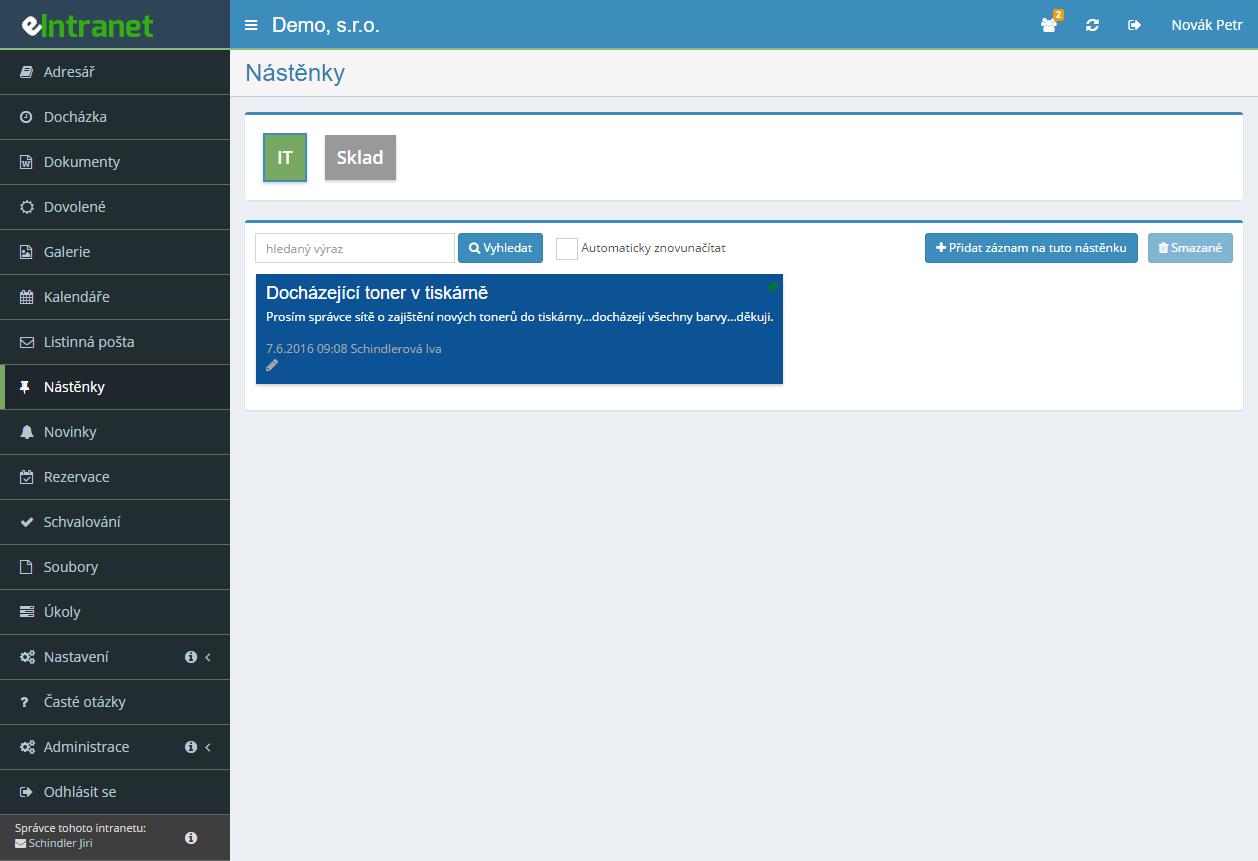
Załóż tyle tablic tematycznych, ile potrzebujesz – produkcja, magazyn, zgłoszenia do IT, menu obiadowe. Dostęp ustawia się do każdej osobno, choćby według stanowisk.
Czerwony ptaszek przy wpisie oznacza niepotwierdzone, zielony potwierdzone. Kliknięcie zielonego pokaże listę wszystkich, którzy wpis potwierdzili, wraz z datą i godziną.
Każdy włącza sobie przy tablicy własną subskrypcję. Przy naprawdę ważnej wiadomości zaznaczasz E-mailem do wszystkich i wiadomość dotrze też do tych bez subskrypcji.
Komentarze zostają przy temacie, do którego należą. Nie da się ich edytować ani usuwać, więc powstaje z nich czytelny zapis przebiegu sprawy.
Do czego wykorzystasz moduł tablic
-
Licznik nieprzeczytanych przy każdej zakładce
Obok nazwy tablicy świeci liczba wpisów, których jeszcze nie widziałeś. Od razu wiadomo, gdzie coś się dzieje.
-
Kolorystyczne oznaczanie priorytetów
Albo autor wybiera kolor z palety, albo administrator ustala stałe kolory z opisem – na przykład czerwony dla pilnych, niebieski dla informacji.
-
Załączniki prosto na karteczce
Do wpisu przeciągniesz nawet 60 plików, każdy do 100 MB. Obrazy pokazują się od razu jako miniatury.
-
Przeniesienie wpisu na inną tablicę
Gdy wiadomość trafi na złą tablicę, przeniesiesz ją jednym oknem. Nic nie trzeba pisać od nowa.
-
Automatyczne odświeżanie co minutę
Przy tablicy o szybko zmieniającej się treści włączasz autoodświeżanie. Obok pola biegnie odliczanie do kolejnej aktualizacji.
-
Szukanie w tytułach, treści i autorach
Jedno pole przeszukuje wszystko naraz. Usunięte wpisy pozostają w dodatku możliwe do przywrócenia.
Moduł Łatwe udostępnianie informacji umożliwi szybkie i skuteczne przekazywanie kluczowych wiadomości między pracownikami – od powiadomień operacyjnych po ogłoszenia magazynowe oraz żądania IT. Wirtualna tablica firmowa działa jako centralne miejsce, gdzie wszystko się gromadzi i jest natychmiast dostępne dla wszystkich odpowiednich zespołów.
Główne funkcje i korzyści:
- Tworzenie tematycznych tablic dla działów lub projektów – każda grupa otrzymuje własną przestrzeń bez niepotrzebnego rozpraszania innych użytkowników.
- Precyzyjne ustawienie uprawnień dostępu – tylko autoryzowani pracownicy mogą czytać, edytować lub komentować wpisy.
- Przejrzyste potwierdzenia przeczytania i możliwość dodawania komentarzy – wspiera przejrzystość oraz dalsze śledzenie działań.
- Kolorowe oznaczenia i łatwe przenoszenie wpisów – szybka orientacja nawet przy dużej ilości informacji.
- Automatyczne powiadomienia e‑mail o nowych wiadomościach – nigdy nie przegapisz ważnej aktualizacji.
Ten moduł skraca czas potrzebny na wewnętrzną komunikację o 30 % i minimalizuje ryzyko błędów spowodowanych niewystarczającym udostępnianiem informacji. Uprość operacje, wzmacniaj współpracę i oszczędzaj czas – wypróbuj tablice eIntranet.net już dziś!
Najczęściej zadawane pytania
Automatyczne powiadomienie wychodzi wyłącznie do użytkowników, którzy przy danej tablicy zaznaczyli pole Nowe i zmiany na e-mail. Kto nie włączył subskrypcji, o nowym wpisie mailem się nie dowie.
Chcąc powiadomić wszystkich mających dostęp do tablicy niezależnie od subskrypcji, zaznacz przy zakładaniu wpisu opcję E-mailem do wszystkich. Jest ona dostępna tylko przy nowym wpisie, nie przy edycji.
Musi być włączona funkcja potwierdzenia przeczytania – ustawia się ją przy konkretnej tablicy, nie przy pojedynczym wpisie. Wtedy każdy wpis ma po prawej stronie ikonę ptaszka.
Czerwony ptaszek oznacza niepotwierdzone, zielony potwierdzone. Kliknięcie zielonego otworzy okno Potwierdzone przeczytanie z listą nazwisk, dat i godzin. Po najechaniu myszą to samo zestawienie pokaże się jako podpowiedź.
Nie. Kliknięcie ptaszka dowodzi, że użytkownik otworzył wpis i nacisnął przycisk – nie dowodzi sprawdzenia wiedzy, którego przepisy BHP przy szkoleniach zwykle wymagają. Przy szkoleniach BHP i przeciwpożarowych tablica nie zastąpi więc ani szkolenia, ani jego dokumentacji.
Sens ma tam, gdzie chodzi o informacje ruchowe i komunikaty wewnętrzne, przy których wystarczy wykazać ich udostępnienie. Czy zapis wystarczy do twojego celu, oceni prawnik albo behapowiec.
Dowolnie wiele i nie. Ani liczba tablic, ani liczba wpisów nie wpływa na cenę – płaci się wyłącznie za użytkowników z kontem w systemie.
Mimo to radzimy zacząć od jednej tablicy ogólnofirmowej i dokładać kolejne dopiero wtedy, gdy zacznie się na niej gromadzić treść niedotycząca większości. Dwadzieścia tablic, z czego piętnaście pustych, niezawodnie zniechęci ludzi do modułu.
Nie masz do niej uprawnień. Moduł pokazuje jako zakładki wyłącznie tablice, do których masz co najmniej uprawnienie Odczyt.
Rozwiązanie leży po stronie administratora modułu: w Ustawienia → Tablice nada ci dostęp indywidualnie albo poprzez twoje stanowisko. Druga opcja jest praktyczniejsza, bo obejmuje też przyszłych pracowników na tym samym stanowisku.
Tak, jeśli masz na tej tablicy uprawnienie Odczyt/Zapis albo wyższe. Edytować można dowolny wpis, niezależnie od autora.
To świadoma decyzja: tablica jest przestrzenią wspólną, nie osobistą skrzynką. Jeśli przycisk Dodaj wpis pozostaje u ciebie wyszarzony, masz jedynie uprawnienie Odczyt i możesz tylko przeglądać i komentować.
Tak. Usunięte wpisy nie znikają z bazy – pozostają dostępne pod przyciskiem Usunięte w panelu sterowania tablicy.
Zarówno ten przycisk, jak i samo usuwanie wymagają uprawnienia Odczyt/Zapis/Usuwanie/Przywracanie. Jeśli go nie masz, poproś o przywrócenie administratora tablicy.
W module Pliki, w sekcji Dashboard. Dotyczy to zarówno załączników wpisów, jak i komentarzy. Administrator może nimi zarządzać centralnie.
Ich objętość wlicza się jednocześnie do przestrzeni abonamentu: 0,5 GB na użytkownika w pakiecie podstawa, 2 GB w normal i 4 GB w extra. Do jednego wpisu można dołączyć do 60 plików, każdy do 100 MB.
Tak, ale administrator musi włączyć tę funkcję przy danej tablicy. Poznasz to po tym, że na wpisach pojawi się ikona pinezki albo czterech strzałek – za nią chwyta się karteczkę.
Pozycja zapisuje się po przeciągnięciu sama. Przenoszenie działa tylko w obrębie jednej tablicy; aby przenieść wpis gdzie indziej, użyj ikony strzałki w prawo i okna Przeniesienie wpisu na inną tablicę.
Tablica służy treściom, które mają wisieć na stałe i pozostawać do odnalezienia w każdej chwili – instrukcje ruchowe, kontakty, procedury. Nowości są dla komunikatów o ograniczonej ważności, przy których dodatkowo określa się typ wpisu (ogłoszenie, termin, zadanie) i okres wyświetlania.
W praktyce dobrze się uzupełniają: nowości ogłaszają, że coś się dzieje, a tablica niesie to, co ma być pod ręką także za miesiąc.
Tak. Otwórz tablicę, którą chcesz mieć domyślną, i w panelu sterowania zaznacz pole Domyślna tablica. Ustawienie zapisuje się natychmiast.
Obok przydaje się opcja Automatycznie odświeżaj, która odświeża tablicę co 60 sekund; obok pola biegnie odliczanie w formacie MM:SS.
Rejestracja jest niezobowiązująca, a aplikację można bezpłatnie testować przez 14 dni.