
Pinnwände
Was der ganze Betrieb sehen muss, gehört nicht in die E-Mail


 Hilfe
Hilfe
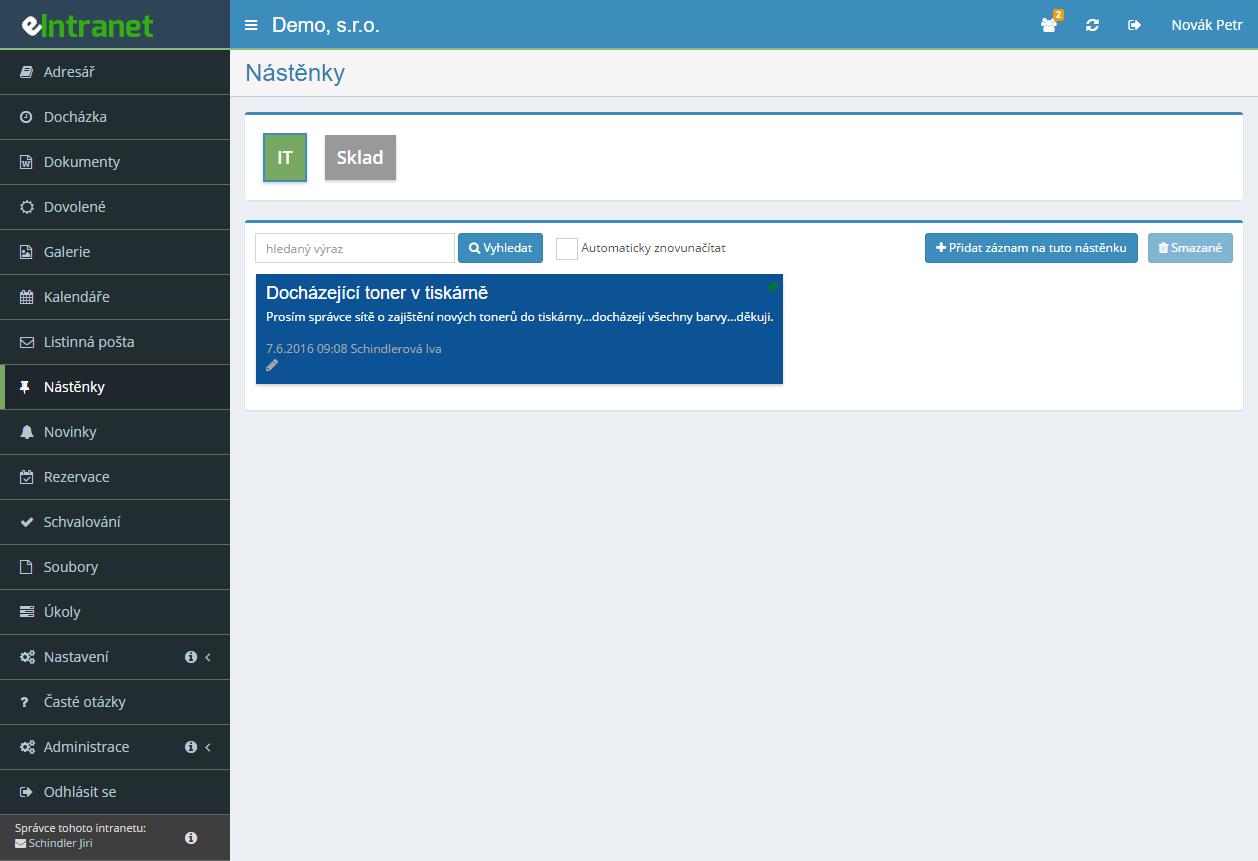
Legen Sie so viele thematische Boards an, wie Sie brauchen – Betrieb, Lager, IT-Anfragen, Mittagsmenü. Der Zugriff wird für jedes einzeln gesetzt, auf Wunsch nach Arbeitspositionen.
Ein rotes Häkchen am Beitrag heißt unbestätigt, ein grünes bestätigt. Ein Klick auf das grüne Häkchen listet alle auf, die den Beitrag bestätigt haben – samt Datum und Uhrzeit.
Jeder aktiviert für sich das Abonnement je Board. Bei einer wirklich wichtigen Mitteilung setzen Sie das Häkchen bei E-Mail an alle, und die Nachricht erreicht auch die ohne Abonnement.
Kommentare bleiben beim Thema, zu dem sie gehören. Sie lassen sich weder bearbeiten noch löschen und ergeben so eine lesbare Aufzeichnung des Verlaufs.
Wofür Sie das Modul Schwarzes Brett nutzen können
-
Zähler ungelesener Beiträge an jedem Reiter
Neben dem Namen des Boards steht die Zahl der Beiträge, die Sie noch nicht gesehen haben. Sie erkennen sofort, wo sich etwas tut.
-
Farbcodierung von Prioritäten
Entweder wählt die verfassende Person eine Farbe aus der Palette, oder der Administrator gibt feste Farben mit Bezeichnung vor – Rot für Dringendes, Blau für Informationen.
-
Anhänge direkt auf der Karte
Ziehen Sie bis zu 60 Dateien auf einen Beitrag, jede bis 100 MB. Bilder erscheinen sofort als Vorschau.
-
Automatische Aktualisierung jede Minute
Bei einem Board mit schnell wechselndem Inhalt schalten Sie die Selbstaktualisierung ein. Neben dem Kästchen läuft ein Countdown bis zur nächsten Aktualisierung.
-
Suche in Überschriften, Text und Autoren
Ein einziges Feld durchsucht alles zugleich. Gelöschte Beiträge bleiben zudem wiederherstellbar.
Das Modul Einfache Informationsfreigabe ermöglicht Ihnen, wichtige Nachrichten schnell und effizient zwischen Mitarbeitern zu übermitteln – von betrieblichen Benachrichtigungen über Lagerankündigungen bis hin zu IT-Anforderungen. Das virtuelle Firmennotizboard dient als zentraler Ort, an dem sich alles sammelt und sofort allen relevanten Teams zugänglich ist.
Hauptfunktionen und Vorteile:
- Erstellung thematischer Boards für Abteilungen oder Projekte – jede Gruppe erhält einen eigenen Raum ohne unnötige Störungen anderer Benutzer.
- Präzise Festlegung von Zugriffsrechten – nur autorisierte Mitarbeiter können Beiträge lesen, bearbeiten oder kommentieren.
- Übersichtliche Lesebestätigungen und die Möglichkeit, Kommentare hinzuzufügen – fördert Transparenz und nachfolgende Verfolgung von Aktionen.
- Farbige Kennzeichnung und einfache Verschiebung von Beiträgen – schnelle Orientierung auch bei hohem Informationsvolumen.
- Automatische E‑Mail-Benachrichtigung über neue Nachrichten – Sie verpassen nie ein wichtiges Update.
Dieses Modul verkürzt die benötigte Zeit für interne Kommunikation um 30 % und minimiert das Risiko von Fehlern durch unzureichende Informationsweitergabe. Vereinfachen Sie Ihren Betrieb, stärken Sie die Zusammenarbeit und sparen Sie Zeit – testen Sie noch heute die Boards von eIntranet.net!
Häufig gestellte Fragen
Die automatische Benachrichtigung geht nur an Nutzer, die am betreffenden Brett das Häkchen bei Neues und Änderungen per E-Mail gesetzt haben. Wer das Abonnement nicht aktiviert hat, erfährt per E-Mail nichts von einem neuen Beitrag.
Wollen Sie alle mit Zugriff auf das Brett erreichen, setzen Sie beim Anlegen das Häkchen bei E-Mail an alle. Diese Option gibt es nur beim neuen Beitrag, nicht beim Bearbeiten.
Die Lesebestätigung muss aktiviert sein – sie wird am einzelnen Brett eingestellt, nicht am einzelnen Beitrag. Danach trägt jeder Beitrag rechts ein Häkchensymbol.
Ein rotes Häkchen heißt unbestätigt, ein grünes bestätigt. Ein Klick auf das grüne öffnet den Dialog Bestätigtes Lesen mit Namen, Daten und Uhrzeiten. Beim Überfahren erscheint dieselbe Übersicht als Kurzhinweis.
Nein. Ein Klick auf das Häkchen belegt, dass die Person den Beitrag geöffnet und eine Schaltfläche gedrückt hat – er belegt keine Überprüfung der Kenntnisse, die Arbeitsschutzvorschriften bei Unterweisungen üblicherweise verlangen. Für Arbeitsschutz- und Brandschutzunterweisungen ersetzt das Brett daher weder die Unterweisung noch ihre Dokumentation.
Sinnvoll ist es bei Betriebsinformationen und internen Mitteilungen, bei denen der Nachweis der Bereitstellung genügt. Ob der Nachweis für Ihren Zweck ausreicht, beurteilt Ihre Rechtsberatung oder Fachkraft für Arbeitssicherheit.
Beliebig viele, und nein. Weder die Zahl der Bretter noch die Zahl der Beiträge wirkt sich auf den Preis aus – bezahlt werden ausschließlich Nutzer mit einem Konto im System.
Dennoch empfiehlt sich der Start mit einem firmenweiten Brett; weitere erst dann, wenn sich dort Inhalte sammeln, die die Mehrheit nicht betreffen. Zwanzig Bretter, fünfzehn davon leer, schrecken die Leute zuverlässig vom Modul ab.
Sie haben keine Zugriffsrechte darauf. Das Modul zeigt als Reiter nur Bretter, für die Sie mindestens die Stufe Lesen besitzen.
Die Lösung liegt beim Moduladministrator: Unter Einstellungen → Bretter erteilt er Ihnen den Zugriff entweder einzeln oder über Ihre Arbeitsposition. Die zweite Variante ist praktischer, weil sie auch für künftige Beschäftigte derselben Position gilt.
Ja, sofern Sie am betreffenden Brett die Stufe Lesen/Schreiben oder höher besitzen. Jeder Beitrag lässt sich unabhängig vom Verfasser bearbeiten.
Das ist bewusst so entschieden: Ein Brett ist ein gemeinsamer Raum, kein persönliches Postfach. Bleibt die Schaltfläche Eintrag hinzufügen bei Ihnen ausgegraut, haben Sie nur Leserecht und können lediglich ansehen und kommentieren.
Ja. Gelöschte Beiträge werden nicht aus der Datenbank entfernt – sie bleiben unter der Schaltfläche Gelöscht im Bedienfeld des Bretts verfügbar.
Sowohl diese Schaltfläche als auch das Löschen selbst erfordern die Stufe Lesen/Schreiben/Löschen/Wiederherstellen. Fehlt sie Ihnen, bitten Sie den Brettadministrator um die Wiederherstellung.
Im Modul Dateien, im Bereich Dashboard. Das gilt für Anhänge an Beiträgen ebenso wie an Kommentaren. Der Administrator kann sie dort zentral verwalten.
Zugleich zählt ihr Volumen auf den Speicherplatz des Abonnements: 0,5 GB je Nutzer im Tarif Basis, 2 GB in normal und 4 GB in extra. An einen Beitrag lassen sich bis zu 60 Dateien hängen, jede bis 100 MB.
Ja, doch der Administrator muss die Funktion für dieses Brett aktivieren. Erkennbar ist das daran, dass auf den Beiträgen ein Pinnnadel- oder Vier-Pfeile-Symbol erscheint – daran wird die Karte gegriffen.
Die Position speichert sich nach dem Ziehen von selbst. Das Verschieben funktioniert nur innerhalb eines Bretts; um einen Beitrag anderswohin zu bringen, nutzen Sie das Pfeilsymbol rechts und den Dialog Eintrag auf ein anderes Brett verschieben.
Ein Brett ist für Inhalte gedacht, die dauerhaft hängen und jederzeit auffindbar bleiben sollen – Betriebsanweisungen, Kontakte, Abläufe. Neuigkeiten sind für Mitteilungen mit begrenzter Gültigkeit, bei denen zusätzlich ein Beitragstyp (Ankündigung, Termin, Aufgabe) und ein Anzeigezeitraum festgelegt werden.
In der Praxis ergänzen sie einander gut: Neuigkeiten melden, dass etwas geschieht, das Brett trägt das, was auch in einem Monat noch zur Hand sein soll.
Ja. Öffnen Sie das Brett, das Sie als Standard wünschen, und setzen Sie im Bedienfeld das Häkchen bei Standardbrett. Die Einstellung wird sofort gespeichert.
Daneben ist die Option Automatisch neu laden praktisch: Sie aktualisiert das Brett alle 60 Sekunden, neben dem Kästchen läuft ein Countdown im Format MM:SS.
Die Registrierung ist unverbindlich und beinhaltet einen kostenlosen 14-tägigen Test der Anwendung.