
Zadania
Miej zadania i terminy pod pełną kontrolą


 Pomoc
Pomoc
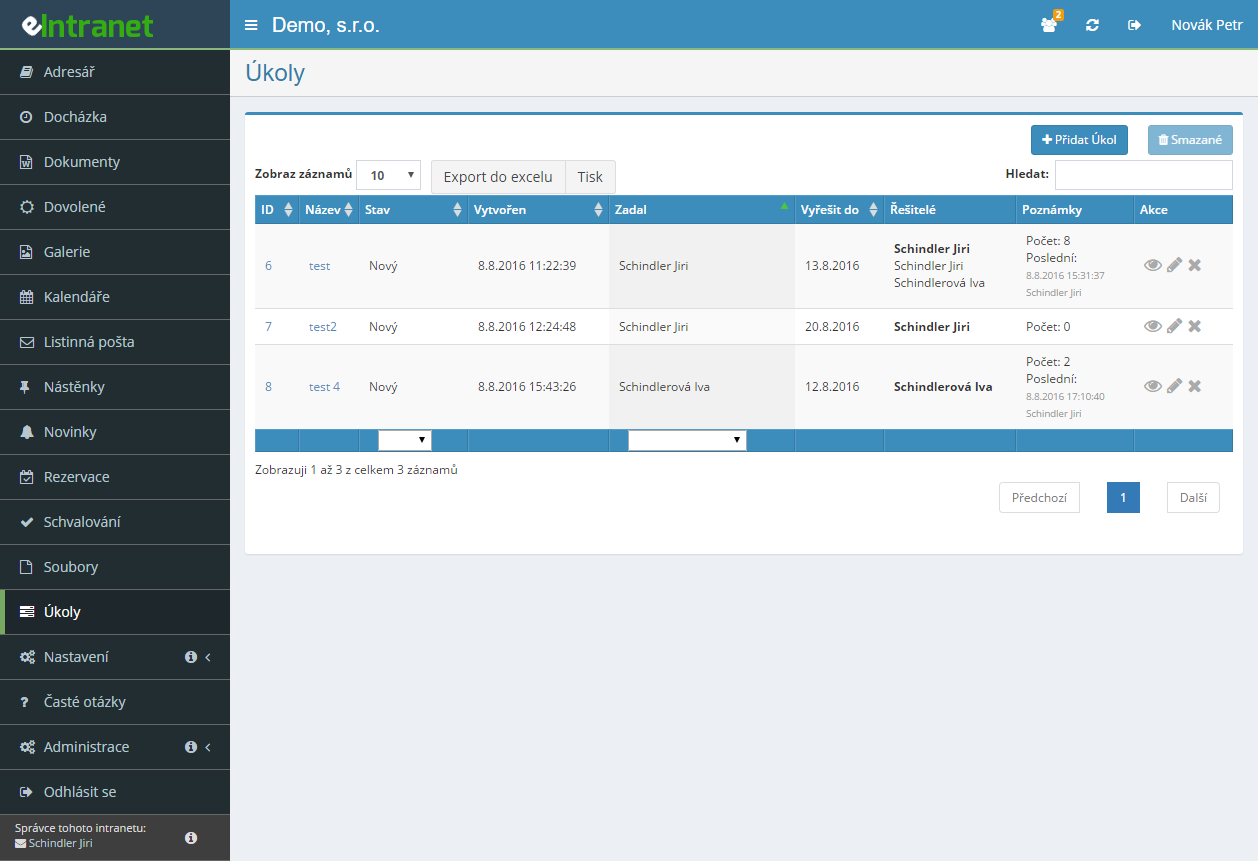
Moduł Zadania obejmuje cały proces – od przydziału po wykonanie. Wskaże Pan/Pani wykonawców, głównego wykonawcę i osobę zatwierdzającą, ustawi termin i na bieżąco śledzi status każdego zadania.
Przełącza się Pan/Pani zależnie od sytuacji. Tabela daje szczegóły i eksport, tablica Kanban pozwala przeciągać karty między statusami, a kalendarz układa zadania według terminu. Karty Kanban każdy porządkuje po swojemu.
O nowym zadaniu wykonawcy dowiadują się od razu. Przypomnienie wyśle Pan/Pani jednorazowo lub codziennie aż do wykonania – e-mailem, SMS-em albo jednym i drugim.
Pracę rutynową ustawia się raz. Zadanie odnawia się samo co tydzień, w wskazanym dniu miesiąca lub w wybranych miesiącach roku. Nic nie umknie.
Kolorowe statusy, pięć poziomów priorytetu i do jedenastu pól opcjonalnych (tekst, liczba, data, lista rozwijana, firma z CRM) dopasują moduł dokładnie do sposobu pracy w Pana/Pani firmie.
Do czego możesz wykorzystać moduł zadań
-
Zbiorcze przydzielenie kilku osobom
Tę samą pracę rozsyła się jednym formularzem. Każdy pracownik otrzymuje własne zadanie, które śledzi osobno.
-
Notatki, dyskusja i załączniki
Do każdego zadania dopisze Pan/Pani notatki, poprowadzi pod nimi dyskusję i dołączy pliki. Wszystko pozostaje razem w chronologicznej historii zmian.
-
Zatwierdzanie wykonania
Status Rozwiązane można zastrzec wyłącznie dla osoby zatwierdzającej. Pola obowiązkowe przy zamknięciu sprawiają, że wykonawca zapisze wynik, zanim domknie zadanie.
-
Szybki wybór i filtry
Jedno kliknięcie pokazuje dzisiejsze zadania, Pana/Pani pozycje otwarte lub wszystko po terminie. Szczegółowy filtr szuka według statusu, priorytetu, wykonawcy, a nawet wartości pól własnych.
-
Szczegółowe uprawnienia
Kto może czytać zadania, kto je tworzyć i kto zmieniać statusy – ustala się to oddzielnie dla każdego użytkownika i grupy.
-
Eksport do Excela i wydruk
Bieżący wybór wyeksportuje Pan/Pani do Excela lub wydrukuje. Eksport uwzględnia ustawione filtry, więc otrzyma Pan/Pani dokładnie to, co trzeba.
Elektroniczne wprowadzanie i śledzenie realizacji zadań jest kluczowym narzędziem do efektywnego usprawniania procesów wewnętrznych w małych i średnich firmach. Umożliwia szybkie przydzielanie zadań zarówno pracownikom, jak i współpracownikom zewnętrznym oraz śledzenie ich stanu w czasie rzeczywistym.
- Przejrzyste zarządzanie – ustawienie indywidualnych uprawnień użytkowników, aby każdy widział tylko to, co jest potrzebne.
- Elastyczne stany i priorytety – dostosuj workflow do specyfiki twojej organizacji i szybko identyfikuj zadania krytyczne.
- Automatyczne powiadomienia – e‑mail, SMS lub przypomnienie kalendarzowe zapewnią, że żaden termin nie zostanie pominięty.
- Zadania cykliczne i pola opcjonalne – łatwa konfiguracja regularnego przepływu pracy oraz możliwość dodania specyficznych informacji według potrzeb.
- Integracja z kalendarzem – wszystkie wprowadzone zadania automatycznie synchronizują się, dzięki czemu planowanie jest zawsze aktualne.
Wykorzystaj ten moduł do zmniejszenia obciążenia administracyjnego o 30 % i zwiększenia przestrzegania terminów. Wypróbuj go już dziś i dowiedz się, jak szybko możesz przekształcić rozproszone zadania w jasno zdefiniowane kroki wzrostu twojej firmy.
Najczęściej zadawane pytania
Tak, w ustawieniach modułu Zadania wybieracie, do którego kalendarza (jeśli używacie więcej niż jednego) mają być zapisywane utworzone zadania. Kolor wydarzenia można ustawić osobno dla zadań otwartych i wykonanych.
Moduł Zadania bez aktywnego statusu nie działa – nie da się utworzyć ani wyświetlić żadnego zadania. Przejdźcie do Ustawienia → Zadania, w sekcji używanych statusów zaznaczcie co najmniej jeden status i zapiszcie.
Każdy status ma własny kolor tła i tekstu, więc od razu ustawiacie, jak zadania będą wyglądać w tabeli i na Kanbanie.
Powody są trzy. Albo nie jesteście głównym wykonawcą i nie macie najwyższego uprawnienia w module, albo nie są wypełnione pola dodatkowe oznaczone jako wymagane przy zakończeniu (system wypisze, których brakuje), albo włączona jest opcja, że wykonanie może ustawić tylko osoba zatwierdzająca.
To ostatnie ograniczenie można włączyć globalnie dla całego modułu albo indywidualnie przy każdym zadaniu.
Skorzystajcie ze zbiorczego dodania zadania. Formularz wypełniacie tak jak przy zwykłym zadaniu, ale w polu Główny wykonawca wybieracie kilku użytkowników. System utworzy wtedy dla każdego osobne zadanie, które każdy śledzi i zamyka samodzielnie.
Nie jest to więc jedno wspólne zadanie z dziesięcioma wykonawcami, lecz dziesięć zadań o tej samej treści.
Tak. W zadaniu zaznaczacie opcję powtarzania i wybieracie typ: tygodniowo z wyborem dni tygodnia, miesięcznie na pierwszy wskazany dzień miesiąca, miesięcznie na konkretny numer dnia albo w wybranych miesiącach roku. System zakłada wtedy zadanie sam.
Powtarzanie można w każdej chwili wyłączyć przyciskiem anulowania powtarzania w szczegółach zadania.
Przypomnienie ustawiacie w szczegółach zadania. Wybieracie kanał (e-mail, SMS albo oba), odbiorców (główny wykonawca, pozostali wykonawcy, wszyscy wykonawcy, albo wszyscy wykonawcy i osoba zatwierdzająca) oraz termin: jednorazowo w podanej dacie i godzinie albo codziennie o danej godzinie do wykonania zadania.
Codzienne przypomnienia przestają być wysyłane automatycznie, gdy zadanie zostanie wykonane.
Zależy od ustawień. Bez opcji, że status zadań może zmieniać każdy, zmiany dokonuje tylko użytkownik z najwyższym uprawnieniem, główny wykonawca albo osoba zatwierdzająca. Edycję pozostałych pól można dodatkowo ograniczyć do zlecającego, a zadania wykonane da się całkowicie zablokować.
Na Kanbanie objawia się to tak, że karta po przeciągnięciu wraca na miejsce, jeśli użytkownik nie ma prawa zmiany statusu.
Pól dodatkowych jest do jedenastu i służą do danych uzupełniających, typowych dla waszej firmy. Każde pole ma nazwę i typ: Tak/Nie, liczba całkowita, liczba dziesiętna, data, firma z CRM, lista, tekst jednowierszowy albo wielowierszowy.
Przy każdym polu określacie dodatkowo, czy jest wymagane przy wpisaniu, wymagane przy zakończeniu i czy ma pojawiać się jako kolumna w tabeli głównej. Według ich wartości można też filtrować.
Tak, na trzy sposoby. Zlecenia włącza się w ustawieniach modułu (opcjonalnie tylko z listy w module Zlecenia), zadanie można przypisać do części projektu w module Projekty, a w szczegółach zadania da się dołączyć konkretny ticket z HelpDesku.
Przy powiązanym tickecie widać nazwę projektu helpdesku, temat ticketu i e-mail zgłaszającego z odnośnikiem wprost do ticketu.
Najczęściej chodzi o liczbę wyświetlanych zadań. Użyjcie panelu Filtr albo Szybkiego wyboru i w polu Rok wskażcie konkretny rok zamiast opcji Wszystko. Jeśli firma ma więcej niż 200 zadań, system sam ustawia filtr na bieżący rok.
Pomaga też ukrycie nieużywanych kolumn tabeli, bo pola dodatkowe mogą być wyświetlane jako kolumny dodatkowe.
Kolejka produkcyjna to osobista kolejka pracy jednego pracownika. Składa się z dwóch części: w bloku Przypięte przez zleceniodawcę jest kolejność ustalona przez zleceniodawcę, której pracownik nie zmienia, a w części Moja kolejność resztę zadań układa sam.
Kanban natomiast pokazuje zadania całego zespołu według statusów. Kolejność kart na Kanbanie system pamięta osobno dla każdego użytkownika.
Rejestracja jest niezobowiązująca, a aplikację można bezpłatnie testować przez 14 dni.