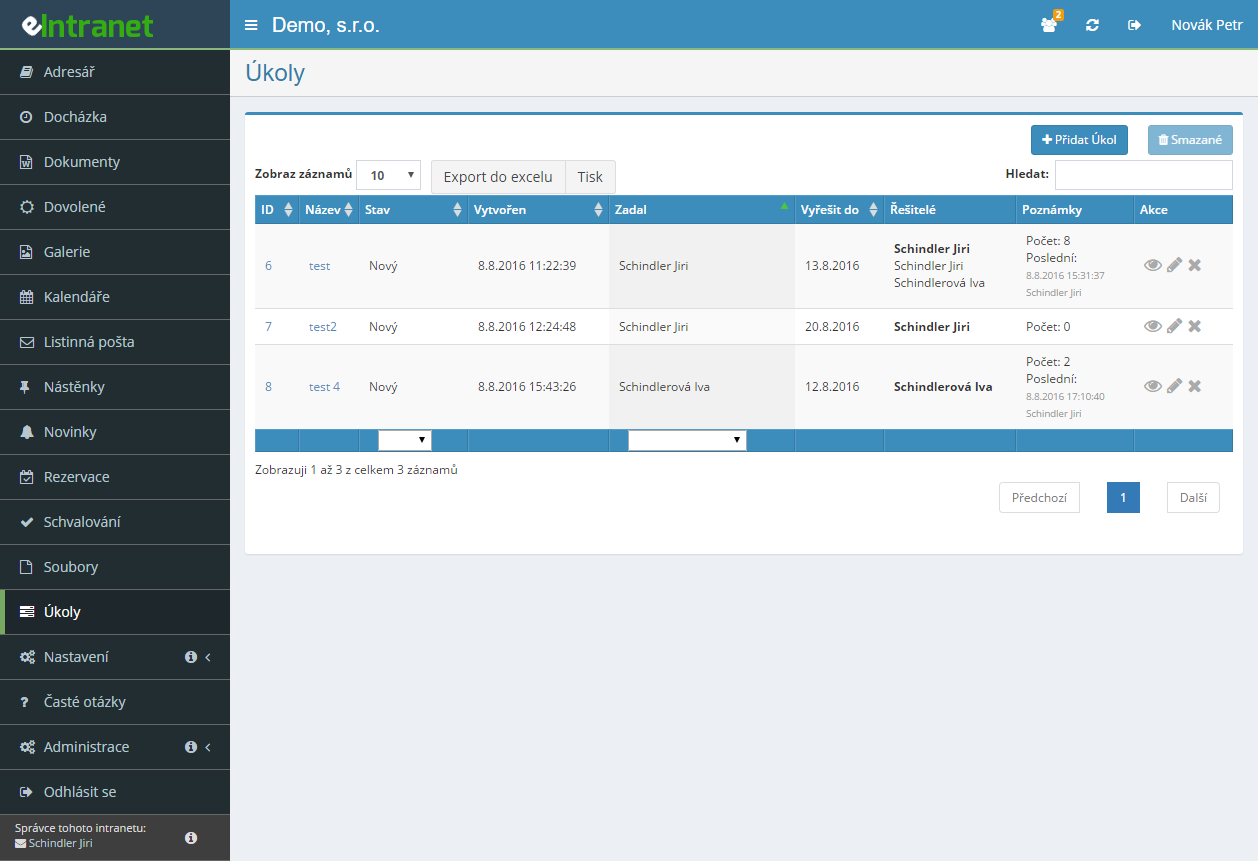
Majte úlohy aj termíny vždy pod kontrolou
Modul Úlohy pokrýva celý proces od zadania po splnenie. Priradíte riešiteľov, hlavného riešiteľa aj schvaľovateľa, nastavíte termín a stav každej úlohy sledujete v reálnom čase.
Prepínajte podľa situácie. Tabuľka pre detailný prehľad a export, Kanban na vizuálne presúvanie kariet medzi stavmi, kalendár podľa termínov splnenia. Karty na Kanbane si každý usporiada po svojom.
O novej úlohe sa riešitelia dozvedia hneď. Pripomenutie pošlete jednorazovo alebo opakovane každý deň až do splnenia – e-mailom, formou SMS alebo oboma.
Pravidelnú agendu nastavíte raz. Úloha sa sama obnoví týždenne, v určený deň mesiaca alebo vo vybrané mesiace roka. Na nič sa nezabudne.
Farebné stavy úloh, päťstupňové priority a až jedenásť voliteľných polí (text, číslo, dátum, výber zo zoznamu, firma z CRM) prispôsobíte presne tomu, ako vo firme pracujete.
Rovnakú prácu rozošlete jediným formulárom. Každý pracovník dostane vlastnú úlohu, ktorú sleduje samostatne.
Ku každej úlohe zapíšete poznámky, vediete pod nimi diskusiu a pripojíte súbory. Všetko zostáva pokope v chronologickom prehľade zmien.
Stav Vyriešené môže byť vyhradený len schvaľovateľovi. Povinné polia pri ukončení zaistia, že riešiteľ doplní výsledok skôr, než úlohu uzavrie.
Jedným kliknutím zobrazíte úlohy na dnešok, svoje neuzavreté alebo položky po termíne. Podrobný filter hľadá podľa stavu, priority, riešiteľa aj hodnôt vlastných polí.
Komu sa úlohy zobrazia, kto ich smie zadávať a kto meniť stavy, určíte pre každého používateľa aj skupinu zvlášť.
Aktuálny výber vyexportujete do Excelu alebo vytlačíte. Export rešpektuje nastavené filtre, takže dostanete presne to, čo potrebujete.
Elektronické zadávanie a sledovanie plnenia úloh je kľúčovým nástrojom pre zefektívnenie interných procesov v malých aj stredných firmách. Umožňuje rýchlo priradiť úlohy zamestnancom, ako aj externým spolupracovníkom a sledovať ich stav v reálnom čase.
Využite tento modul na sníženie administratívneho zaťaženia o 30 % a zvýšenie dodržiavania termínov. Vyskúšajte ho ešte dnes a zistite, ako rýchlo môžete premeniť rozptýlené úlohy na jasne definované kroky k rastu vášho podniku.
Modul Úlohy je evidencia pracovných úloh so štyrmi rolami: zadávateľ, hlavný riešiteľ, ďalší riešitelia a schvaľovateľ. Ku každej úlohe patrí stav, termín splnenia, popis, poznámky a prílohy. Úlohy sa zobrazujú ako zoznam, Kanban, kalendár alebo osobný výrobný zoznam a upozornenia chodia e-mailom aj formou SMS.
Modul nemá jedno typické použitie, pretože stavy, priority a voliteľné polia si nastavuje každá firma sama. V stavebníctve sa v ňom vedú úlohy podľa zákaziek, v servise požiadavky naviazané na tikety HelpDesku, v administratíve pravidelná agenda s opakovaním, vo výrobe front práce na jednotlivých pracovníkov. Rovnaká databáza, iné nastavenie.
Rozdiel proti zoznamu v e-maile alebo na papieri je v dohľadateľnosti. Pri každej úlohe zostáva, kto ju zadal, kedy sa zmenil stav, kto pripísal poznámku a čo k nej priložil. Na záložke Poznámky/Zmeny je celá história chronologicky, takže po mesiaci nikto nemusí rekonštruovať, ako sa úloha vyvíjala.
Modul nevynucuje jediný postup, ale typický priechod úlohy vyzerá takto:
Úlohy po termíne sa nikde neskryjú. Panel Rýchly výber má tlačidlo Neuzavreté po termíne, ktoré sa zobrazuje červeno, ak také úlohy existujú, a vedľa neho Dnes, Moje dnes a Moje neuzavreté s počtom úloh v zátvorke.
Ručné zadanie je len jedna z ciest. Hromadné zadanie vytvorí z jedného formulára samostatnú úlohu pre každého vybraného pracovníka, takže sa rovnaká práca rozošle desiatim ľuďom a každý ju ďalej rieši po svojom. Kopírovanie otvorí novú úlohu s predvyplnenými hodnotami z existujúcej. V kalendárovom zobrazení stačí kliknúť na prázdny deň a formulár sa otvorí s predvyplneným dátumom.
Opakujúce sa úlohy zakladá systém sám. Nastavíte týždenné opakovanie s výberom dní v týždni, mesačné na prvý daný deň v mesiaci, mesačné na konkrétne číslo dňa alebo vo vybrané mesiace roka. Pravidelná revízia, fakturácia alebo kontrola sa potom objaví v zozname bez toho, aby si na ňu niekto vzpomenul.
Z iných modulov prichádzajú úlohy automaticky. Modul Evidencia majetku umožňuje pri každom druhu revízie zapnúť automatické založenie úlohy zadaný počet dní pred dátumom najbližšej revízie, takže sa blížiaci termín technickej kontroly objaví ako úloha s riešiteľom. Z modulu HelpDesk sa k úlohe pripojí konkrétny tiket a v detaile úlohy je potom vidieť názov projektu HelpDesku, predmet tiketu a e-mail žiadateľa s odkazom priamo na tiket.
Žiadne zariadenie modul nepotrebuje. Nekupuje sa k nemu terminál, čítačka ani mobilný hardvér. Jedinou externou závislosťou sú SMS upozornenia, ktoré vyžadujú aktívnu SMS bránu; e-mailové upozornenia, pripomenutia aj eskalácia nevyriešených úloh fungujú bez čohokoľvek navyše.
Na výstupe ide termín splnenia do modulu Kalendáre ako udalosť, pričom farba pre otvorené a pre vyriešené úlohy sa nastavuje samostatne. Odpracovaný čas sa eviduje na záložke Výkazy práce na tejto úlohe, takže je pri úlohe vidieť, koľko práce skutočne stála. Aktuálny výber úloh sa exportuje do Excelu alebo tlačí a export rešpektuje nastavené filtre aj zobrazené stĺpce.
Nástrojov na úlohy sú desiatky a na prvý pohľad sa líšia len vzhľadom. Užitočné je pýtať sa na toto.
1. Prispôsobí sa nástroj vašim stavom, alebo si musíte zvyknúť na jeho? Firma, ktorá má stavy „Zadané – V riešení – Čaká na zákazníka – Vyriešené", potrebuje presne tieto štyri vrátane farieb. V eIntranete sa stavy zapínajú a farbia v nastavení modulu; hneď ako však nie je aktívny ani jeden stav, modul sa ohlási varovaním a nefunguje, takže je to prvá vec, ktorú treba nastaviť.
2. Umožní nástroj vynútiť, aby riešiteľ pred uzavretím niečo vyplnil? Toto je rozdiel medzi zoznamom prianí a evidenciou. Voliteľné polia sa dajú označiť ako vyžadované pri zadaní alebo vyžadované pri ukončení a bez ich vyplnenia sa úloha neuzavrie. Typicky sa tak vynúti výsledok riešenia, číslo dielu alebo dátum kontroly.
3. Kto smie meniť stav a kto úlohu upravovať? Pýtajte sa, či to nástroj rozlišuje. Bez toho si ktokoľvek môže posunúť cudziu úlohu do stavu Vyriešené. eIntranet má na to tri samostatné voľby: stav môže meniť ktokoľvek, upravovať len zadávateľ a vyriešenie nastavuje len schvaľovateľ.
4. Nadväzuje na to, čo s úlohou súvisí? Úloha málokedy stojí sama. Býva pri zákazke, pri časti projektu, pri tikete od zákazníka a na konci pri výkaze práce, ktorý sa má fakturovať. Nástroj, z ktorého sa táto naviazanosť musí vypisovať ručne do ďalšieho systému, vám prácu nakoniec pridá.
Povieme to na rovinu. Trello, Todoist, Microsoft To Do aj tabuľka v zdieľanom dokumente sú na sledovanie úloh výborné a v bezplatnej verzii obvykle postačia. Ak potrebujete tri stĺpce, pár kariet a nikto nekontroluje, kto čo uzavrel, nemá zmysel za nič platiť a modul Úlohy vám nič zásadné neprinesie.
Hranica je inde a dá sa poznať pomerne ľahko. Prvou je naviazanosť: vo chvíli, keď sa má pri úlohe evidovať odpracovaný čas, ktorý ide do výkazov práce a ďalej do fakturácie zákazky, prestáva byť samostatný nástroj úsporou, pretože rovnaké dáta potom niekto prepisuje druhýkrát. Druhou je vynútenie postupu: bezplatné nástroje nedokážu zablokovať uzavretie úlohy, kým riešiteľ nevyplní výsledok, a nerozdelia, kto smie meniť stav a kto obsah. Treťou je pravidelná agenda naviazaná na inú evidenciu, napríklad revízie majetku, ktoré sa majú samy objaviť ako úloha.
Prvých 14 dní prevádzky eIntranetu je zadarmo na vyskúšanie, takže si môžete overiť aj to, že vám doterajšie riešenie stačí.
V kancelárii sa modul používa najjednoduchšie: zoznam, tri stavy, priority a termíny. Užitočné sú tu opakovania, pretože väčšina administratívnej agendy je pravidelná, a poznámky s prílohami, kde sa držia podklady k jednotlivým úlohám.
Vo výrobe sa pracuje s výrobným zoznamom. Majster pripne pracovníkovi to, čo musí urobiť v danom poradí (blok Pripnuté zadávateľom), a zvyšok si pracovník usporiada sám. K úlohe sa dá viesť výrobné číslo, takže je spätne jasné, ku ktorému kusu sa práca vzťahovala.
V servise a na helpdesku vedie reťaz od zákazníckeho tiketu k internej úlohe. Tiket sa k úlohe pripojí, technik má v detaile predmet aj kontakt žiadateľa a odpracovaný čas sa eviduje priamo pri úlohe. Kanban tu býva hlavným pohľadom, pretože stav „čaká na zákazníka" je vidieť na prvý pohľad.
Externí spolupracovníci sa úlohujú rovnako ako zamestnanci. Potrebujú však v aplikácii účet, pretože inak im úlohu nemožno priradiť, a ich oprávnenie sa obvykle nastavuje na Čítať svoje a byť úlohovaný, aby nevideli agendu celej firmy.
Platí sa za užívateľské účty, nie za počet úloh, poznámok alebo pripomenutí. Počet úloh modul neobmedzuje, a je to podstatný rozdiel proti nástrojom, kde sa platí za projekty alebo za počet kariet.
Rozhodujúce pre cenu je, koľko ľudí má byť úlohovaných. Do počtu sa počítajú aj externí spolupracovníci, pretože byť riešiteľom úlohy bez účtu nemožno. Kancelária so šiestimi zamestnancami a tromi externistami má teda deväť účtov, spadá do pásma 1 až 10 užívateľov a v tarife základ zaplatí 2,4 EUR bez DPH za užívateľa a mesiac, teda 21,6 EUR mesačne. Pri dvadsiatich užívateľoch je cena 2,1 EUR a nad sto užívateľov 1,4 EUR za užívateľa.
Druhá vec, ktorú sa pri tomto module vyplatí prepočítať, je priestor. K úlohám a poznámkam sa prikladajú súbory, a ak technici posielajú fotografie z terénu, pár sto megabajtov mesačne sa zíde ľahko. Tarif základ dáva 0,5 GB na užívateľa, normal 2 GB a extra 4 GB. Pre tím, ktorý prílohy používa bežne, je tarif normal rozumnejšia voľba než dokupovanie priestoru. SMS upozornenia vyžadujú SMS bránu, ktorá sa dohodne samostatne; e-mailové upozornenia sú v cene. Telefonická technická podpora je len v tarife extra a počet telefonických dotazov za rok je obmedzený počtom predplatených užívateľov. Všetky moduly sú v cene každého tarifu, za Úlohy sa teda nepriplatí. Aktuálne ceny sú v cenníku.
Nastavenie je v Nastavenia → Úlohy a najlepšie je postupovať v tomto poradí.
Nezavádzajte všetko naraz. Stavy, práva a e-mailové upozornenia stačia na prvý mesiac; opakovanie, voliteľné polia a výrobný zoznam pridajte, až bude jasné, čo v prevádzke skutočne chýba.
Termíny úloh sa zapisujú do modulu Kalendáre, kde sa stretnú s poradami, dovolenkami a rezerváciami. Čas odpracovaný na konkrétnej úlohe sa eviduje vo Výkazoch práce a odtiaľ ide ďalej do podkladu pre fakturáciu zákazky.
Áno, v nastavení modulu Úlohy zvolíte, do ktorého kalendára (ak ich používate viac) sa majú vytvorené úlohy prepisovať. Farbu udalosti možno nastaviť samostatne pre otvorené a pre vyriešené úlohy.
Modul Úlohy bez aktívneho stavu nefunguje – nemožno vytvoriť ani zobraziť žiadnu úlohu. Prejdite do Nastavenia → Úlohy, v sekcii použitých stavov úloh zaškrtnite aspoň jeden stav a uložte.
Každý stav má vlastnú farbu pozadia a textu, takže si zároveň nastavíte, ako budú úlohy vyzerať v tabuľke aj na Kanbane.
Dôvody sú tri. Buď nie ste hlavný riešiteľ a nemáte najvyššie oprávnenie v module, alebo nie sú vyplnené voliteľné polia označené ako vyžadované pri ukončení (systém vypíše, ktoré chýbajú), alebo je zapnutá voľba, že vyriešenie môže nastaviť iba schvaľovateľ.
Posledné obmedzenie sa dá zapnúť globálne pre celý modul alebo individuálne pri každej úlohe.
Použite hromadné pridanie úlohy. Formulár vyplníte rovnako ako pri bežnej úlohe, ale v poli Hlavný riešiteľ vyberiete viac používateľov. Systém potom pre každého vytvorí samostatnú úlohu, ktorú každý sleduje a uzatvára zvlášť.
Nejde teda o jednu spoločnú úlohu s desiatimi riešiteľmi, ale o desať úloh s rovnakým zadaním.
Áno. Pri úlohe zaškrtnete voľbu opakovania a zvolíte typ: týždenne s výberom dní v týždni, mesačne na prvý daný deň v mesiaci, mesačne na konkrétne číslo dňa alebo vo vybrané mesiace roka. Systém potom úlohu zakladá sám.
Opakovanie možno kedykoľvek vypnúť tlačidlom na zrušenie opakovania v detaile úlohy.
Pripomenutie nastavíte v detaile úlohy. Volíte, čím sa pošle (e-mail, SMS alebo oboje), komu (hlavný riešiteľ, ďalší riešitelia, všetci riešitelia alebo všetci riešitelia a schvaľovateľ) a kedy: jednorazovo v zadaný dátum a čas, alebo každý deň v daný čas až do splnenia úlohy.
Denné pripomenutie sa prestane posielať automaticky, len čo je úloha vyriešená.
Závisí od nastavenia. Bez voľby, že stav úloh môže meniť ktokoľvek, smie stav zmeniť len používateľ s najvyšším právom, hlavný riešiteľ alebo schvaľovateľ. Úpravu ostatných polí možno navyše obmedziť len na zadávateľa a vyriešené úlohy sa dajú uzamknúť úplne.
Na Kanbane sa to prejaví tak, že sa karta po pretiahnutí vráti späť, ak používateľ oprávnenie na zmenu stavu nemá.
Voliteľných polí je až jedenásť a slúžia na doplňujúce údaje špecifické pre vašu firmu. Každé pole má názov a typ: Áno/Nie, celé číslo, desatinné číslo, dátum, firma z CRM, zoznam, jednoriadkový alebo viacriadkový text.
Pri každom poli navyše určíte, či je vyžadované pri zadaní, vyžadované pri ukončení a či sa má zobrazovať ako stĺpec v hlavnej tabuľke. Podľa ich hodnôt sa dá aj filtrovať.
Áno, a to tromi spôsobmi. Zákazku zapnete v nastavení modulu (voliteľne len zo zoznamu v module Zákazky), úlohu možno priradiť k časti projektu v module Projekty a v detaile úlohy sa dá pripojiť konkrétny tiket z HelpDesku.
Pri prepojenom tikete sa zobrazí názov projektu HelpDesku, predmet tiketu a e-mail žiadateľa s odkazom priamo na tiket.
Najčastejšie ide o počet zobrazených úloh. Použite panel Filter alebo Rýchly výber a v poli Rok zvoľte konkrétny rok namiesto možnosti Všetko. Ak má firma viac ako 200 úloh, systém filter na aktuálny rok nastaví sám.
Pomáha tiež skryť nepoužívané stĺpce tabuľky, pretože voliteľné polia sa dajú zobrazovať ako stĺpce navyše.
Výrobný zoznam je osobný front práce jedného pracovníka. Skladá sa z dvoch častí: v bloku Pripnuté zadávateľom je poradie, ktoré určil zadávateľ a pracovník s ním nehýbe, a v časti Moje poradie si zvyšok úloh usporiada sám.
Kanban proti tomu zobrazuje úlohy celého tímu podľa stavov. Poradie kariet na Kanbane si systém pamätá pre každého používateľa samostatne.
Registrácia je nezáväzná, aplikáciu si môžete 14 dní bezplatne vyskúšať.