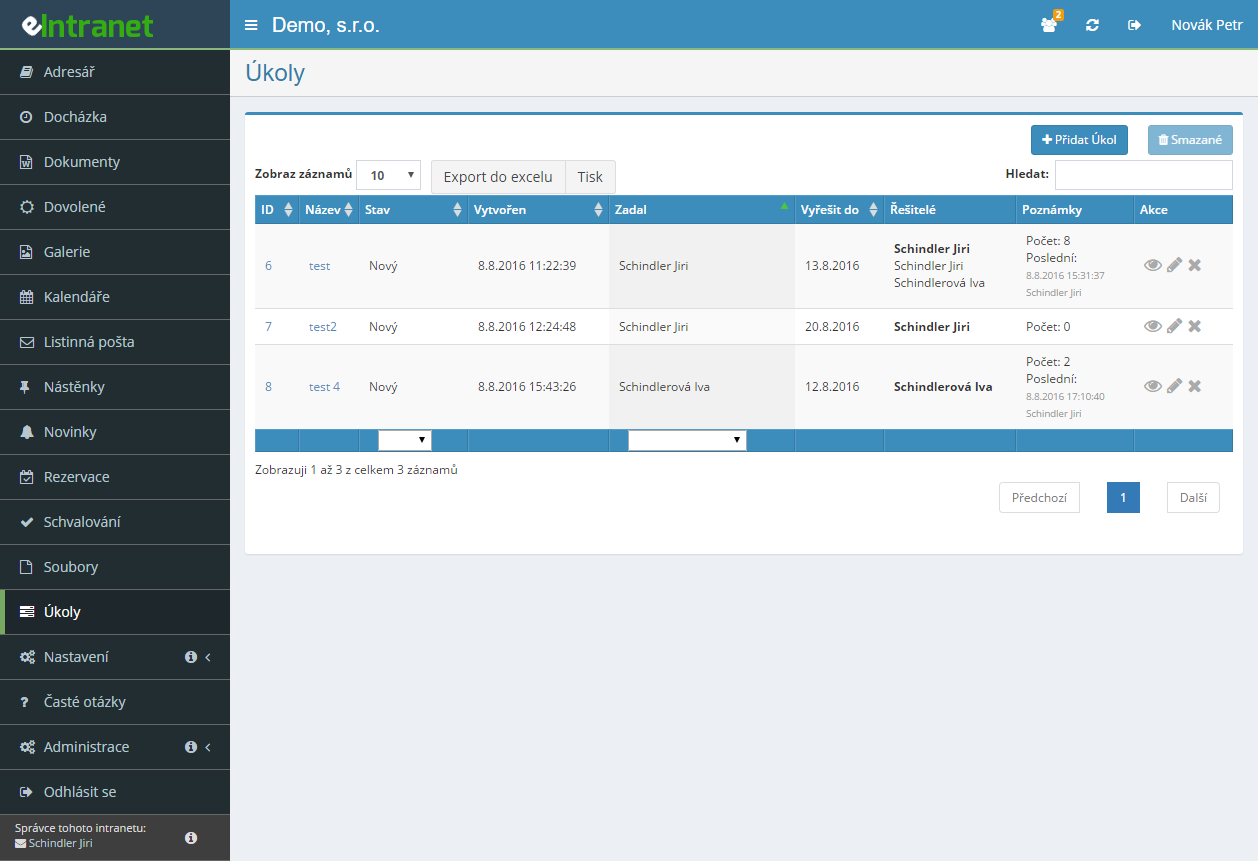
System zur Zuweisung und Verfolgung von Aufgaben

Aufgaben

Aufgaben und Termine fest im Griff

Klare Zuweisung, eindeutige Status und automatische Benachrichtigungen halten Ihre Teams auf dem Laufenden. Nichts geht verloren, Termine halten, und jeder weiß, was ihm obliegt.

Kostenlos testen Preise

Verfügbar in Sprachen: CZ EN DE HU PL SK ES Hilfe
Wofür Sie das Aufgabenmodul verwenden können
Das Aufgabenmodul dient der übersichtlichen Verwaltung und Zuweisung von Aufgaben an Mitarbeiter und externe Mitarbeiter bzw. an alle Benutzer, die Zugriffsrechte auf das Modul haben. Die Rechte der einzelnen Benutzer werden einfach vom Anwendungsadministrator festgelegt, und dann ist es möglich, ihnen die erforderlichen Aufgaben zuzuweisen.
Aufgaben vergeben und erledigen an einem Ort

Das Modul Aufgaben begleitet den gesamten Ablauf von der Zuweisung bis zur Erledigung. Sie bestimmen Bearbeiter, Hauptbearbeiter und Genehmiger, setzen eine Frist und verfolgen den Status jeder Aufgabe in Echtzeit.

Drei Ansichten: Liste, Kanban und Kalender

Wechseln Sie je nach Situation. Die Tabelle liefert Details und Exporte, das Kanban-Board lässt Sie Karten zwischen Status ziehen, der Kalender ordnet Aufgaben nach Termin. Die Kanban-Karten sortiert sich jeder nach eigenem Geschmack.

Benachrichtigung per E-Mail und SMS

Von einer neuen Aufgabe erfahren die Bearbeiter sofort. Eine Erinnerung versenden Sie einmalig oder täglich bis zur Erledigung – per E-Mail, per SMS oder beides.

Wiederkehrende Aufgaben ohne neue Eingabe

Routinearbeiten richten Sie einmal ein. Die Aufgabe erneuert sich wöchentlich, an einem bestimmten Tag im Monat oder in ausgewählten Monaten des Jahres. Nichts geht verloren.

Status, Prioritäten und eigene Felder nach Ihren Vorstellungen

Farbige Status, fünf Prioritätsstufen und bis zu elf optionale Felder (Text, Zahl, Datum, Auswahlliste, Firma aus dem CRM) passen das Modul genau an Ihre Arbeitsweise an.

Wofür Sie das Aufgabenmodul verwenden können

  • Sammelzuweisung an mehrere Personen

    Verteilen Sie dieselbe Arbeit mit einem einzigen Formular. Jeder Mitarbeiter erhält seine eigene Aufgabe und verfolgt sie getrennt.

  • Notizen, Diskussion und Anhänge

    Zu jeder Aufgabe schreiben Sie Notizen, diskutieren darunter und hängen Dateien an. Alles bleibt in einem chronologischen Änderungsverlauf beisammen.

  • Genehmigung der Erledigung

    Der Status Erledigt kann allein dem Genehmiger vorbehalten sein. Pflichtfelder beim Abschluss sorgen dafür, dass der Bearbeiter das Ergebnis einträgt, bevor er die Aufgabe schließt.

  • Schnellauswahl und Filter

    Ein Klick zeigt die heutigen Aufgaben, Ihre offenen Punkte oder alles nach Frist. Der ausführliche Filter sucht nach Status, Priorität, Bearbeiter und sogar nach Werten eigener Felder.

  • Detaillierte Berechtigungen

    Wer Aufgaben lesen, wer sie anlegen und wer Status ändern darf, legen Sie je Benutzer und je Gruppe gesondert fest.

  • Export nach Excel und Druck

    Die aktuelle Auswahl exportieren Sie nach Excel oder drucken sie aus. Der Export berücksichtigt Ihre Filter, Sie erhalten also genau das Gewünschte.

Elektronische Aufgabenerfassung und -verfolgung ist ein entscheidendes Tool zur Effizienzsteigerung interner Prozesse in kleinen und mittleren Unternehmen. Es ermöglicht die schnelle Zuweisung von Aufgaben an Mitarbeiter sowie externe Kooperationspartner und verfolgt deren Status in Echtzeit.

  • Übersichtliche Steuerung – individuelle Rechte der Nutzer festlegen, sodass jeder nur das sieht, was er benötigt.
  • Flexible Zustände und Prioritäten – den Workflow an die Spezifika Ihrer Organisation anpassen und schnell kritische Aufgaben erkennen.
  • Automatische Benachrichtigungen – E‑Mail, SMS oder Kalendererinnerung stellen sicher, dass kein Termin außer Sicht bleibt.
  • Wiederkehrende Aufgaben und optionale Felder – einfache Konfiguration eines regelmäßigen Arbeitsablaufs und Möglichkeit, spezifische Informationen bei Bedarf hinzuzufügen.
  • Kalenderintegration – alle erstellten Aufgaben synchronisieren sich automatisch, sodass die Planung stets aktuell bleibt.

Nutzen Sie dieses Modul zur Reduktion der administrativen Belastung um 30 % und Steigerung der Termintreue. Probieren Sie es noch heute aus und erfahren Sie, wie schnell Sie verstreute Aufgaben in klar definierte Schritte für das Wachstum Ihres Unternehmens verwandeln können.

Was das Modul Aufgaben ist und wozu es im Unternehmen dient

Das Modul Aufgaben ist eine Erfassung von Arbeitsaufgaben mit vier Rollen: Auftraggeber, Hauptbearbeiter, weitere Bearbeiter und Genehmigender. Zu jeder Aufgabe gehören Status, Fälligkeitstermin, Beschreibung, Notizen und Anhänge. Aufgaben erscheinen als Liste, Kanban-Board, Kalender oder persönliche Produktionswarteschlange, und Benachrichtigungen gehen per E-Mail wie per SMS hinaus.

Ein typischer Anwendungsfall existiert nicht, denn Status, Prioritäten und optionale Felder legt jedes Unternehmen selbst fest. Im Bauwesen laufen Aufgaben nach Aufträgen, im Service als Anforderungen zu Helpdesk-Tickets, in der Verwaltung als wiederkehrende Routine mit Wiederholungsregeln, in der Produktion als Arbeitsvorrat je Mitarbeiter. Dieselbe Datenbasis, andere Einstellung.

Der Unterschied zu einer Liste im Postfach oder auf Papier liegt in der Nachvollziehbarkeit. Bei jeder Aufgabe bleibt erhalten, wer sie erstellt hat, wann sich der Status geändert hat, wer eine Notiz ergänzt und was er angehängt hat. Die Registerkarte Notizen/Änderungen hält die gesamte Historie chronologisch, sodass niemand einen Monat später rekonstruieren muss, wie sich die Aufgabe entwickelt hat.

Wie eine Aufgabe von der Zuweisung bis zur genehmigten Erledigung läuft

Das Modul erzwingt keinen einzigen Ablauf, aber typisch verläuft eine Aufgabe so:

  1. Zuweisung. Über die Schaltfläche Aufgabe hinzufügen werden Bezeichnung, Anfangsstatus, Hauptbearbeiter, gegebenenfalls Genehmigender und weitere Bearbeiter, der Termin Erledigen bis, Priorität, Beschreibung, optionale Felder und Anhänge erfasst. Ist die Auftragserfassung in den Einstellungen aktiviert, wird die Aufgabe einem Auftrag oder direkt einem Projektteil zugeordnet.
  2. Benachrichtigung. Nach dem Speichern erhalten Bearbeiter und Genehmigender eine Nachricht per E-Mail oder SMS, sofern die jeweilige Option aktiv ist. Unabhängig davon lässt sich zu jeder Aufgabe eine Erinnerung einstellen: einmalig zu einem Datum und einer Uhrzeit oder jeden Tag zur festgelegten Zeit bis zur Erledigung.
  3. Bearbeitung. Der Bearbeiter ändert den Status, fügt Notizen und Anhänge hinzu, und unter den Notizen kann eine Diskussion laufen. Der Status lässt sich im Detail, in der Liste oder durch Ziehen der Karte zwischen den Kanban-Spalten ändern.
  4. Prüfung vor dem Abschluss. Optionale Felder, die als beim Abschluss erforderlich markiert sind, müssen ausgefüllt sein, sonst lässt das System den Status Erledigt nicht zu und zeigt, welches Feld fehlt.
  5. Genehmigung der Erledigung. Ist eingestellt, dass nur der Genehmigende die Erledigung setzt, kann der Bearbeiter die Aufgabe nicht schließen. Diese Einschränkung gilt global oder nur für ausgewählte Aufgaben.
  6. Sperren. Mit der Option Erledigte Aufgaben sperren greift niemand mehr in eine geschlossene Aufgabe ein, sie bleibt also in der genehmigten Form.

Überfällige Aufgaben verstecken sich nirgends. Das Panel Schnellauswahl hat die Schaltfläche Überfällige offene, die rot erscheint, sobald solche Aufgaben existieren, und daneben Heute, Meine heute und Meine offenen, jeweils mit der Anzahl in Klammern.

Woher die Aufgaben kommen: Sammelzuweisung, Wiederholung, Revisionen im Anlagenverzeichnis und Helpdesk-Tickets

Die manuelle Erfassung ist nur ein Weg. Die Sammelzuweisung erzeugt aus einem Formular eine eigene Aufgabe für jeden ausgewählten Mitarbeiter, sodass dieselbe Arbeit an zehn Personen geht und jede ihre eigene weiterführt. Das Kopieren öffnet eine neue Aufgabe mit vorbelegten Werten aus einer bestehenden. In der Kalenderansicht genügt ein Klick auf einen leeren Tag, und das Formular öffnet sich mit vorbelegtem Datum.

Wiederkehrende Aufgaben legt das System selbst an. Sie stellen eine wöchentliche Wiederholung mit Auswahl der Wochentage ein, monatlich auf den ersten bestimmten Tag im Monat, monatlich auf einen konkreten Tag oder in ausgewählten Monaten des Jahres. Regelmäßige Revision, Fakturierung oder Kontrolle erscheint dann in der Liste, ohne dass sich jemand daran erinnern muss.

Aus anderen Modulen kommen Aufgaben automatisch. Das Modul Anlagenverzeichnis kann bei jeder Revisionsart die automatische Anlage einer Aufgabe eine festgelegte Anzahl Tage vor dem Termin der nächsten Revision aktivieren, sodass eine bevorstehende technische Prüfung als Aufgabe mit Bearbeiter auftaucht. Aus dem Modul HelpDesk lässt sich ein konkretes Ticket an eine Aufgabe anhängen; im Aufgabendetail sind dann der Name des Helpdesk-Projekts, der Betreff des Tickets und die E-Mail des Anfragenden mit Link direkt zum Ticket sichtbar.

Kein Gerät ist nötig. Es ist kein Terminal, kein Lesegerät und keine mobile Hardware zu kaufen. Die einzige externe Abhängigkeit sind SMS-Benachrichtigungen, die ein aktives SMS-Gateway voraussetzen; E-Mail-Benachrichtigungen, Erinnerungen und die Eskalation offener Aufgaben funktionieren ohne alles Weitere.

Auf der Ausgangsseite geht der Fälligkeitstermin als Termin in das Modul Kalender, wobei die Farbe für offene und für erledigte Aufgaben getrennt eingestellt wird. Die aufgewendete Zeit wird auf der Registerkarte Arbeitsberichte zu dieser Aufgabe erfasst, sodass sichtbar ist, wie viel Arbeit eine Aufgabe tatsächlich gekostet hat. Die aktuelle Auswahl an Aufgaben wird nach Excel exportiert oder gedruckt, und der Export berücksichtigt die gesetzten Filter und die angezeigten Spalten.

Wie man eine Aufgabenverwaltung auswählt: vier entscheidende Fragen

Werkzeuge für Aufgaben gibt es dutzendweise und auf den ersten Blick unterscheiden sie sich nur im Aussehen. Nützlich ist, danach zu fragen.

1. Passt sich das Werkzeug Ihren Status an, oder müssen Sie sich an seine gewöhnen? Ein Unternehmen mit dem Ablauf „Zugewiesen – In Bearbeitung – Wartet auf Kunden – Erledigt" braucht genau diese vier, Farben inklusive. In eIntranet werden Status in den Moduleinstellungen aktiviert und eingefärbt; sobald jedoch kein Status aktiv ist, meldet das Modul eine Warnung und funktioniert nicht, es ist also das Erste, was einzurichten ist.

2. Kann das Werkzeug erzwingen, dass der Bearbeiter vor dem Abschluss etwas ausfüllt? Das ist der Unterschied zwischen einer Wunschliste und einer Erfassung. Optionale Felder lassen sich als bei der Erfassung erforderlich oder beim Abschluss erforderlich markieren, und ohne sie schließt die Aufgabe nicht. So erzwingt man das Ergebnis der Bearbeitung, eine Teilenummer oder ein Prüfdatum.

3. Wer darf den Status ändern und wer die Aufgabe bearbeiten? Fragen Sie, ob das Werkzeug das trennt. Ohne diese Trennung schiebt jeder eine fremde Aufgabe in den Status Erledigt. eIntranet hat dafür drei eigene Optionen: den Status darf jeder ändern, bearbeiten nur der Auftraggeber, und die Erledigung setzt nur der Genehmigende.

4. Knüpft es an das an, wozu die Aufgabe gehört? Eine Aufgabe steht selten allein. Sie hängt an einem Auftrag, an einem Projektteil, an einem Kundenticket und am Ende an einem Arbeitsbericht, der fakturiert werden soll. Ein Werkzeug, aus dem diese Verknüpfung von Hand in ein anderes System übertragen werden muss, macht am Ende mehr Arbeit.

Was das Modul Aufgaben alles kann

Ansichten und Überblick

  • Liste – Tabelle mit den Spalten ID, Bezeichnung, Status, Erstellt, Erstellt von, Erledigen bis, Priorität, Bearbeiter, Hauptbearbeiter, Genehmigender, Notizen sowie optionalen Feldern als weiteren Spalten. Spalten lassen sich ausblenden.
  • Kanban – Spalten nach Status, Karten werden zwischen ihnen gezogen, und die Kartenreihenfolge merkt sich das System für jeden Benutzer getrennt.
  • Kalender – Monat, Woche und Tag, mit Tooltip beim Überfahren und mit Terminänderung durch Ziehen der Aufgabe auf einen anderen Tag.
  • Produktionswarteschlange – persönlicher Arbeitsvorrat, geteilt in den Block Vom Auftraggeber angeheftet, den der Mitarbeiter nicht umsortieren kann, und Meine Reihenfolge, in der er den Rest selbst ordnet.
  • Schnellauswahl – Alle, Heute, Meine heute, Meine offenen, Überfällige offene sowie Schaltflächen nach Status und Priorität mit Anzahl.

Einstellung nach Unternehmen

  • Eigene Status mit Hintergrund- und Textfarbe und fünf Prioritäten mit eigenen Bezeichnungen; eine leere Bezeichnung schaltet die Priorität ab.
  • Bis zu elf optionale Felder vom Typ Ja/Nein, ganze Zahl, Dezimalzahl, Datum, Firma aus dem CRM, Liste, einzeilige und mehrzeilige Textfelder.
  • Sechs Berechtigungsstufen von Eigene lesen und beauftragt werden bis Alles lesen, bearbeiten und löschen. Sie werden für Benutzer und Gruppen gesetzt, und bei Überlagerung gilt der höhere Wert.
  • Verhaltensoptionen – Uhrzeit beim Fälligkeitstermin, Auftrag und Projekt in der Tabelle, Sperren erledigter Aufgaben, Anzahl der Aufgaben und Notizen auf der Startseite, Diskussion unter Notizen oder die Möglichkeit, Notizen zu löschen (Hauptbearbeiter jederzeit, alle anderen bis 15 Minuten nach dem Eintrag).

Filtern, Suchen und Sammeloperationen

  • Detailfilter nach Bezeichnung, Auftrag, Erfassungsdatum, Status, Priorität, Bearbeiter, Hauptbearbeiter, Genehmigenden, Auftraggeber und sogar nach Werten der optionalen Felder. Ein aktiver Filter ist in der Kopfzeile rot hervorgehoben.
  • Sofortsuche über der Tabelle, Filter Erstellt in den letzten 1, 3, 6 oder 12 Monaten und Filter nach Jahr. Hat ein Unternehmen mehr als 200 Aufgaben, begrenzt das System die Auswahl von selbst auf das laufende Jahr, damit die Tabelle nicht zu lange lädt.
  • Sammellöschung der angezeigten Aufgaben, Wiederherstellung aus den gelöschten und Export oder Druck der aktuellen Auswahl.

Aufgabenverwaltung kostenlos: wann Trello oder Todoist genügt

Sagen wir es offen. Trello, Todoist, Microsoft To Do und ein geteiltes Dokument sind für die Verfolgung von Aufgaben ausgezeichnet, und in der kostenlosen Version reichen sie meist aus. Wenn Sie drei Spalten, ein paar Karten brauchen und niemand prüft, wer was geschlossen hat, lohnt sich keine Ausgabe, und das Modul Aufgaben bringt Ihnen nichts Wesentliches.

Die Grenze liegt anderswo und ist gut zu erkennen. Erstens die Verknüpfung: Sobald zur Aufgabe die aufgewendete Zeit erfasst werden soll, die in Arbeitsberichte und weiter in die Fakturierung eines Auftrags fließt, ist ein eigenständiges Werkzeug keine Ersparnis mehr, denn dieselben Daten trägt danach jemand zum zweiten Mal ein. Zweitens das Erzwingen eines Ablaufs: Kostenlose Werkzeuge können den Abschluss nicht blockieren, bis der Bearbeiter das Ergebnis einträgt, und sie trennen nicht, wer den Status und wer den Inhalt ändern darf. Drittens regelmäßige Arbeit, die an eine andere Erfassung gebunden ist, etwa Revisionen von Anlagen, die von selbst als Aufgabe erscheinen sollen.

Die ersten 14 Tage im Betrieb von eIntranet sind kostenlos zum Ausprobieren, Sie können also auch bestätigen, dass Ihre bisherige Lösung genügt.

Aufgaben im Büro, in der Produktion und im Service

Im Büro wird das Modul am einfachsten genutzt: Liste, drei Status, Prioritäten und Termine. Nützlich sind hier Wiederholungen, weil der Großteil der Verwaltungsarbeit regelmäßig anfällt, und Notizen mit Anhängen, in denen die Unterlagen zur jeweiligen Aufgabe bleiben.

In der Produktion arbeitet man mit der Produktionswarteschlange. Der Meister heftet dem Mitarbeiter an, was in welcher Reihenfolge zu tun ist (Block Vom Auftraggeber angeheftet), und den Rest ordnet der Mitarbeiter selbst. Zur Aufgabe lässt sich eine Fertigungsnummer führen, sodass später klar ist, auf welches Stück sich die Arbeit bezog.

Im Service und am Helpdesk führt die Kette vom Kundenticket zur internen Aufgabe. Das Ticket wird an die Aufgabe angehängt, der Techniker hat Betreff und Kontakt des Anfragenden im Detail, und die aufgewendete Zeit wird direkt an der Aufgabe erfasst. Kanban ist hier meist die Hauptansicht, weil der Status „wartet auf Kunden" sofort ins Auge fällt.

Externe Mitarbeiter werden genauso beauftragt wie Angestellte. Sie brauchen allerdings ein Konto in der Anwendung, weil sich eine Aufgabe ohne Konto nicht zuweisen lässt, und ihre Berechtigung wird üblicherweise auf Eigene lesen und beauftragt werden gesetzt, damit sie nicht die Agenda des ganzen Unternehmens sehen.

Was das Modul Aufgaben kostet

Bezahlt werden Benutzerkonten, nicht die Zahl der Aufgaben, Notizen oder Erinnerungen. Das Modul begrenzt die Anzahl der Aufgaben nicht, und das ist ein wesentlicher Unterschied zu Werkzeugen, bei denen pro Projekt oder pro Karte gezahlt wird.

Preisbestimmend ist, wie viele Personen beauftragt werden sollen. Auch externe Mitarbeiter zählen mit, denn Bearbeiter ohne Konto ist nicht möglich. Ein Büro mit sechs Angestellten und drei Externen hat somit neun Konten, liegt in der Stufe 1 bis 10 Benutzer und zahlt im Tarif Basis 2,4 EUR pro Benutzer und Monat ohne MwSt., also 21,6 EUR monatlich. Bei zwanzig Benutzern sind es 2,1 EUR und über hundert Benutzern 1,4 EUR pro Benutzer.

Das zweite, was sich bei diesem Modul zu rechnen lohnt, ist der Speicherplatz. An Aufgaben und Notizen werden Dateien angehängt, und wenn Techniker Fotos aus dem Feld senden, kommen einige Hundert Megabyte im Monat leicht zusammen. Der Tarif Basis bietet 0,5 GB pro Benutzer, Normal 2 GB und Extra 4 GB. Für ein Team, das Anhänge regelmäßig nutzt, ist der Tarif Normal die sinnvollere Wahl als späteres Nachkaufen von Speicher. SMS-Benachrichtigungen setzen ein separat vereinbartes SMS-Gateway voraus; E-Mail-Benachrichtigungen sind im Preis. Telefonischer technischer Support gehört nur zum Tarif Extra, und die Zahl der telefonischen Anfragen pro Jahr ist auf die Zahl der vorausbezahlten Benutzer begrenzt. Alle Module sind in jedem Tarif enthalten, für Aufgaben wird also nichts aufgeschlagen. Die aktuellen Preise stehen in der Preisliste.

Wie Sie das Modul Aufgaben so einrichten, dass die Leute es nutzen

Die Einstellungen liegen unter Einstellungen → Aufgaben, und diese Reihenfolge bewährt sich.

  1. Status. Aktivieren Sie im Abschnitt der verwendeten Aufgabenstatus jene, die Ihrem Ablauf entsprechen. Ohne aktiven Status funktioniert das Modul nicht und zeigt eine Warnung. Bleiben Sie bei vier bis fünf Status, eine längere Reihe passt im Kanban nicht mehr auf den Bildschirm.
  2. Prioritäten. Benennen Sie sie nach Ihren Begriffen um oder lassen Sie sie mit leerer Bezeichnung aus. Fünf Prioritäten hält in der Praxis niemand auseinander, meist genügen drei.
  3. Optionale Felder. Ergänzen Sie sie erst nach tatsächlichem Bedarf und entscheiden Sie gleich, welches Feld bei der Erfassung und welches beim Abschluss erforderlich ist. Gerade die zweite Option macht aus Aufgaben eine brauchbare Erfassung.
  4. Rechte. Setzen Sie sie nach Gruppen und lösen Sie nur Ausnahmen pro Benutzer. Externen genügt üblicherweise Eigene lesen und beauftragt werden.
  5. Benachrichtigungen und Kalender. Aktivieren Sie E-Mail-Benachrichtigungen und wählen Sie den Kalender, in den der Fälligkeitstermin geschrieben wird, samt Farben für offene und erledigte Aufgaben.
  6. Startseite. Legen Sie fest, wie viele letzte Aufgaben und Notizen auf der Startseite erscheinen. Davon hängt ab, ob die Leute ihre Aufgaben bemerken, ohne das Modul überhaupt zu öffnen.

Führen Sie nicht alles auf einmal ein. Status, Rechte und E-Mail-Benachrichtigungen genügen für den ersten Monat; Wiederholungen, optionale Felder und die Produktionswarteschlange ergänzen Sie, sobald klar ist, was im Betrieb wirklich fehlt.

Was Sie als Nächstes lesen sollten

Aufgabentermine werden in das Modul Kalender geschrieben, wo sie mit Besprechungen, Urlauben und Reservierungen zusammentreffen. Die auf eine konkrete Aufgabe aufgewendete Zeit wird in den Arbeitsberichten erfasst und geht von dort in die Grundlage für die Fakturierung des Auftrags.

Häufig gestellte Fragen

Ja. In den Einstellungen des Moduls Aufgaben wählen Sie, in welchen Kalender (wenn Sie mehrere nutzen) die angelegten Aufgaben geschrieben werden sollen. Die Farbe des Termins lässt sich für offene und für erledigte Aufgaben getrennt einstellen.

Das Modul Aufgaben funktioniert ohne aktiven Status nicht – es lässt sich keine Aufgabe anlegen oder anzeigen. Gehen Sie zu Einstellungen → Aufgaben, aktivieren Sie im Abschnitt der verwendeten Aufgabenstatus mindestens einen Status und speichern Sie.

Jeder Status hat eigene Hintergrund- und Textfarbe, Sie legen dort also gleich fest, wie Aufgaben in der Tabelle und im Kanban aussehen.

Es gibt drei Gründe. Entweder sind Sie nicht Hauptbearbeiter und haben nicht die höchste Berechtigung im Modul, oder es sind optionale Felder nicht ausgefüllt, die als beim Abschluss erforderlich markiert sind (das System zeigt, welche fehlen), oder die Option ist aktiv, dass nur der Genehmigende die Erledigung setzen darf.

Die letzte Einschränkung lässt sich global für das ganze Modul oder einzeln je Aufgabe aktivieren.

Nutzen Sie die Sammelzuweisung. Das Formular füllen Sie wie bei einer normalen Aufgabe aus, wählen im Feld Hauptbearbeiter aber mehrere Benutzer. Das System legt dann für jeden eine eigene Aufgabe an, die jeder selbst verfolgt und abschließt.

Es entsteht also keine gemeinsame Aufgabe mit zehn Bearbeitern, sondern zehn Aufgaben mit identischem Inhalt.

Ja. Bei der Aufgabe aktivieren Sie die Wiederholung und wählen den Typ: wöchentlich mit ausgewählten Wochentagen, monatlich am ersten bestimmten Tag des Monats, monatlich an einem konkreten Tag oder in ausgewählten Monaten des Jahres. Das System legt die Aufgabe dann selbst an.

Die Wiederholung lässt sich jederzeit über die Schaltfläche zum Aufheben der Wiederholung im Aufgabendetail abschalten.

Die Erinnerung stellen Sie im Aufgabendetail ein. Sie wählen den Kanal (E-Mail, SMS oder beides), die Empfänger (Hauptbearbeiter, weitere Bearbeiter, alle Bearbeiter oder alle Bearbeiter und der Genehmigende) und den Zeitpunkt: einmalig zu Datum und Uhrzeit oder täglich zur festgelegten Zeit bis zur Erledigung.

Tägliche Erinnerungen enden automatisch, sobald die Aufgabe erledigt ist.

Das hängt von der Einstellung ab. Ohne die Option, dass jeder den Aufgabenstatus ändern darf, kann das nur ein Benutzer mit der höchsten Berechtigung, der Hauptbearbeiter oder der Genehmigende. Die Bearbeitung der übrigen Felder lässt sich zusätzlich auf den Auftraggeber beschränken, und erledigte Aufgaben können ganz gesperrt werden.

Im Kanban zeigt sich das daran, dass die Karte nach dem Ziehen zurückspringt, wenn der Benutzer kein Recht zur Statusänderung hat.

Es stehen bis zu elf optionale Felder für Zusatzangaben bereit, die für Ihr Unternehmen typisch sind. Jedes Feld hat eine Bezeichnung und einen Typ: Ja/Nein, ganze Zahl, Dezimalzahl, Datum, Firma aus dem CRM, Liste, einzeiliger oder mehrzeiliger Text.

Bei jedem Feld legen Sie außerdem fest, ob es bei der Erfassung erforderlich ist, beim Abschluss erforderlich ist und ob es als Spalte in der Haupttabelle erscheint. Nach ihren Werten lässt sich auch filtern.

Ja, auf drei Wegen. Aufträge aktivieren Sie in den Moduleinstellungen (optional nur aus der Liste im Modul Aufträge), eine Aufgabe lässt sich einem Projektteil im Modul Projekte zuordnen, und im Aufgabendetail kann ein konkretes Ticket aus dem HelpDesk angehängt werden.

Bei einem verknüpften Ticket zeigt die Aufgabe den Namen des Helpdesk-Projekts, den Betreff des Tickets und die E-Mail des Anfragenden mit Link direkt zum Ticket.

Meist liegt es an der Zahl der angezeigten Aufgaben. Nutzen Sie das Panel Filter oder die Schnellauswahl und wählen Sie im Feld Jahr ein konkretes Jahr statt Alle. Hat das Unternehmen mehr als 200 Aufgaben, setzt das System den Filter auf das laufende Jahr selbst.

Es hilft auch, nicht genutzte Tabellenspalten auszublenden, denn optionale Felder lassen sich als zusätzliche Spalten anzeigen.

Die Produktionswarteschlange ist der persönliche Arbeitsvorrat eines Mitarbeiters. Sie besteht aus zwei Teilen: Im Block Vom Auftraggeber angeheftet steht die Reihenfolge, die der Auftraggeber vorgegeben hat und die der Mitarbeiter nicht verändert; unter Meine Reihenfolge ordnet er die übrigen Aufgaben selbst.

Kanban zeigt dagegen die Aufgaben des ganzen Teams nach Status. Die Kartenreihenfolge im Kanban merkt sich das System für jeden Benutzer getrennt.

Die Registrierung ist unverbindlich und beinhaltet einen kostenlosen 14-tägigen Test der Anwendung.

Kostenlos testen Preise