
 Hiszpański
Katalog
Dlaczego kontakty należą do firmy, a nie do telefonów


 Pomoc
Pomoc
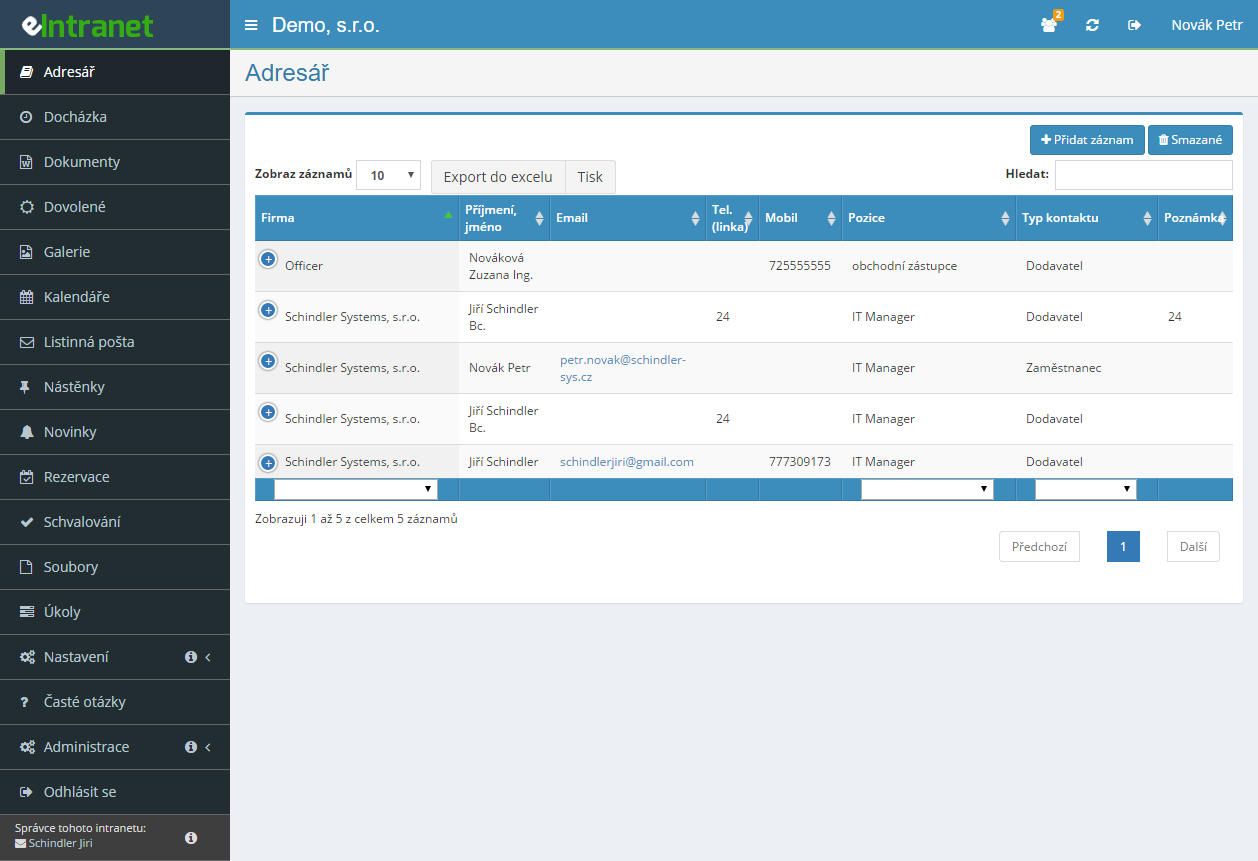
Książka adresowa przechowuje kontakty do klientów, dostawców i współpracowników wraz ze zdjęciem, telefonem, e-mailem, adresem i stroną www. Firmę, stanowisko i typ kontaktu wpisujesz raz, potem wybierasz je z listy.
Kontakty z Outlooka wgrywasz jako plik VCF albo od razu całe archiwum ZIP. System sam wykrywa duplikaty i przy każdym proponuje pominięcie, nadpisanie lub dodanie jako nowy rekord.
Filtr zawęża listę do jednej firmy lub kategorii, a pole Szukaj przeszukuje tabelę już w trakcie pisania. Aktywny filtr poznasz po czerwonym nagłówku, więc nigdy nie zgubisz połowy katalogu.
Imię, komórkę, telefon stacjonarny i e-mail możesz wysłać SMS-em na własny numer. Przydaje się w drodze na spotkanie, gdy nie ma czasu na otwieranie przeglądarki.
Prosty rejestr adresów w firmie - książka adresowa
-
Karta kontaktu ze zdjęciem
Obraz wgrywasz bezpośrednio w oknie, przycinasz i w razie potrzeby obracasz. Twarz przy nazwisku pomaga zwłaszcza nowym współpracownikom.
-
Firmy i adresy współdzielone między rekordami
Firmę wpisujesz raz, przy kolejnych osobach już tylko ją wybierasz. Katalog nie osunie się więc do trzech wersji nazwy jednej spółki.
-
vCard do pobrania i jako załącznik e-maila
Zaznaczone kontakty pobierzesz jako VCF, przy kilku rekordach jako ZIP. Ten sam wybór można wysłać koledze e-mailem.
-
Eksport do Excela i wydruk
Tabela respektuje ustawiony filtr, więc drukujesz dokładnie to, co odfiltrowałeś. Kolumny układasz wcześniej po swojemu.
-
Cztery poziomy uprawnień i kosz
Od samego odczytu aż po pełne zarządzanie. Usunięty kontakt nie znika bezpowrotnie, przywrócisz go z kosza.
Łatwe udostępnianie firmowych kontaktów jest kluczowym elementem każdego efektywnego systemu ERP. Moduł Katalog kontaktów firmowych pozwala zcentralizować i szybko odnaleźć wszystkie kontakty wewnętrzne oraz zewnętrzne, przyspieszając komunikację i minimalizując ryzyko utraty ważnych informacji.
Główne funkcje i korzyści:
- Jedno miejsce przechowywania wszystkich kontaktów firmowych – brak duplikatów baz danych, tylko jedno źródło wszystkich danych.
- Intuicyjny eksport do Excel – łatwo przygotuj listy do kampanii marketingowych lub analiz biznesowych.
- Wysłanie żądanego kontaktu w formie SMS – natychmiastowa dostępność kluczowych informacji bezpośrednio na telefon, idealne dla szybkich decyzji terenowych.
- Ciągłe aktualizacje i kopie zapasowe – dane są zawsze aktualne i chronione przed utratą.
- Bezproblemowa integracja z pozostałymi modułami ERP – połącz kontakty z CRM, helpdeskiem lub projektem dla pełnego widoku klienta.
Wypróbuj katalog kontaktów firmowych i zobaczysz, jak zmniejszy się czas potrzebny na wyszukanie kluczowych informacji nawet o 30 %. Zwiększ współpracę i wydajność swojego zespołu już dziś!
Najczęściej zadawane pytania
Prześlij swoje zdjęcie w formacie JPG i rozmiarze 600x600px.
Pojedyncze kontakty z książki adresowej można wysłać SMS-em na telefon komórkowy. Wystarczy kliknąć przy wybranym kontakcie ikonę telefonu umieszczoną w kolumnie Akcje.
Wiadomość zawiera nazwisko, komórkę, telefon i e-mail. Wysyłka działa wyłącznie na czeskie numery komórkowe i zakłada włączony moduł SMS.
Tak. Książka adresowa czyta pliki vCard w wersjach 2.1, 3.0 i 4.0, pojedynczo albo jako archiwum ZIP z wieloma plikami naraz. Limit pojedynczego wgrywanego pliku to 10 MB.
Kodowanie system rozpoznaje i konwertuje sam (UTF-8, Windows-1250, ISO-8859-2), więc eksporty ze starszych wersji Outlooka nie kończą się rozsypanymi znakami. Import wymaga uprawnienia do zapisu.
System sam wykrywa duplikaty i oznacza je w podglądzie jeszcze przed zapisem. Przy każdym konflikcie istniejący i nowy kontakt pokazują się obok siebie z kolorowo wyróżnionymi różnicami.
Wybierasz jedną z trzech akcji: pomiń, nadpisz albo dodaj jako nowy rekord. Nadpisanie aktualizuje wyłącznie niepuste pola, więc pierwotny kontakt nie traci danych, których nowy plik nie zawiera. Na koniec dostajesz podsumowanie.
Nie. Cena eIntranetu zależy wyłącznie od liczby użytkowników z dostępem do systemu, a nie od liczby rekordów. Czy prowadzisz trzysta kontaktów, czy trzydzieści tysięcy, kwota jest ta sama.
Książka adresowa wchodzi ponadto w skład każdego pakietu, tak jak wszystkie pozostałe moduły, więc nie jest rozliczana osobno. Zdjęcia kontaktów liczą się do zwykłej przestrzeni dyskowej pakietu.
Tak. Zdjęcie wgrywasz bezpośrednio w oknie dodawania albo edycji kontaktu przyciskiem wyboru obrazu. W podglądzie jeszcze je przytniesz, a przyciskiem Obróć ustawisz we właściwej pozycji.
Najlepiej wygląda JPG o wymiarach 600 × 600 pikseli. Zdjęcie usuniesz, zaznaczając przy edycji kontaktu opcję jego usunięcia.
Tak. Usunięty kontakt nie znika na stałe, tylko trafia do kosza. Przywrócić go może użytkownik z najwyższym poziomem uprawnień, czyli z prawem do odczytu, zapisu, usuwania i przywracania z kosza.
Usunięte rekordy wyświetlisz czerwonym przyciskiem Usunięte w nagłówku tabeli kontaktów i stamtąd je odzyskasz.
Decyduje o tym administrator w Ustawienia → Książka adresowa, przypisując każdemu użytkownikowi jeden z czterech poziomów: brak dostępu, odczyt, odczyt i zapis albo pełne zarządzanie wraz z usuwaniem i przywracaniem z kosza.
Samo prawo odczytu pozwala już pobrać kontakt jako vCard i wysłać go sobie SMS-em; zapis nie jest do tego potrzebny. Przełącznik uprawnień zapisuje się od razu po kliknięciu.
Przyciski pobierania i wysyłania vCard uaktywniają się dopiero po zaznaczeniu przynajmniej jednego kontaktu. Zaznacz pole w kolumnie akcji przy wybranym rekordzie albo pole w nagłówku tabeli, by wybrać wszystkie.
Jeśli nieaktywny jest przycisk Dodaj rekord albo Importuj VCF, chodzi o co innego: te funkcje wymagają uprawnienia do odczytu i zapisu, które nadaje administrator w ustawieniach modułu.
Tak. Nad tabelą kontaktów znajduje się przycisk Excel do pobrania pliku oraz przycisk Print do wydruku. Przyciskiem Kolumny wybierzesz wcześniej, które dane mają się pokazać.
Eksport respektuje aktualnie ustawiony filtr oraz tekst wpisany w pole Szukaj, więc pobierasz dokładnie ten wybór, który masz na ekranie, a nie cały katalog.
Rejestracja jest niezobowiązująca, a aplikację można bezpłatnie testować przez 14 dni.