
Rezerwacja
Koniec karteczki na drzwiach sali konferencyjnej


 Pomoc
Pomoc
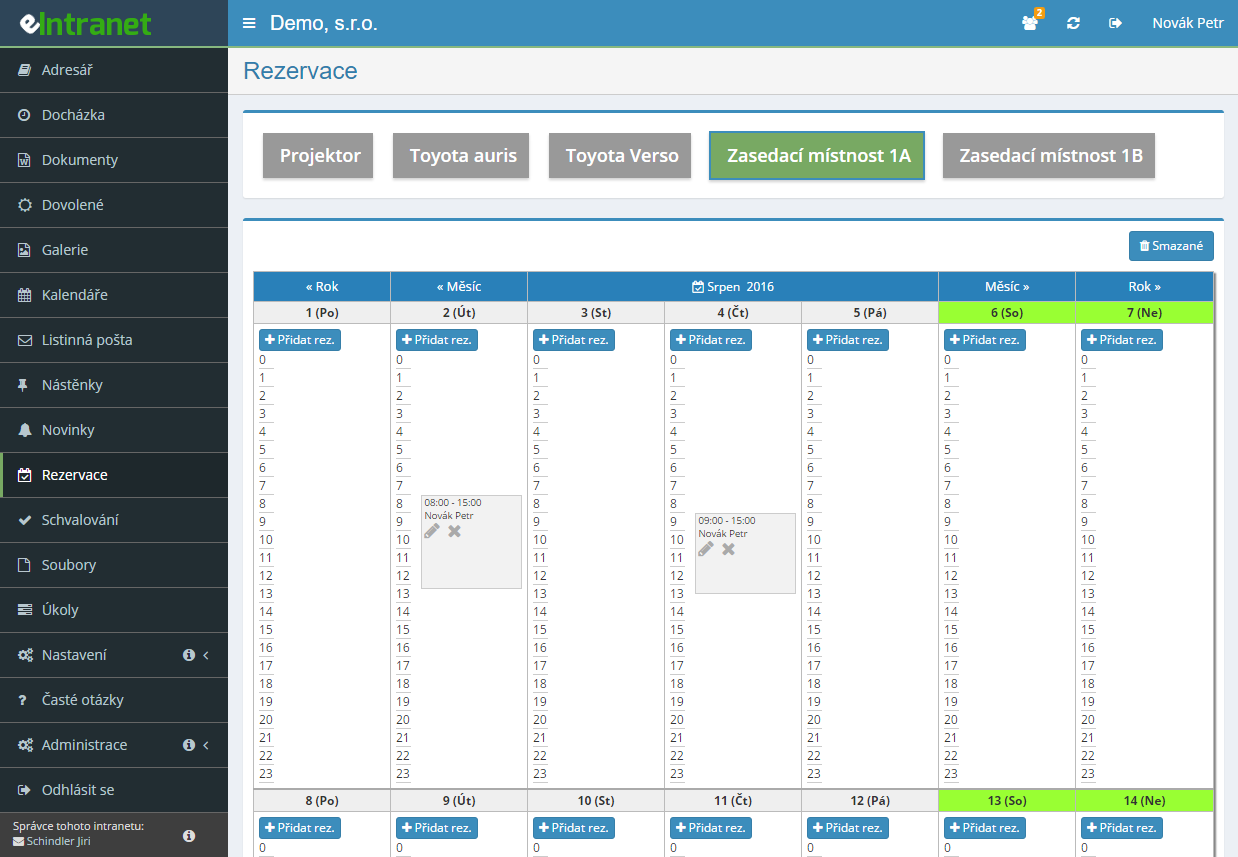
Każdy obiekt do rezerwacji ma własną pojemność, dozwolone godziny i uprawnienia. Salę konferencyjną, dostawczaka i rzutnik prowadzisz w jednym miejscu.
Nakładanie się terminów sprawdzane jest na bieżąco, już przy wpisywaniu daty i godziny – ostrzeżenie pojawi się, zanim zdążysz kliknąć Zapisz.
Jeden widok pokazuje zajętość wszystkich sal i pojazdów, każdy obiekt własnym kolorem. Służy do odczytu – rezerwuje się w kalendarzu konkretnego obiektu.
Zaznaczasz poniedziałek i środę, podajesz datę końca, a system utworzy całą serię. Skasować ją można równie szybko przyciskiem Usuń serię.
Do czego wykorzystasz moduł rezerwacji
-
Rezerwacja przeciągnięciem myszy w widoku tygodnia
Zaznaczasz odcinek na osi czasu, a formularz podstawia dokładną godzinę od i do. Czas wybiera się co pięć minut.
-
Trzy osobne uprawnienia przy każdym obiekcie
Kto może widzieć, kto może rezerwować i kto może odwoływać cudze rezerwacje. To ostatnie pasuje recepcji albo zarządcy floty.
-
Grupy obiektów pod jedną zakładką
Nazwa nadrzędna scala pojazdy pod Flotę, a pomieszczenia pod Sale konferencyjne. Przy dziesiątkach obiektów to konieczność.
-
Powiadomienie o rezerwacji e-mailem
Przy każdym obiekcie wskazujesz, kto ma dostać wiadomość przy utworzeniu i zmianie rezerwacji – wraz z nazwiskiem, terminem i notatką.
-
Szczegóły rezerwacji po najechaniu myszą
Dymek pokaże notatkę, termin, nazwę obiektu i osobę, która rezerwowała. Formularza otwierać nie trzeba.
-
Lista rezerwacji z eksportem do Excela
Przełączasz z kalendarza na tabelę, wyszukujesz, sortujesz i pobierasz XLSX albo drukujesz.
Rezerwacja elektroniczna – inteligentne zarządzanie zasobami firmowymi
Moduł Rezerwacja elektroniczna upraszcza udostępnianie i planowanie obiektów firmowych – od pojazdów, przez sale konferencyjne, aż po sprzęt techniczny. Przejrzysty kalendarz dla każdego zasobu natychmiast pokazuje dostępność, co eliminuje konflikty i oszczędza czas.
- Proste zarządzanie elementami – szybkie dodawanie pojazdów, sal czy urządzeń do systemu z ustawialnymi właściwościami.
- Rozróżnianie uprawnień użytkowników – określ, kto może rezerwować dany obiekt i w jakich godzinach, co minimalizuje nieautoryzowane dostępne.
- Automatyczne powiadomienia – e‑mailowe lub SMS przypomnienia dla rezerwujących i właścicieli zasobów, zmniejszają zapominane terminy o nawet 30 %.
- Eksport i raporty – eksport kalendarza oraz wykorzystania obiektów w formatach CSV/Excel umożliwia analizę zużycia i planowanie budżetu.
- Możliwości integracji – API do połączenia z modułami CRM, HR lub ERP eIntranet.net, dzięki czemu dane są synchronizowane w całej firmie.
Z modułem Rezerwacja elektroniczna uzyskasz szybsze planowanie, mniej konfliktów i lepszą kontrolę nad zasobami firmowymi. Wypróbuj go dziś i zaoszczędź do 20 % czasu na codziennym zarządzaniu zasobami.
Najczęściej zadawane pytania
Nie masz nadanych uprawnień do żadnego obiektu. Zakładka pojawia się wyłącznie osobie mającej co najmniej jedno z trzech uprawnień: Może widzieć rezerwacje, Może rezerwować albo Może odwoływać rezerwacje każdego.
Rozwiązanie leży po stronie administratora: w Ustawienia → Rezerwacja dopisze cię przy danym obiekcie przyciskiem Wybierz użytkowników do właściwej kolumny.
Tylko z uprawnieniem Może odwoływać rezerwacje każdego. Użytkownik z prawem Może rezerwować edytuje i usuwa wyłącznie własne rezerwacje.
Uprawnienie ustawia się w Ustawienia → Rezerwacja przy każdym obiekcie osobno. Ma sens przy flocie i wypożyczanym sprzęcie, gdzie terminy często się zmieniają; przy salach bywa zbędne.
W żądanym czasie istnieje inna rezerwacja tego samego obiektu. Kontrola nakładania działa już przy wpisywaniu daty i godziny, więc ostrzeżenie widać jeszcze przed zapisem.
Zajrzyj do kalendarza, kiedy obiekt jest wolny, i wybierz inny termin. Jeśli kolizję spowodowała cudza rezerwacja i trzeba ją odwołać, zwróć się do osoby z prawem Może odwoływać rezerwacje każdego.
Nie. Powtarzanie można ustawić wyłącznie przy zakładaniu nowej rezerwacji. Jeśli potrzebujesz serii po fakcie, skasuj istniejącą rezerwację i utwórz nową z ustawionym powtarzaniem.
W sekcji Powtarzaj co zaznaczasz dni tygodnia, a w polu Powtarzaj do podajesz datę końca; maksymalna długość powtarzania to 4 lata w przód.
Najedź w kalendarzu myszą na dowolną rezerwację z serii i kliknij ikonę Usuń serię – kółko z krzyżykiem. Następnie potwierdź usunięcie.
Ikona pojawia się wyłącznie przy rezerwacjach faktycznie należących do serii. Czerwony krzyżyk obok kasuje tylko jedno konkretne wystąpienie, nie całą serię.
Zapewne nie jest włączony. W Ustawienia → Rezerwacja zaznacz opcję wygenerowania kalendarza startowego jako złożenia wszystkich kalendarzy i wpisz jego nazwę.
Drugi częsty powód: przy żadnym obiekcie nie zaznaczono pola W kalendarzu zbiorczym. Zaznaczenia trzeba dokonać osobno przy każdym obiekcie, który ma wejść do zestawienia.
Nie, kalendarz zbiorczy służy wyłącznie do odczytu. Pokazuje zajętość wszystkich włączonych obiektów naraz, każdy własnym kolorem, ale nowej rezerwacji z niego nie założysz.
Aby zarezerwować, przełącz się na zakładkę konkretnego obiektu i kliknij dzień w kalendarzu albo w widoku tygodnia zaznacz przeciągnięciem dokładny odcinek czasu.
Tak, o ile administrator włączył przy kalendarzu firmowym opcję Zezwól na rezerwacje z kalendarza. W oknie nowego wydarzenia pojawi się wtedy sekcja Rezerwacja z wyborem kalendarza rezerwacji.
System automatycznie sprawdzi, czy zasób jest w danym czasie wolny. Jeśli tak, wydarzenie i rezerwacja zapiszą się razem jednym kliknięciem.
Użytkownicy, których administrator ustawił przy danym obiekcie jako odbiorców powiadomień. Listę określa się w Ustawienia → Rezerwacja przyciskiem Wybierz użytkowników w kolumnie wysyłki informacji o rezerwacji.
Mail wychodzi przy utworzeniu i przy zmianie rezerwacji i zawiera nazwisko rezerwującego, nazwę obiektu, datę i godzinę od – do oraz ewentualną notatkę.
Nie. Liczba sal, pojazdów ani pozycji sprzętu nie wpływa na cenę i nie jest niczym ograniczona – możesz mieć jeden obiekt albo pięćdziesiąt.
Płaci się za użytkowników z kontem w systemie. Moduł Rezerwacja nie jest płatny osobno, wchodzi w skład abonamentu jak pozostałe moduły i nie wymaga żadnego sprzętu.
Rejestracja jest niezobowiązująca, a aplikację można bezpłatnie testować przez 14 dni.