
Nowości
Niech informacja dotrze do ludzi, zanim zaczną jej szukać


 Pomoc
Pomoc
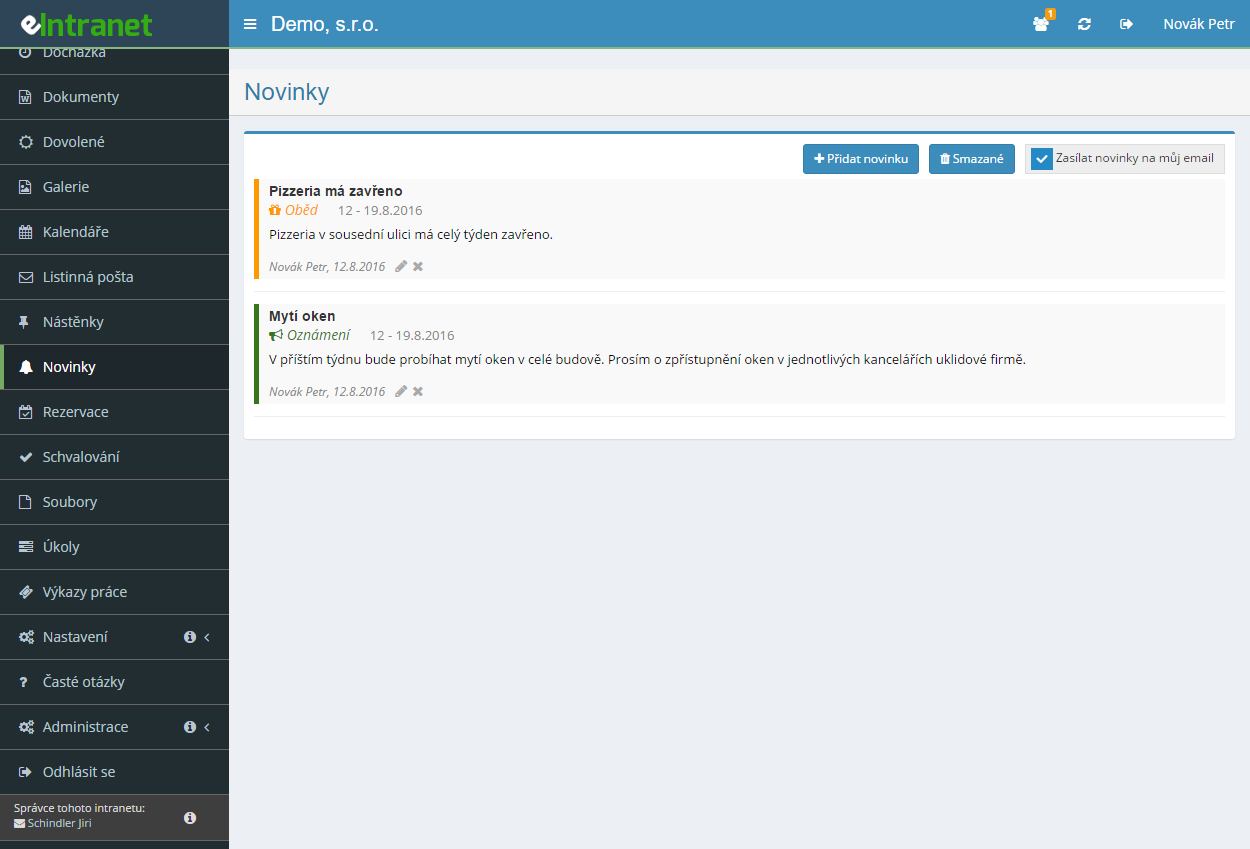
Ogłoszenie, zaproszenie, termin, ważny komunikat – typy definiujesz sam i każdemu przypisujesz kolor oraz ikonę. Lista czyta się wtedy jednym spojrzeniem.
Przy każdej nowości ustalasz, kiedy ma się pojawić i kiedy zniknąć. Domyślnie jest dziś plus siedem dni, więc zestawienie samo się porządkuje.
Przycisk Wyślij tylko do grup zawęża odbiorców do konkretnych stanowisk. Opcjonalnie jako ukryta kopia i z załącznikami wprost w wiadomości.
Rozwinięte karty, podglądy z odnośnikiem albo układ magazynowy z dużą nowością główną i archiwum. Wybierasz to, co pasuje twojej firmie.
Do czego wykorzystasz moduł nowości
-
Wersja robocza przed publikacją
Zaczęty wpis zapisujesz jako roboczy – widzi go tylko autor i administrator. Publikujesz, gdy będzie gotowy.
-
Zdjęcie główne z kadrowaniem
Obraz wgrywasz i od razu w systemie obracasz, przybliżasz i kadrujesz. Zalecany rozmiar to 600 × 360 px.
-
Zestawienie, do kogo mail naprawdę poszedł
Ikona oka przy nowości pokaże listę adresów, godzinę wysyłki oraz to, czy mail poszedł do wszystkich, czy tylko do wybranych grup.
-
Skrócony podgląd separatorem
Trzy podkreślniki w tekście wyznaczają koniec wstępu widocznego na stronie głównej. Cały tekst otwiera się dopiero w szczegółach.
-
Nowość automatycznie przy nowym dokumencie
Przy dodaniu dokumentu może powstać wpis z bezpośrednim odnośnikiem do niego. Nikt nie musi pisać ogłoszenia ręcznie.
-
Filtry i archiwum starszych wpisów
Szukasz w tytule, w treści, według autora i typu. Starsze nowości pozostają dostępne pod przyciskiem Archiwum.
Moduł Szybkie przekazywanie informacji pracownikom jest kluczowym narzędziem do wewnętrznej komunikacji, które pozwala natychmiastowo i efektywnie udostępniać ważne nowości, terminy czy zadania całemu zespołowi.
Zalety tego modułu:
- Szybka dystrybucja informacji – automatyczne wysyłanie powiadomień na e‑mail i w aplikacji, dzięki czemu pracownicy nigdy nie przegapią ważnych wydarzeń.
- Przejrzyste typy postów – oznaczenia jako ogłoszenie, termin czy zadanie zapewniają natychmiastowe zorientowanie się i łatwą kategoryzację treści.
- Kontrolowany okres wyświetlania – ustawienie czasu widoczności umożliwia planowanie komunikacji tak, aby informacje były dostępne tylko przez żądany czas.
- Zwiększenie zaangażowania pracowników – regularne i uporządkowane udostępnianie wspiera poczucie przynależności oraz podnosi motywację.
- Oszczędność czasu – wyeliminowanie ręcznego wysyłania e‑maili lub wewnętrznych biuletynów, co oszczędza średnio 15 min na pracownika tygodniowo.
Wykorzystaj ten moduł i podnieś poziom komunikacji firmowej – szybszy, przejrzystszy i z mierzalnym wpływem na produktywność. Wypróbuj eIntranet.net już dziś!
Najczęściej zadawane pytania
Tak, po kliknięciu na szczegóły (ikona oka pod tekstem wiadomości) możesz zobaczyć, jakie parametry wysyłania wiadomości e-mail zostały wybrane oraz do kogo i kiedy wiadomość została wysłana.
Najczęściej z jednego z dwóch powodów. Albo zapisałeś ją przyciskiem Zapisz jako roboczy – wersję roboczą widzi tylko autor i administratorzy, a oznacza ją zielony napis Roboczy.
Albo nie zgadza się okres wyświetlania. Nowość pokazuje się wyłącznie w zakresie ustawionym w polu Wyświetlaj od – do. Gdy data od leży w przyszłości albo data do już minęła, w zestawieniu jej nie ma.
Mail rozsyła się tylko wtedy, gdy autor przy zapisie zaznaczył E-mailem do wszystkich albo gdy należysz do grupy, do której wiadomość była kierowana. Bez żadnego zaznaczenia mail idzie wyłącznie do subskrybentów – więc do ciebie powinien dotrzeć.
Sprawdź to ikoną oka przy danej nowości: okno wypisze pełną listę adresów, godzinę wysyłki i to, do jakich grup wiadomość była kierowana.
Nie. Przy już opublikowanej nowości zapis nie rozsyła maili powtórnie. To zamierzone – poprawka literówki nie ma zawracać głowy całej firmie drugi raz.
Ponowna wysyłka nastąpi wyłącznie wtedy, gdy zapisujesz wpis dotąd niewysłany, czyli wersję roboczą. Ustawienia opcji mailowych pokazują się dlatego tylko przy nowych wpisach i przy wersjach roboczych.
Tak. Przy zapisie kliknij przycisk Wyślij tylko do grup; pojawi się lista grup roboczych, a zaznaczenie zawęzi odbiorców wyłącznie do wybranych.
Pasuje to wszędzie tam, gdzie zmiana dotyczy tylko produkcji albo tylko handlu. Rozsyłanie do całej firmy to najszybszy sposób, by nauczyć ludzi, że te maile nie mają znaczenia.
Twoje uprawnienie jest na poziomie Odczyt. Zakładać wpisy może dopiero użytkownik z poziomem Odczyt, zapis albo wyższym.
Uprawnienia do modułu ustawia się w Ustawienia → Nowości → Uprawnienia dostępu, zarówno pojedynczym użytkownikom, jak i całym grupom roboczym. Poproś administratora o podniesienie poziomu.
Kliknij przy nowości ikonę oka. Otworzy się okno ze szczegółami wysyłki: czy mail poszedł do wszystkich, do jakich grup był kierowany, czy szedł jako ukryta kopia, czy niósł załączniki, datę i godzinę wysyłki oraz pełną listę adresów.
Ikonę widzi autor nowości i użytkownicy z prawem usuwania. Pozostałym się nie wyświetla, bo chodzi o dane operacyjne.
Okresem ważności. Nowości mają okres wyświetlania od – do i po jego upływie same znikają z zestawienia; pasują do zaproszeń, zapowiedzi przestoju albo informacji, że od poniedziałku obowiązuje nowy cennik.
Tablica niesie to, co ma wisieć na stałe – procedury, kontakty, zasady – a dodatkowo potrafi potwierdzenie przeczytania i dyskusję przy wpisie. W praktyce oba moduły dobrze się uzupełniają.
Tak, służą do tego wersje robocze. Przyciskiem Zapisz jako roboczy zapiszesz wpis tak, że nikt inny go nie zobaczy – oznaczony jest zielonym napisem Roboczy i widzi go tylko autor oraz administratorzy.
Publikujesz go, otwierając wersję roboczą do edycji i zapisując zwykłym przyciskiem Zapisz. Dopiero wtedy wyjdą powiadomienia mailowe ustawione przy wersji roboczej.
Tak. W szczegółach nowości kliknij ikonę kadrowania (Edytuj zdjęcie główne). Otworzy się narzędzie, w którym obrócisz obraz przyciskiem Obróć, przybliżysz suwakiem, a kadr przesuniesz białym prostokątem.
Idealny rozmiar to 600 × 360 px, czyli proporcja 5:3 – narzędzie samo dopasuje wynikowy kadr do tego rozmiaru. Zdjęcie główne działa przy typach wyświetlania 2 i 3.
Nie. Wysyłka nie jest osobno płatna i nie ma miesięcznego limitu – inaczej niż w narzędziach newsletterowych, rozliczanych za tysiące dostarczonych wiadomości.
Cena zależy wyłącznie od liczby użytkowników z kontem w systemie. Moduł Nowości nie jest płatny osobno, wchodzi w skład abonamentu jak pozostałe moduły.
Rejestracja jest niezobowiązująca, a aplikację można bezpłatnie testować przez 14 dni.