Program do elektronicznej rejestracji oświadczeń pracowniczych

Raporty pracy

Nikt już nie odtwarza godzin z zeszytu i z pamięci

Pracownicy zapisują na bieżąco, osoba fakturująca pobiera dane według zlecenia, a kadrowa według ludzi. Z tych samych danych.

Wypróbuj za darmo Cennik

Dostępne w językach: CZ EN DE HU PL SK ES Pomoc
Do czego możesz wykorzystać moduł timesheets
Moduł timesheets pozwala na rejestrowanie wykonanej pracy w podziale na poszczególne przepracowane godziny. Za pomocą tego modułu można na bieżąco monitorować i oceniać poszczególne zlecenia i projekty, łatwo fakturować wykonane prace oraz uzyskać przejrzystą podstawę do naliczania płac.
Raporty pracy na zlecenia i projekty

Pracownik zapisuje przepracowane godziny do zlecenia, projektu albo kontaktu z CRM. Czas podaje dziesiętnie (1.5) albo w formacie godzin i minut.

Podstawa do fakturowania i do płac z tych samych danych

Zestawienie według zleceń zsumuje godziny, transport i pozostałe koszty do faktury. Zestawienie według pracowników pokaże to samo z perspektywy kadrowej.

Stawki ze współczynnikiem

Praca standardowa, nadgodziny, weekend – każdej stawce przypisujesz współczynnik, a w zestawieniach godziny przeliczają się same.

Eksport do Excela i XML dla systemu księgowego

Zestawienie miesięczne zapiszesz do XML do dalszego przetwarzania, tabelę raportów do XLSX. Eksportuje się dokładnie to, co jest przefiltrowane.

Do czego wykorzystasz moduł raportów pracy

  • Pięć spojrzeń na te same dane

    Raporty, zestawienie miesięczne, według zleceń, według pracowników i statystyki za dowolny okres. Każdy widok ma własny filtr.

  • Transport i pozostałe koszty przy raporcie

    Obok godzin dopisujesz kilometry i materiał w złotówkach. W stopce zestawienia sumują się osobno.

  • Wpis zbiorczy i kopiowanie

    Formularz oferuje pięć wierszy naraz i da się go rozszerzyć. Podobny raport skopiujesz ikoną i zmienisz tylko datę.

  • Osiem typów pól własnych

    Od pola wyboru i daty po tabelę czynności, w której zapiszesz kilka operacji z godziną od – do i liczbą sztuk.

  • Ograniczenie wpisów wstecz

    Ustawiasz maksymalną liczbę dni wstecz, więc raportów nie uzupełnia się dopiero na koniec kwartału.

  • Raportowanie pracy wprost przy zleceniu

    Na liście zleceń jest przycisk zapisu pracy. W szczegółach zlecenia widzisz potem wszystkie raporty, które na nie trafiły.

Wykazy pracy – proste i precyzyjne rejestrowanie przepracowanych godzin

Moduł wykazy pracy w eIntranet.net umożliwia szybkie i niezawodne zapisywanie pracy pracowników według poszczególnych godzin. Dzięki zintegrowanej fakturacji i przejrzystym statystykom uzyskujesz natychmiastowy podgląd wykonanej pracy, co przyspiesza podejmowanie decyzji i ułatwia zarządzanie płacami.

  • E‑rejestracja – rejestruj godziny bez papierkowego biurokracji, oszczędzając nawet 30 % czasu na administracji.
  • Ciągłe śledzenie projektów – wyświetlaj pracę według zleceń i zespołów, aby było jasne, gdzie zużywane są zasoby.
  • Szybka fakturacja – automatycznie przeliczaj zapisane godziny na faktury z ustawialnymi stawkami (standardowa, ekspresowa itp.).
  • Statystyki i raporty – przejrzyste wykresy przepracowanych godzin dla poszczególnych pracowników lub zleceń, które można eksportować do Excela lub PDF.
  • Integracja z modułem zadań – połącz wykazy z konkretnymi zadaniami i uzyskaj pełny obraz dotyczący czasowego obciążenia projektów.

Uprość księgowość, zmniejsz błędy i zwiększ przejrzystość pracy w firmie. Wypróbuj moduł wykazy pracy już dziś i zobacz różnicę w codziennym działaniu!

Czym są raporty pracy i po co firmie

Raport pracy to zapis o tym, ile godzin dany pracownik spędził na konkretnym zleceniu, projekcie albo zadaniu – i jakie koszty się z tym wiązały. Odpowiada na pytanie „nad czym pracowano“, podczas gdy ewidencja czasu pracy odpowiada na pytanie „kiedy kto był w pracy“. To dwie różne rzeczy i lepiej ich nie mylić.

Moduł Raporty pracy w eIntranecie prowadzi tę ewidencję z myślą o tym, że jedne dane służą dwóm różnym osobom. Osoba fakturująca potrzebuje godzin pogrupowanych według zleceń, by wystawić fakturę. Kadrowa potrzebuje tego samego pogrupowanego według pracowników. Dlatego moduł oferuje pięć różnych widoków tych samych danych, każdy z własnym filtrem.

Wdraża się go głównie tam, gdzie praca jest przerzucana na klienta – w firmach serwisowych, brygadach budowlanych, u dostawców IT, w biurach projektowych. Drugi typowy powód jest wewnętrzny: firma chce wiedzieć, ile naprawdę kosztowało ją dane zlecenie, a nie tylko szacować.

Poza godzinami przy raporcie ewidencjonuje się transport i pozostałe koszty w pieniądzu, więc podstawa faktury zawiera wszystko, co potrzebne. A jeśli praca ma różną wartość – godzina standardowa, nadgodziny, weekend – wchodzą do gry stawki ze współczynnikiem.

Co potrafi moduł raportów pracy

Pięć widoków tych samych danych

Widok Co pokazuje Komu służy
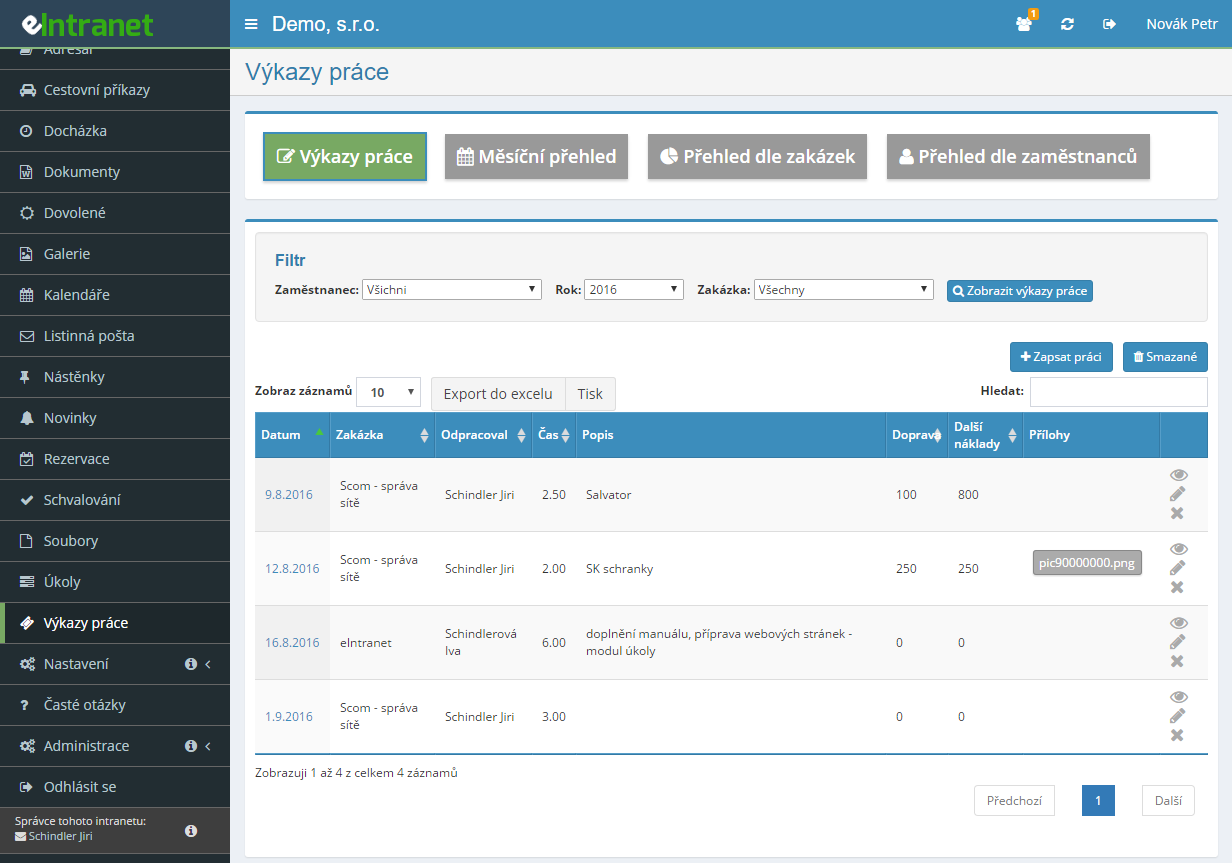
Raporty pracy Tabela wszystkich wpisów z filtrem według pracownika, zlecenia, firmy z CRM i oddziału, roku, miesiąca i dnia. Codziennej pracy i kontroli.
Zestawienie miesięczne Agregacja za miesiąc pogrupowana według firm i zleceń z wartościami łącznymi. Szybkiemu spojrzeniu i przygotowaniu faktury.
Zestawienie według zleceń Szczegółowy rozpis raportów na jedno zlecenie. W stopce sumy godzin według stawek, transportu i pozostałych kosztów. Osobie fakturującej jako podstawa faktury.
Zestawienie według pracowników Wszystkie raporty jednej osoby za okres. W stopce czas pierwotny i przeliczony według stawek. Kadrowej.
Statystyki Ocena za dowolny okres podany jako data od – do. Zarządowi przy decyzjach.

Co się do raportu wpisuje

Obowiązkowe są tylko dwie rzeczy: kto pracował i ile godzin. Pozostałe pola włącza się w ustawieniach zależnie od tego, czego firma naprawdę potrzebuje – formularz z piętnastoma polami, z których wypełnia się trzy, niezawodnie zniechęci ludzi do raportowania.

  • Wykonał i Data podstawiają się zalogowanym użytkownikiem i dzisiejszym dniem.
  • Czas można podać dziesiętnie (1.5 oznacza półtorej godziny) albo w formacie godzin i minut.
  • Zlecenie, Firma z CRM i Oddział CRM pojawiają się tylko wtedy, gdy odpowiednie funkcje są aktywne.
  • Transport i Pozostałe koszty podaje się w pieniądzu i w zestawieniach sumują się oddzielnie od godzin.
  • Załączniki przeciąga się do okna – zwykle list przewozowy albo zdjęcie z realizacji.

Stawki

Stawka to nazwany typ pracy z opcjonalnym współczynnikiem. Ustawia ją administrator w konfiguracji modułu, a pracownik tylko wybiera ją z listy. W zestawieniu według pracowników pokazuje się potem zarówno pierwotny przepracowany czas, jak i czas przeliczony według współczynnika – a więc jedno i drugie, nie tylko wynik.

Osiem typów pól własnych

Tak/Nie, liczba całkowita, liczba dziesiętna, data, wybór z listy, tekst jednowierszowy, wybór użytkownika – oraz tabela czynności. Ta ostatnia jest ciekawa: pozwala zapisać w jednym raporcie kilka operacji, każdą z kodem czynności, godziną od – do i liczbą. System może z tego wyliczyć łączny czas albo dodatkowe koszty.

Przy każdym polu własnym określa się nazwę, typ, kolejność w formularzu oraz to, czy ma się pojawić w tabeli przeglądowej i w filtrze.

Siedem poziomów uprawnień

  • Brak dostępu – moduł się nie pokaże.
  • Podgląd własnych raportów – tylko odczyt, bez zapisu.
  • Edycja – zakładanie i edycja własnych raportów.
  • Edycja + podgląd podwładnych – dodatkowo raporty podwładnych.
  • Podgląd wszystkich raportów – przegląd w skali firmy.
  • Zarządca – dodatkowo usuwanie i eksport danych.
  • Administrator – dodatkowo ustawienia modułu.

Jak przebiega zapis raportu krok po kroku

  1. Pracownik klika Zapisz pracę. Zielony przycisk z ikoną plusa w widoku Raporty pracy. Formularz ma podstawione nazwisko i dzisiejszą datę, więc uzupełnia się zlecenie, liczbę godzin i ewentualnie opis czynności.
  2. Albo używa wpisu zbiorczego. Przycisk Zapisz pracę zbiorczo oferuje pięć wierszy naraz; przyciskiem Kolejny wiersz da się rozszerzyć. Puste wiersze są przy zapisie automatycznie pomijane, więc nikt nie musi pilnować, ile ich wypełnił.
  3. Podobny raport kopiuje. Ikona kopiowania otwiera formularz z danymi pierwotnego wpisu – zmienia się tylko data i godziny. Przy powtarzalnej pracy na tym samym zleceniu oszczędza to większość pisania.
  4. Kierownik sprawdza. Z uprawnieniem „Edycja + podgląd podwładnych“ widzi i edytuje raporty swojego zespołu; z „Podglądem wszystkich raportów“ całą firmę.
  5. Na koniec miesiąca raporty zamykają się w zestawieniach. Osoba fakturująca otwiera Zestawienie według zleceń, kadrowa Zestawienie według pracowników.

Dwie rzeczy do tego należą. Usunięty raport nie przepada – trafia do kosza, skąd administrator przywraca go przyciskiem Usunięte. A w ustawieniach można ograniczyć maksymalną liczbę dni wstecz, tak by raportów nie dało się uzupełniać po dowolnie długim czasie; to jedyne zabezpieczenie przed szacowaniem godzin z pamięci na koniec kwartału.

Skąd biorą się godziny i dokąd trafiają zestawienia

Moduł nie potrzebuje żadnego sprzętu – ani terminala, ani czytnika. Godziny wchodzą do niego przez wpis ręczny, a wychodzą czterema drogami.

Z listy zleceń

Jeśli firma korzysta z modułu Zlecenia, na jego liście jest przycisk zapisu pracy. Pracownik nie musi więc przełączać się do innego modułu i szukać właściwej pozycji na liście rozwijanej. W szczegółach zlecenia pojawia się potem przegląd wszystkich raportów, które na nie trafiły.

Na jedno ustawienie domyślne warto zwrócić uwagę: zamknięte zlecenia nie są proponowane na liście dla nowych raportów. Da się to zmienić, ale domyślnie zapobiega to raportowaniu pracy na zlecenie, które jest już zafakturowane.

Z modułu CRM

Pracę można zamiast na zlecenie powiązać wprost z firmą z CRM, ewentualnie z jej konkretnym oddziałem. Przydaje się to przy interwencjach serwisowych, gdzie nie zakłada się zlecenia, ale trzeba wiedzieć, ile czasu spędzono u którego klienta.

Dokąd trafiają zestawienia

  • Do Excela. Przycisk nad tabelą pobiera XLSX ze wszystkimi widocznymi kolumnami. Przyciskiem Widoczność kolumn wybierasz wcześniej, co ma zostać wyeksportowane.
  • Do XML dla systemu księgowego. W widoku Zestawienie miesięczne wybierasz rok i miesiąc, a pod tabelą zapisujesz raporty do XML. Tą drogą godziny trafiają do oprogramowania płacowego albo księgowego bez ręcznego przepisywania.
  • Na drukarkę. Zestawienie według zleceń da się wydrukować i dołączyć do faktury jako rozpis.
  • Do faktury. Sumy z zestawienia według zleceń – godziny według stawek, transport, pozostałe koszty – służą jako podstawa jej wystawienia.

Raporty pracy dla małego serwisu, firmy budowlanej i biura projektowego

Przy raportach pracy konta potrzebuje każdy, kto godziny raportuje – czyli praktycznie cały zespół produkcyjny. Tym moduł różni się od fakturowania czy zatwierdzania, gdzie wystarczy garstka osób, i zbliża się do ewidencji czasu pracy.

Firma serwisowa z pięcioma technikami używa go najprościej: technik zapisuje godziny i kilometry do zlecenia, właściciel na koniec miesiąca drukuje zestawienie i fakturuje. Stawek nie musi wprowadzać wcale.

Firma budowlana potrzebuje więcej. Tam przydaje się tabela czynności, w której brygada zapisze kilka operacji jednego dnia, a stawki rozróżnią pracę zwykłą od weekendowej. Zestawienie według zleceń pokaże potem, ile pochłonęła konkretna budowa.

Biuro projektowe albo firma IT zmagają się głównie z tym, że praca dzieli się między projekty i trzeba wiedzieć, który jest rentowny. Tu sens ma powiązanie raportów z firmami z CRM i korzystanie z widoku Statystyki za dowolny okres.

O co pytać przed wdrożeniem

  • Czy te same dane posłużą fakturowaniu i płacom? Jeśli nie, godziny będą wpisywane dwa razy – a tego nikt długo nie robi.
  • Czy da się ograniczyć wpisy wstecz? Bez tego raporty uzupełnia się z pamięci i liczby przestają być użyteczne.
  • Czy kierownik zobaczy raporty swojego zespołu, ale nie całej firmy? Siedmiopoziomowe uprawnienia to rozwiązują; narzędzie z dwoma poziomami nie.
  • Czy dane trafią do oprogramowania płacowego bez przepisywania? Eksport do XML jest właśnie po to.
  • Czy narzędzie obsłuży też koszty, czy tylko godziny? W firmach serwisowych transport to istotna część fakturowanej kwoty.
  • Czy nie mylisz tego z ewidencją czasu pracy? Pytanie, które warto zadać sobie wcześniej niż dostawcy – to dwie różne sprawy.

Ile kosztują raporty pracy

Moduł Raporty pracy nie jest płatny osobno. Płaci się za użytkownika i miesiąc, a w cenie abonamentu są wszystkie moduły poza lokalizacją GPS. Sprzętu moduł nie wymaga.

Liczba użytkowników podstawa normal extra
1–102,4 €2,8 €3,2 €
11–202,1 €2,5 €2,9 €
21–501,7 €2,1 €2,5 €
51–1001,5 €1,9 €2,3 €
101 i więcej1,4 €1,8 €2,2 €

Ceny za użytkownika i miesiąc bez VAT. Aktualny cennik znajdziesz na stronie Cennik.

Pytanie, które przy raportach zadaje niemal każdy: czy płacę za liczbę zaraportowanych godzin albo zleceń? Nie. Liczba raportów, zleceń ani stawek nie wpływa na cenę. To różnica wobec wyspecjalizowanych narzędzi timesheet, które często rozliczają się jednocześnie za użytkowników i za projekty albo mają limit aktywnych projektów w tańszym pakiecie.

Płaci się wyłącznie za ludzi – a przy tym module jest ich sporo. Raportować musi każdy, kto pracuje przy zleceniach, więc w dwudziestoosobowej firmie serwisowej z siedemnastoma technikami płaci się za siedemnaście do dwudziestu kont, czyli 2,1 do 2,9 € na osobę miesięcznie. Administracja, która nie raportuje, konta z powodu raportów mieć nie musi.

Przestrzeń odgrywa tu rolę jedynie marginalną, o ile do raportów nie dołączasz dokumentacji zdjęciowej. Limit to 0,5 GB na użytkownika w pakiecie podstawa, 2 GB w normal i 4 GB w extra. Telefoniczne wsparcie techniczne zarezerwowane jest dla pakietu extra.

Raporty pracy za darmo: kiedy wystarczy Excel i gdzie leży granica

Współdzielony arkusz w Excelu albo bezpłatny pakiet narzędzia takiego jak Toggl czy Clockify nic nie kosztują i dla trzech osób raportujących na dwa zlecenia są zupełnie wystarczające. Wdrażanie dla tego intranetu nie ma sensu, a twierdzenie inaczej byłoby nieuczciwe.

Granica ujawnia się w pięciu punktach:

  • Dwa zestawienia z jednych danych. W Excelu podstawę faktury i podstawę płac robi się osobno, zwykle tabelą przestawną, którą ogarnia jedna osoba. Tutaj to dwa widoki tych samych danych.
  • Kto widzi czyje godziny. Współdzielony arkusz pokazuje wszystkim wszystko. Siedem poziomów uprawnień pozwala kierownikowi widzieć swój zespół i nikogo więcej.
  • Uzupełnianie wstecz. Arkusz Excela można wypełnić za cały kwartał w jeden wieczór. Ograniczenie liczby dni wstecz to uniemożliwia.
  • Koszty obok godzin. Bezpłatne narzędzia timesheet zwykle mierzą tylko czas. Transport i materiał w pieniądzu tam nie występują, a w firmach serwisowych stanowią istotną część faktury.
  • Powiązanie ze zleceniami i CRM. W Excelu nazwę zlecenia pisze się ręcznie, więc „Nowak – dach“ i „Nowak dach“ to dwa różne zlecenia. Wybór z listy usuwa ten problem.

Innymi słowy: dopóki godziny mieszczą się na jednym ekranie, Excel wystarczy. Gdy opiera się na nich fakturowanie i płace, a raportuje więcej niż pięć osób, arkusz zaczyna się rozpadać. eIntranet można wypróbować bezpłatnie przez 14 dni na prawdziwym miesiącu.

Jak wdrożyć raporty pracy

  1. Zdecyduj, na co będzie się raportować. Na zlecenia, na firmy z CRM albo na jedno i drugie. Ta decyzja wpłynie na wszystkie zestawienia i źle się ją zmienia.
  2. Włącz tylko te pola, których będziesz używać. Opis czynności, transport, pozostałe koszty, notatkę i załączniki da się wyłączyć. Formularz, w którym wypełnia się trzy pola z dziesięciu, zniechęci ludzi do raportowania.
  3. Stawki wprowadzaj tylko wtedy, gdy naprawdę ich potrzebujesz. Firma fakturująca jedną stawkę obejdzie się bez nich. Jeśli ich używasz, pamiętaj, że współczynnik to przeliczenie wewnętrzne, nie ustawowy dodatek.
  4. Ustaw maksymalną liczbę dni wstecz. Siedem do czternastu dni bywa rozsądnym kompromisem: zostawia miejsce na późniejszy wpis, ale nie pozwala uzupełniać całego miesiąca.
  5. Rozdziel uprawnienia wokół kierowników. Poziom „Edycja + podgląd podwładnych“ jest w firmie z kilkoma brygadami tym, czego zwykle szukasz – nie „Podgląd wszystkich raportów“.
  6. Pola własne na końcu. Najpierw raportuj miesiąc bez nich i dopiero potem dodaj to, czego realnie zabrakło. Tabelę czynności wprowadzaj tylko tam, gdzie w jednym dniu faktycznie wykonuje się kilka typów operacji.
  7. Przetestuj eksport, zanim oprzesz na nim zamknięcie miesiąca. Sprawdź z księgową, czy XML pasuje do tego, czego oczekuje jej oprogramowanie.

Co przeczytać dalej

  • Zlecenia – raporty się z nimi wiążą, a w szczegółach zlecenia widzisz sumę przepracowanych godzin i kosztów.
  • Zadania – dla pracy, która nie ma zlecenia, ale ma konkretne polecenie i termin.
  • Ewidencja czasu pracy – osobna sprawa; raporty pracy jej nie zastępują.
  • Faktury sprzedaży – kolejny krok po tym, jak z zestawienia według zleceń powstanie podstawa.

Najczęściej zadawane pytania

Nie. Ustawowa ewidencja czasu pracy musi obejmować początek i koniec zmiany, nadgodzin, pracy nocnej i dyżuru. Raport pracy natomiast zapisuje, ile godzin przypadło na które zlecenie – a nie kiedy zmiana się zaczęła i skończyła.

Do ewidencji czasu pracy służy w eIntranecie osobny moduł. Raporty pracy stoją obok niej, nie zamiast niej. Czy twoje ustawienie odpowiada temu, co musisz wykazać, oceni kadrowa albo prawnik.

Nie. Współczynnik to narzędzie do przeliczenia wewnętrznego i fakturowania – ustawienie stawki „nadgodziny“ ze współczynnikiem 1,25 nie spełnia przepisów o dodatku za pracę w godzinach nadliczbowych, które przewidują własne minimum albo czas wolny.

Wyliczenie wynagrodzenia pozostaje po stronie oprogramowania płacowego i kadrowej. Stawki służą temu, by firma przeliczyła godziny na własne potrzeby kalkulacyjne albo na fakturę dla klienta.

Tak, przyciskiem Zapisz pracę zbiorczo. Formularz oferuje pięć wierszy naraz, a przyciskiem Kolejny wiersz da się go rozszerzyć. Puste wiersze są przy zapisie automatycznie pomijane.

Druga możliwość to kopiowanie: ikona przy istniejącym raporcie otwiera formularz z podstawionymi danymi, w którym wystarczy zmienić datę i liczbę godzin. Przy powtarzalnej pracy na tym samym zleceniu oszczędza to większość pisania.

Jedno i drugie działa. Wartość 1.5 oznacza półtorej godziny; tak samo można podać czas w formacie godzin i minut.

Pól obowiązkowych są przy tym tylko dwa: kto pracował i ile godzin. Pozostałe – zlecenie, opis czynności, transport, pozostałe koszty, notatka i załączniki – włącza się w ustawieniach modułu według potrzeb firmy.

Tak. W ustawieniach modułu określa się maksymalną liczbę dni wstecz. Siedem do czternastu dni bywa rozsądnym kompromisem: zostawia miejsce na późniejszy wpis, ale nie pozwala uzupełnić całego miesiąca.

To jedyne zabezpieczenie przed szacowaniem godzin z pamięci na koniec kwartału – a tym samym przed tym, by liczby przestały nadawać się do fakturowania i kalkulacji zleceń.

Przez eksport do XML. Przełącz się na widok Zestawienie miesięczne, wybierz rok i miesiąc, kliknij Pokaż zestawienie i pod tabelą zapisz raporty do XML.

Druga droga to eksport do Excela przyciskiem nad tabelą – eksportuje się to, co jest przefiltrowane, a przyciskiem Widoczność kolumn wybierasz wcześniej, które kolumny mają wejść.

To ustawienie domyślne: zamknięte zlecenia nie pojawiają się na liście dla nowych raportów. Zapobiega to raportowaniu pracy na zlecenie, które jest już zafakturowane.

W ustawieniach modułu można to zachowanie zmienić, jeśli potrzebujesz doraportować pracę także na zlecenia zamknięte. Zastanów się jednak – zwykle lepiej zlecenie otworzyć ponownie niż je obchodzić.

Tak. Służy do tego uprawnienie „Edycja + podgląd podwładnych“, które udostępnia raporty podwładnych, ale nie resztę firmy.

Moduł ma siedem poziomów: brak dostępu, podgląd własnych raportów, edycja, edycja + podgląd podwładnych, podgląd wszystkich raportów, zarządca (dodatkowo usuwanie i eksport) oraz administrator (dodatkowo ustawienia).

Tak, przez pole własne typu Tabela czynności. Przy każdej czynności wypełnia się kod, godzinę od – do i liczbę wykonanych operacji; system może z tego wyliczyć łączny czas albo dodatkowe koszty.

Pól własnych jest łącznie osiem typów: tak/nie, liczba całkowita, liczba dziesiętna, data, wybór z listy, tabela czynności, tekst jednowierszowy i wybór użytkownika. Ustawia je administrator.

Nie. Liczba raportów, zleceń ani stawek nie wpływa na cenę. To różnica wobec wyspecjalizowanych narzędzi timesheet, które często rozliczają się jednocześnie za użytkowników i za projekty.

Płaci się za ludzi – a przy tym module jest ich sporo, bo raportować musi każdy, kto pracuje przy zleceniach. Administracja, która nie raportuje, konta z powodu raportów mieć nie musi.

Rejestracja jest niezobowiązująca, a aplikację można bezpłatnie testować przez 14 dni.

Wypróbuj za darmo Cennik