
Urlopy
Miej wykorzystanie urlopów pod kontrolą


 Pomoc
Pomoc
Pracownik składa wniosek urlopowy bezpośrednio w systemie, a przełożony go zatwierdza lub odrzuca. Wniosek można złożyć także za kolegę i wybrać rodzaj wolnego: urlop, wizyta lekarska, wolne bezpłatne i płatne lub sick day.
Każdy wniosek trafia do osoby odpowiedzialnej, która podejmuje decyzję. Potrzebna ściślejsza kontrola? Włącz dwuetapowe zatwierdzanie z ostatecznym akceptującym, aby żadne wolne nie przeszło bez wiedzy kierownictwa.
Gdy urlop zostanie zatwierdzony, sam wpisuje się do obecności pracownika. Znika podwójne wprowadzanie danych i ryzyko, że zatwierdzony dzień wolny umknie w ewidencji.
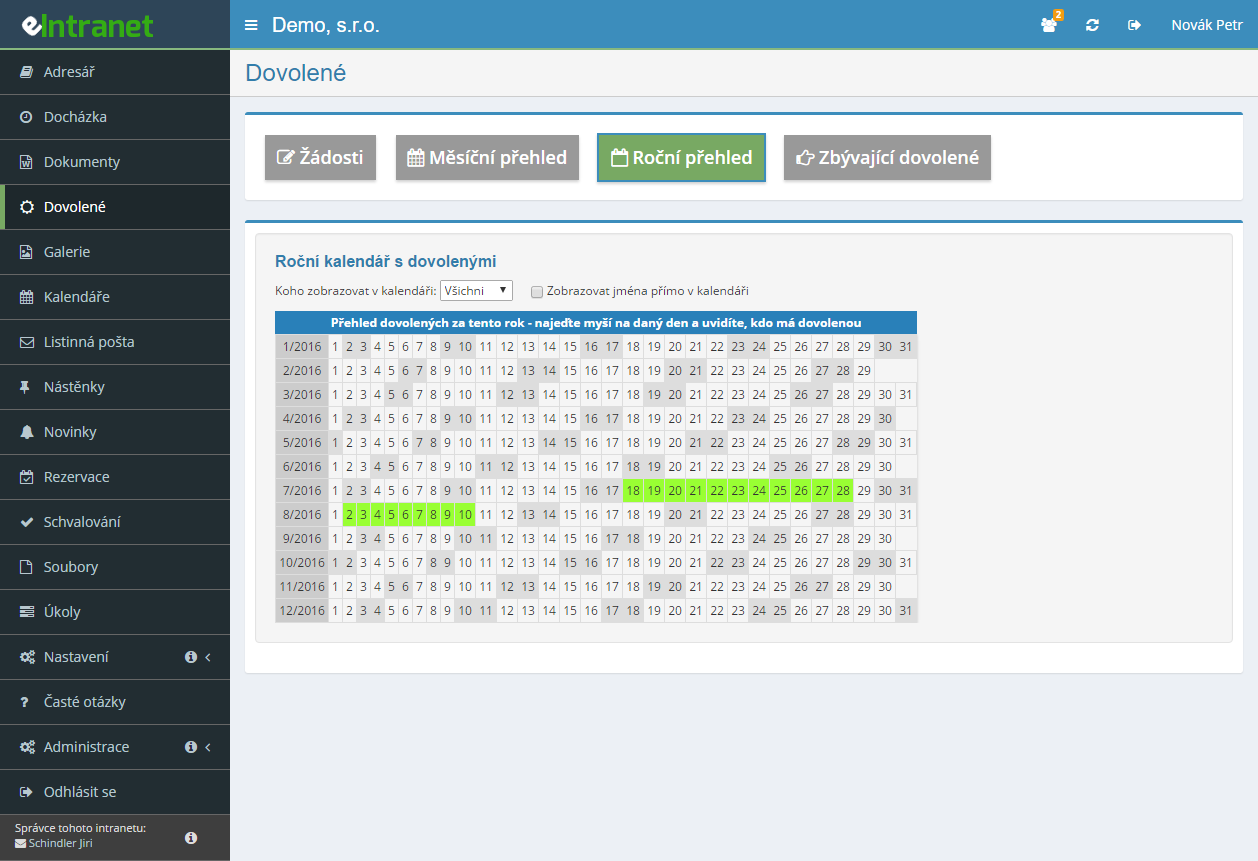
Kalendarz pokazuje, kto i kiedy ma wolne, a roczne podsumowanie porządkuje wykorzystanie urlopów w całej firmie. Przy każdym pracowniku widać pozostały urlop bez ręcznego liczenia.
Do czego można wykorzystać moduł urlopowy
-
Ewidencja w dniach lub godzinach
Prowadź urlop tak, jak Ci wygodnie. Przy pierwszym i ostatnim dniu wybierasz cały lub pół dnia, albo wpisujesz dokładną liczbę godzin i część zmiany.
-
Wniosek za innego pracownika
Kadry lub kierownik wprowadzą wolne za kolegę, który akurat nie ma dostępu do systemu. Sprawdza się też przy zbiorowym urlopie firmowym.
-
Wykrywanie kolizji w zespole
Przed zatwierdzeniem widzisz, kto jeszcze ma wolne w danym terminie. Łatwo dopilnujesz, żeby dział nie został pusty.
-
Pięć rodzajów wolnego według potrzeb
Urlop, sick day, wizyta lekarska, wolne bezpłatne i płatne. Każdy rodzaj ma własną ewidencję, więc zestawienia się nie mieszają.
-
Eksport do Excela i CSV
Miesięczne zestawienia pobierzesz jednym przyciskiem i przekażesz do działu płac lub dalej przetworzysz w arkuszach.
-
Powiadomienia e-mail o statusie
Wnioskujący i zatwierdzający dostają wiadomość przy każdej zmianie. Nikt nie musi dopytywać, czy wniosek został rozpatrzony.
-
Uprawnienia dokładnie według roli
Od samego składania wniosków za siebie po zarządzanie wolnym w całej firmie. Prawo do zatwierdzania można przypisać przełożonym wprost z hierarchii pracowników.
Elektroniczne wnioski urlopowe i ich zatwierdzanie to kluczowy narzędzie do efektywnego zarządzania zasobami ludzkimi. Umożliwia pracownikom i menedżerom łatwe składanie, śledzenie i zatwierdzanie urlopów bez papierkowej roboty.
Główne funkcje i korzyści:
- Złożenie wniosku o urlop – w tym możliwość zadania wolnego za innych pracowników, co eliminuje ręczne przekazywanie e‑maili.
- Zatwierdzenie przez przełożonego online – automatyczne powiadomienia i szybki proces zatwierdzania przyspieszają odpowiedzialność i redukują czas administracyjny o do 30 %.
- Automatyczne wpisy do ewidencji czasu pracy – po zatwierdzeniu urlop jest automatycznie aktualizowany w systemie, co eliminuje błędy ludzkiego czynnika.
- Dokładna rejestracja i raporty – miesięczne oraz roczne raporty zapewniają przejrzystość i wspierają planowanie zasobów ludzkich.
- Elastyczne typy urlopów – urlop wypoczynkowy, lekarski, niepłatny/płatny czy chorobowy są łatwo konfigurowalne zgodnie z polityką firmy.
Wdrożenie tego modułu skróci czas przetwarzania wniosków o 50 % i minimalizuje ryzyko błędów przy rejestracji urlopów. Wypróbuj eIntranet.net już dziś i oszczędzaj czas oraz pieniądze na administracji!
Najczęściej zadawane pytania
Tak, moduł Urlopy przyjmuje wnioski o pół dnia. Przy pełnym wymiarze czasu pracy system obsługuje połówki dni automatycznie. Przy innym wymiarze i wnioskach składanych w dniach pracownik musi wnioskować o cały dzień, a osoba zatwierdzająca może skrócić długość urlopu w trakcie zatwierdzania.
Jeśli wnioski składane są w godzinach, wymiar czasu pracy nie ma znaczenia.
Po wprowadzeniu nowego wniosku o urlop odpowiednia osoba zatwierdzająca zostaje o tym powiadomiona e-mailem. Wiadomość zawiera szczegóły wniosku oraz przyciski Zatwierdź i Odrzuć, więc decyzję można podjąć bez logowania.
O zatwierdzeniu lub odrzuceniu urlopu wnioskujący jest informowany e-mailem. W przypadku odrzucenia wiadomość zawiera także przyczynę wpisaną przez osobę zatwierdzającą.
Tak, w ustawieniach modułu administrator może wskazać kolejnych użytkowników aplikacji, którzy otrzymają e-mailem informację o zatwierdzonym urlopie danego pracownika.
Na początku nowego roku kalendarzowego należy w Ustawieniach, zakładka Urlopy, wpisać aktualną liczbę dni urlopu dla poszczególnych pracowników na nowy rok.
Jeśli pracownikowi przenosi się także urlop z poprzedniego roku, trzeba go doliczyć ręcznie – nie odbywa się to automatycznie.
Tak, po zatwierdzeniu urlopu informacja zapisuje się automatycznie w ewidencji obecności pracownika. Przy dwustopniowym zatwierdzaniu następuje to po drugiej, finalnej akceptacji.
Tak, w ustawieniach modułu Urlopy można ustawić, aby wnioski o urlop były składane w godzinach, a nie w dniach. W trybie godzinowym wniosek pokazuje tabelę dni roboczych z polem na liczbę godzin dla każdego dnia; można też wybrać część zmiany.
Tak, to możliwe – na ten sam dzień można wpisać na przykład półdniowy wniosek o wizytę u lekarza i półdniowy wniosek o urlop.
Jeśli w ustawieniach modułu aktywna jest funkcja uzupełniania połowy dnia urlopu pracą, najpierw trzeba wpisać i zatwierdzić wniosek o lekarza, a dopiero potem wniosek o urlop.
System zablokuje wniosek przekraczający limit – przycisk Zapisz pozostanie nieaktywny. Administrator może jednak dla poszczególnych rodzajów nieobecności włączyć opcję salda ujemnego i wtedy wniosek ponad wymiar da się złożyć.
Pozostały wymiar każdego pracownika widać w zakładce Pozostały urlop.
Tak. Przy zatwierdzonym urlopie otwiera się okno anulowania, w którym wpisuje się przyczynę i wybiera, czy anulowany jest cały urlop, czy tylko jego część. Dla części podaje się zakres dat w ramach pierwotnego urlopu.
Zapisy w ewidencji obecności zostają odpowiednio skorygowane. Pracownik bez prawa zatwierdzania składa w ten sposób prośbę o anulowanie, którą musi potwierdzić osoba zatwierdzająca.
Przy każdym wniosku dostępna jest funkcja Konflikty. Pokazuje tabelę z poszczególnymi dniami planowanego urlopu oraz listę współpracowników, którzy mają wolne w tym samym dniu. Legenda odróżnia urlop zatwierdzony, zatwierdzony w 1. rundzie i wniosek oczekujący na zatwierdzenie.
Widok całej firmy daje zakładka Przegląd miesięczny.
Tak, jeśli przyznano wam takie uprawnienie. W ustawieniach modułu, w sekcji dotyczącej składania wniosków w imieniu innych, określa się, za których konkretnych pracowników dany użytkownik może wnioskować. Przydaje się to przy pracownikach bez dostępu do komputera i przy urlopie zbiorowym.
Przycisk złożenia wniosku pojawia się dopiero po wybraniu pracownika w filtrze.
Wniosek musi zawsze mieścić się w jednym roku kalendarzowym, bo roczny wymiar ewidencjonowany jest osobno dla każdego roku. Urlop od 27 grudnia do 3 stycznia wpisuje się więc jako dwa osobne wnioski.
Jeśli przycisk Zapisz nie reaguje nawet przy wniosku w jednym roku, sprawdźcie wyświetloną sumę dni lub godzin w porównaniu ze swoim wymiarem.
Z zakładki Przegląd miesięczny pobierzecie zestawienie urlopów jako XLSX lub CSV. Excel ma pracowników w wierszach, dni miesiąca w kolumnach, rodzaje nieobecności odróżnione kolorem i sumę w ostatniej kolumnie. CSV jest przeznaczony do importu do systemów płacowych i zawiera numer ewidencyjny pracownika, komórkę organizacyjną oraz liczbę dni i godzin.
Pobieranie zestawień to osobne uprawnienie nadawane w ustawieniach modułu.
Rejestracja jest niezobowiązująca, a aplikację można bezpłatnie testować przez 14 dni.