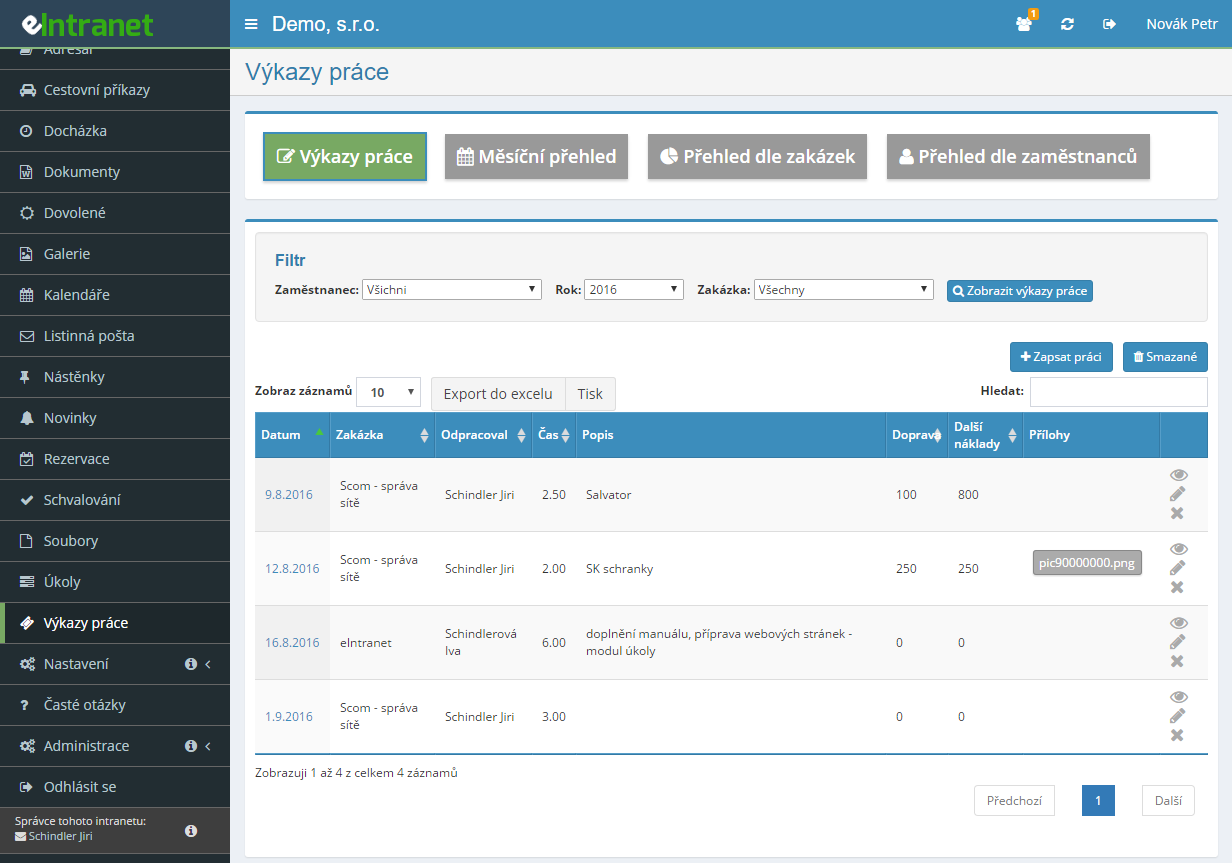
Programm zur elektronischen Erfassung von Arbeitsnachweisen

Arbeitsberichte

Niemand rekonstruiert Stunden mehr aus Heft und Gedächtnis

Die Leute erfassen laufend, die Fakturierung zieht die Zahlen nach Auftrag und die Lohnbuchhaltung nach Person. Aus denselben Daten.

Kostenlos testen Preise

Verfügbar in Sprachen: CZ EN DE HU PL SK ES Hilfe
Wofür Sie das Modul Stundenzettel verwenden können
Mit dem Modul Zeiterfassung können Sie die geleistete Arbeit nach einzelnen Arbeitsstunden erfassen. Mit Hilfe dieses Moduls ist es möglich, einzelne Aufträge und Projekte kontinuierlich zu überwachen und auszuwerten, die geleistete Arbeit einfach abzurechnen und eine klare Grundlage für die Lohnabrechnung zu erhalten.
Arbeitsberichte auf Aufträge und Projekte

Die beschäftigte Person erfasst die geleisteten Stunden zu einem Auftrag, einem Projekt oder einem CRM-Kontakt. Die Zeit lässt sich dezimal (1.5) oder in Stunden und Minuten eingeben.

Grundlage für Fakturierung und Lohn aus denselben Daten

Die Übersicht nach Aufträgen summiert Stunden, Fahrtkosten und weitere Kosten für die Rechnung. Die Übersicht nach Beschäftigten zeigt dasselbe aus Sicht der Lohnbuchhaltung.

Tarife mit Multiplikator

Regelarbeit, Überstunden, Wochenende – jedem Tarif geben Sie einen Koeffizienten, und in den Übersichten rechnen sich die Stunden von selbst um.

Export nach Excel und als XML für die Buchhaltung

Die Monatsübersicht speichern Sie als XML zur Weiterverarbeitung, die Berichtstabelle als XLSX. Exportiert wird genau das, was gefiltert ist.

Wofür Sie das Modul Arbeitsberichte nutzen können

  • Fünf Sichten auf dieselben Daten

    Berichte, Monatsübersicht, nach Aufträgen, nach Beschäftigten und Statistiken für einen beliebigen Zeitraum. Jede Sicht hat ihren eigenen Filter.

  • Fahrtkosten und weitere Kosten am Bericht

    Neben den Stunden tragen Sie Kilometer und Material in Geldwerten ein. In der Fußzeile der Übersicht werden sie gesondert summiert.

  • Sammelerfassung und Kopieren

    Das Formular bietet fünf Zeilen auf einmal und lässt sich erweitern. Einen ähnlichen Bericht kopieren Sie per Symbol und ändern nur das Datum.

  • Acht Typen eigener Felder

    Vom Kontrollkästchen und Datum bis zur Tätigkeitstabelle, in die mehrere Vorgänge mit Zeit von – bis und Stückzahl passen.

  • Begrenzung der Rückdatierung

    Sie legen die höchste Zahl rückwirkender Tage fest, damit Berichte nicht erst am Quartalsende nachgetragen werden.

  • Arbeit direkt am Auftrag erfassen

    In der Auftragsliste gibt es eine Schaltfläche zur Arbeitserfassung. Im Auftragsdetail sehen Sie dann alle darauf gebuchten Berichte.

Arbeitsberichte – einfache und präzise Zeiterfassung

Das Modul Arbeitsberichte in eIntranet.net ermöglicht eine schnelle und zuverlässige Erfassung der Arbeitszeit von Mitarbeitern nach einzelnen Stunden. Durch die integrierte Rechnungsstellung und übersichtliche Statistiken erhalten Sie einen sofortigen Überblick über geleistete Arbeit, was Entscheidungen beschleunigt und die Lohnverwaltung vereinfacht.

  • Elektronische Aufzeichnung – Erfassen Sie Stunden ohne Papierkram und sparen Sie bis zu 30 % Zeit bei der Verwaltung.
  • Laufende Projektverfolgung – Zeigen Sie Arbeit nach Projekten und Teams an, damit klar ist, wo Ressourcen verbraucht werden.
  • Schnelle Rechnungsstellung – Konvertieren Sie erfasste Stunden automatisch in Rechnungen mit einstellbaren Tarifen (normal, Express usw.).
  • Statistiken und Berichte – Übersichtlich dargestellte Diagramme der geleisteten Stunden für einzelne Mitarbeiter oder Aufträge, die exportiert werden können nach Excel oder PDF.
  • Integration mit dem Aufgabenmodul – Verknüpfen Sie Arbeitsberichte mit konkreten Aufgaben und erhalten Sie ein vollständiges Bild von den zeitlichen Anforderungen der Projekte.

Vereinfachen Sie Ihre Buchhaltung, reduzieren Sie Fehler und erhöhen Sie die Transparenz der Arbeit im Unternehmen. Probieren Sie das Modul Arbeitsberichte noch heute aus und sehen Sie den Unterschied in Ihrem Tagesgeschäft!

Was Arbeitsberichte sind und wozu ein Unternehmen sie braucht

Ein Arbeitsbericht hält fest, wie viele Stunden eine bestimmte beschäftigte Person auf einen bestimmten Auftrag, ein Projekt oder eine Aufgabe verwendet hat – und welche Kosten dazugehörten. Er beantwortet die Frage „woran wurde gearbeitet“, während die Anwesenheitserfassung beantwortet, „wann war wer bei der Arbeit“. Das sind zwei verschiedene Dinge, die man nicht verwechseln sollte.

Das Modul Arbeitsberichte in eIntranet führt diese Erfassung mit einer Tatsache im Blick: Dieselben Daten dienen zwei verschiedenen Personen. Die Fakturierung braucht die Stunden nach Aufträgen gruppiert, um die Rechnung zu stellen. Die Lohnbuchhaltung braucht dasselbe nach Beschäftigten gruppiert. Deshalb bietet das Modul fünf verschiedene Sichten auf dieselben Daten, jede mit eigenem Filter.

Eingesetzt wird es vor allem dort, wo Arbeit an Kunden weiterberechnet wird – bei Servicefirmen, Baukolonnen, IT-Dienstleistern, Planungsbüros. Der zweite typische Grund ist ein interner: Das Unternehmen will wissen, was ein Auftrag tatsächlich gekostet hat, statt es zu schätzen.

Neben den Stunden werden am Bericht auch Fahrtkosten und weitere Kosten in Geldwerten erfasst, sodass die Rechnungsgrundlage alles Nötige enthält. Und hat Arbeit unterschiedlichen Wert – Regelstunde, Überstunde, Wochenende – kommen Tarife mit Multiplikator ins Spiel.

Was das Modul Arbeitsberichte alles kann

Fünf Sichten auf dieselben Daten

Sicht Was sie zeigt Wem sie dient
Arbeitsberichte Tabelle aller Einträge mit Filter nach Beschäftigtem, Auftrag, CRM-Firma und Niederlassung, Jahr, Monat und Tag. Der täglichen Arbeit und Kontrolle.
Monatsübersicht Aggregation für einen Monat, gruppiert nach Firmen und Aufträgen, mit Gesamtwerten. Dem schnellen Blick und der Rechnungsvorbereitung.
Übersicht nach Aufträgen Detaillierte Aufstellung der Einträge zu einem Auftrag. In der Fußzeile Summen der Stunden je Tarif, Fahrtkosten und weitere Kosten. Der Fakturierung als Rechnungsgrundlage.
Übersicht nach Beschäftigten Alle Einträge einer Person im Zeitraum. In der Fußzeile die ursprüngliche und die nach Tarif umgerechnete Zeit. Der Lohnbuchhaltung.
Statistiken Auswertung für einen beliebigen Zeitraum, eingegeben als Datum von – bis. Der Geschäftsführung bei Entscheidungen.

Was in einen Bericht eingetragen wird

Pflicht sind nur zwei Dinge: wer gearbeitet hat und wie viele Stunden. Die übrigen Felder werden in den Einstellungen danach aktiviert, was das Unternehmen wirklich braucht – ein Formular mit fünfzehn Feldern, von denen drei ausgefüllt werden, schreckt die Leute zuverlässig vom Erfassen ab.

  • Ausgeführt von und Datum sind mit dem angemeldeten Nutzer und dem heutigen Tag vorbelegt.
  • Zeit lässt sich dezimal eintragen (1.5 bedeutet anderthalb Stunden) oder in Stunden und Minuten.
  • Auftrag, CRM-Firma und CRM-Niederlassung erscheinen nur, wenn die betreffenden Funktionen aktiv sind.
  • Fahrtkosten und Weitere Kosten werden in Geldwerten eingetragen und in den Übersichten getrennt von den Stunden summiert.
  • Anhänge zieht man in den Dialog – typischerweise ein Lieferschein oder ein Foto von der Baustelle.

Tarife

Ein Tarif ist eine benannte Arbeitsart mit einem optionalen Multiplikator. Der Administrator legt ihn in der Modulkonfiguration an, und die beschäftigte Person wählt ihn nur noch aus einer Liste. In der Übersicht nach Beschäftigten erscheinen dann die ursprünglich geleisteten Stunden und die nach dem Koeffizienten umgerechnete Zeit – also beides, nicht nur das Ergebnis.

Acht Typen eigener Felder

Ja/Nein, ganze Zahl, Dezimalzahl, Datum, Auswahl aus einer Liste, einzeiliger Text, Nutzerauswahl – und die Tätigkeitstabelle. Letztere ist die interessante: Sie erlaubt, mehrere Vorgänge in einem Bericht festzuhalten, jeden mit Tätigkeitscode, Zeit von – bis und Stückzahl. Daraus kann das System die Gesamtzeit oder zusätzliche Kosten ableiten.

Für jedes eigene Feld legen Sie Bezeichnung, Typ, Reihenfolge im Formular und fest, ob es in der Übersichtstabelle und im Filter erscheinen soll.

Sieben Rechtestufen

  • Kein Zugriff – das Modul erscheint nicht.
  • Eigene Berichte ansehen – nur lesen, kein Schreiben.
  • Bearbeiten – Anlegen und Bearbeiten eigener Berichte.
  • Bearbeiten + Untergebene ansehen – zusätzlich die Berichte Untergebener.
  • Alle Berichte ansehen – Überblick über das gesamte Unternehmen.
  • Verwalter – zusätzlich Löschen und Datenexport.
  • Administrator – zusätzlich die Moduleinstellungen.

Wie die Erfassung eines Berichts Schritt für Schritt abläuft

  1. Die beschäftigte Person klickt auf Arbeit erfassen. Die grüne Plus-Schaltfläche in der Sicht Arbeitsberichte. Das Formular ist mit Namen und heutigem Datum vorbelegt, ergänzt werden also Auftrag, Stundenzahl und gegebenenfalls die Tätigkeitsbeschreibung.
  2. Oder sie nutzt die Sammelerfassung. Die Schaltfläche Arbeit sammeln erfassen bietet fünf Zeilen auf einmal; über Weitere Zeile lässt sich das erweitern. Leere Zeilen werden beim Speichern automatisch übersprungen, niemand muss also mitzählen.
  3. Einen ähnlichen Bericht kopiert sie. Das Kopiersymbol öffnet ein Formular mit den Angaben des ursprünglichen Eintrags – geändert werden nur Datum und Stunden. Bei wiederkehrender Arbeit am selben Auftrag spart das den größten Teil des Tippens.
  4. Die Führungskraft prüft. Mit der Stufe „Bearbeiten + Untergebene ansehen“ sieht und bearbeitet sie die Berichte ihres Teams; mit „Alle Berichte ansehen“ das ganze Unternehmen.
  5. Zum Monatsende laufen die Berichte in die Übersichten. Die Fakturierung öffnet die Übersicht nach Aufträgen, die Lohnbuchhaltung die Übersicht nach Beschäftigten.

Zwei Dinge gehören dazu. Ein gelöschter Bericht geht nicht verloren – er wandert in den Papierkorb, aus dem ihn der Administrator über die Schaltfläche Gelöscht zurückholt. Und in den Einstellungen lässt sich die höchste Zahl rückwirkender Tage begrenzen, sodass Berichte nicht nach beliebig langer Zeit nachgetragen werden können; es ist die einzige Absicherung dagegen, dass Stunden am Quartalsende aus dem Gedächtnis geschätzt werden.

Woher die Stunden stammen und wohin die Grundlagen gehen

Das Modul braucht keine Hardware – weder ein Terminal noch ein Lesegerät. Stunden gelangen durch manuelle Erfassung hinein, und vier Wege führen hinaus.

Aus der Auftragsliste

Nutzt das Unternehmen das Modul Aufträge, gibt es in dessen Liste eine Schaltfläche zur Arbeitserfassung. Die beschäftigte Person muss also nicht das Modul wechseln und den richtigen Posten in einem Auswahlfeld suchen. Im Auftragsdetail erscheint dann eine Übersicht aller darauf gebuchten Berichte.

Eine Voreinstellung verdient Beachtung: Abgeschlossene Aufträge werden in der Liste für neue Berichte nicht angeboten. Das lässt sich ändern, verhindert im Auslieferungszustand aber, dass jemand Arbeit auf einen bereits abgerechneten Auftrag bucht.

Aus dem Modul CRM

Statt an einen Auftrag lässt sich Arbeit unmittelbar an eine Firma aus dem CRM binden, gegebenenfalls an eine bestimmte Niederlassung. Das passt zu Serviceeinsätzen, bei denen kein Auftrag angelegt wird, man aber wissen muss, wie viel Zeit bei welchem Kunden verging.

Wohin die Grundlagen gehen

  • Nach Excel. Die Schaltfläche über der Tabelle lädt eine XLSX-Datei mit allen sichtbaren Spalten. Über Spaltenanzeige wählen Sie vorher, was exportiert wird.
  • Als XML für das Buchhaltungssystem. In der Monatsübersicht wählen Sie Jahr und Monat und speichern die Berichte unterhalb der Tabelle als XML. Auf diesem Weg gelangen die Stunden ohne Abtippen in die Lohn- oder Buchhaltungssoftware.
  • Auf den Drucker. Die Übersicht nach Aufträgen lässt sich drucken und der Rechnung als Aufstellung beilegen.
  • In die Rechnung. Die Summen aus der Übersicht nach Aufträgen – Stunden je Tarif, Fahrtkosten, weitere Kosten – dienen als Grundlage für die Rechnungsstellung.

Arbeitsberichte für kleinen Service, Baufirma und Planungsbüro

Bei Arbeitsberichten braucht jeder ein Konto, der Stunden meldet – praktisch also das gesamte produktive Team. Damit unterscheidet sich das Modul von Fakturierung oder Genehmigung, wo eine Handvoll Leute genügt, und rückt in die Nähe der Anwesenheitserfassung.

Eine Servicefirma mit fünf Technikern nutzt es am einfachsten: Der Techniker erfasst Stunden und Kilometer zum Auftrag, die Inhaberin druckt zum Monatsende die Übersicht und stellt die Rechnung. Tarife braucht sie gar nicht einzuführen.

Eine Baufirma braucht mehr. Dort hilft die Tätigkeitstabelle, in die eine Kolonne mehrere Vorgänge eines Tages einträgt, und Tarife trennen Regelarbeit von Wochenendarbeit. Die Übersicht nach Aufträgen zeigt dann, was eine bestimmte Baustelle verschlungen hat.

Ein Planungs- oder IT-Büro will vor allem wissen, welches Projekt rentabel ist. Hier lohnt es sich, Berichte an CRM-Firmen zu binden und die Sicht Statistiken über einen beliebigen Zeitraum zu nutzen.

Worauf man vor der Einführung achten sollte

  • Dienen dieselben Daten Fakturierung und Lohn? Wenn nicht, werden Stunden zweimal erfasst – und das macht niemand lange mit.
  • Lässt sich die Rückdatierung begrenzen? Ohne das werden Berichte aus dem Gedächtnis nachgetragen und die Zahlen verlieren ihren Wert.
  • Sieht eine Führungskraft die Berichte ihres Teams, aber nicht die des ganzen Unternehmens? Sieben Rechtestufen lösen das; ein Werkzeug mit zweien nicht.
  • Kommen die Daten ohne Abtippen in die Lohnsoftware? Der XML-Export ist genau dafür da.
  • Beherrscht das Werkzeug auch Kosten oder nur Stunden? Bei Servicefirmen sind Fahrtkosten ein erheblicher Teil des Rechnungsbetrags.
  • Verwechseln Sie das nicht mit der Anwesenheitserfassung? Eine Frage, die man sich besser vor dem Gespräch mit einem Anbieter stellt – es sind zwei getrennte Aufgaben.

Was Arbeitsberichte kosten

Das Modul Arbeitsberichte wird nicht gesondert berechnet. Bezahlt wird je Nutzer und Monat, und im Abonnement sind alle Module außer der GPS-Ortung enthalten. Hardware setzt das Modul keine voraus.

Anzahl der Nutzer Basis normal extra
1–102,4 €2,8 €3,2 €
11–202,1 €2,5 €2,9 €
21–501,7 €2,1 €2,5 €
51–1001,5 €1,9 €2,3 €
101 und mehr1,4 €1,8 €2,2 €

Preise pro Nutzer und Monat ohne MwSt. Die aktuelle Fassung finden Sie auf der Seite Preisliste.

Die Frage, die bei Arbeitsberichten fast jeder stellt: zahle ich pro erfasster Stunde oder pro Auftrag? Nein. Die Zahl der Berichte, Aufträge oder Tarife wirkt sich auf den Preis nicht aus. Das unterscheidet sich von spezialisierten Timesheet-Werkzeugen, die häufig zugleich je Nutzer und je Projekt abrechnen oder im günstigeren Tarif die Zahl aktiver Projekte begrenzen.

Bezahlt werden ausschließlich Menschen – und bei diesem Modul sind es viele. Erfassen muss jeder, der an Aufträgen arbeitet, sodass eine Servicefirma mit zwanzig Beschäftigten und siebzehn Technikern für siebzehn bis zwanzig Konten zahlt, also 2,1 bis 2,9 € je Person und Monat. Die Verwaltung, die nicht erfasst, braucht wegen der Berichte kein Konto.

Der Speicherplatz spielt hier nur am Rand eine Rolle, sofern Sie den Berichten keine Fotodokumentation beilegen. Das Kontingent beträgt 0,5 GB je Nutzer im Tarif Basis, 2 GB in normal und 4 GB in extra. Telefonische technische Unterstützung ist dem Tarif extra vorbehalten.

Arbeitsberichte kostenlos: wann Excel genügt und wo die Grenze liegt

Eine gemeinsame Excel-Tabelle oder der kostenlose Tarif eines Werkzeugs wie Toggl oder Clockify kostet nichts und reicht für drei Personen, die auf zwei Aufträge erfassen, vollkommen aus. Dafür ein Intranet einzuführen, ergäbe keinen Sinn, und das Gegenteil zu behaupten wäre unredlich.

Die Grenze zeigt sich an fünf Punkten:

  • Zwei Auswertungen aus einem Datenbestand. In Excel werden Rechnungs- und Lohngrundlage getrennt gebaut, meist mit einer Pivot-Tabelle, die genau eine Person beherrscht. Hier sind es zwei Sichten auf dieselben Daten.
  • Wer wessen Stunden sieht. Eine gemeinsame Tabelle zeigt allen alles. Sieben Rechtestufen erlauben einer Führungskraft, ihr Team zu sehen und sonst niemanden.
  • Nachträgliches Eintragen. Eine Excel-Tabelle lässt sich an einem Abend für ein ganzes Quartal ausfüllen. Die Begrenzung rückwirkender Tage macht das unmöglich.
  • Kosten neben den Stunden. Kostenlose Timesheet-Werkzeuge messen meist nur Zeit. Fahrtkosten und Material in Geldwerten fehlen dort, machen bei Servicefirmen aber einen erheblichen Teil der Rechnung aus.
  • Anbindung an Aufträge und CRM. In Excel wird der Auftragsname von Hand geschrieben, sodass „Müller – Dach“ und „Mueller Dach“ zwei verschiedene Aufträge werden. Die Auswahl aus einer Liste beseitigt das.

Anders gesagt: Solange die Stunden auf einen Bildschirm passen, genügt Excel. Sobald Fakturierung und Lohn darauf beruhen und mehr als fünf Personen erfassen, beginnt die Tabelle zu zerfallen. eIntranet lässt sich 14 Tage kostenlos an einem echten Monat ausprobieren.

Wie Sie Arbeitsberichte einführen

  1. Entscheiden Sie, worauf erfasst wird. Auf Aufträge, auf CRM-Firmen oder auf beides. Diese Entscheidung prägt alle Übersichten und lässt sich schlecht ändern.
  2. Aktivieren Sie nur die Felder, die Sie nutzen werden. Tätigkeitsbeschreibung, Fahrtkosten, weitere Kosten, Notiz und Anhänge lassen sich abschalten. Ein Formular, in dem drei von zehn Feldern ausgefüllt werden, schreckt vom Erfassen ab.
  3. Führen Sie Tarife nur ein, wenn Sie sie wirklich brauchen. Ein Unternehmen mit einem einzigen Satz kommt ohne aus. Nutzen Sie sie, denken Sie daran: Der Koeffizient ist eine interne Umrechnung, kein gesetzlicher Zuschlag.
  4. Setzen Sie die höchste Zahl rückwirkender Tage. Sieben bis vierzehn Tage sind meist ein vernünftiger Kompromiss: Raum für Nachträge, aber kein Nachtragen eines ganzen Monats.
  5. Verteilen Sie die Rechte entlang der Führungskräfte. Die Stufe „Bearbeiten + Untergebene ansehen“ ist bei einem Unternehmen mit mehreren Kolonnen meist das Gesuchte – nicht „Alle Berichte ansehen“.
  6. Eigene Felder zuletzt. Erfassen Sie zunächst einen Monat ohne sie und ergänzen Sie erst dann, was tatsächlich gefehlt hat. Die Tätigkeitstabelle nur dort, wo an einem Tag wirklich mehrere Arten von Vorgängen anfallen.
  7. Testen Sie den Export, bevor Sie den Monatsabschluss darauf aufbauen. Prüfen Sie mit der Buchhaltung, ob die XML-Datei dem entspricht, was ihre Software erwartet.

Was Sie als Nächstes lesen sollten

  • Aufträge – Berichte werden auf sie gebucht, und im Auftragsdetail sehen Sie die Summe der geleisteten Stunden und Kosten.
  • Aufgaben – für Arbeit ohne Auftrag, aber mit konkreter Vorgabe und Frist.
  • Anwesenheit – eine eigenständige Erfassung der Arbeitszeit; Arbeitsberichte ersetzen sie nicht.
  • Ausgangsrechnungen – der nächste Schritt, nachdem aus der Übersicht nach Aufträgen die Grundlage entstanden ist.

Häufig gestellte Fragen

Nein. Eine gesetzliche Arbeitszeiterfassung muss Beginn und Ende der Schicht, der Überstunden, der Nachtarbeit und der Rufbereitschaft festhalten. Ein Arbeitsbericht hält dagegen fest, wie viele Stunden auf welchen Auftrag entfielen – nicht, wann die Schicht begann und endete.

Für die Arbeitszeiterfassung gibt es in eIntranet das eigenständige Modul Anwesenheit. Arbeitsberichte stehen daneben, nicht an ihrer Stelle. Ob Ihre Einrichtung dem entspricht, was Sie nachweisen müssen, beurteilt Ihre Lohnbuchhaltung oder Rechtsberatung.

Nein. Der Koeffizient ist ein Werkzeug für die interne Umrechnung und die Fakturierung – ein Tarif „Überstunde“ mit dem Koeffizienten 1,25 erfüllt keine gesetzliche Zuschlagsregel, die ihren eigenen Mindestzuschlag oder Freizeitausgleich vorsieht.

Die Lohnberechnung bleibt Sache der Lohnsoftware und der Lohnbuchhaltung. Tarife dienen dazu, dass ein Unternehmen Stunden für die eigene Kalkulation oder die Kundenrechnung umrechnet.

Ja, über die Schaltfläche Arbeit sammeln erfassen. Das Formular bietet fünf Zeilen auf einmal, über Weitere Zeile lässt es sich erweitern. Leere Zeilen werden beim Speichern automatisch übersprungen.

Die zweite Möglichkeit ist das Kopieren: Das Symbol an einem bestehenden Bericht öffnet ein vorbelegtes Formular, in dem nur Datum und Stundenzahl zu ändern sind. Bei wiederkehrender Arbeit am selben Auftrag spart das den größten Teil des Tippens.

Beides funktioniert. Der Wert 1.5 bedeutet anderthalb Stunden; ebenso lässt sich die Zeit in Stunden und Minuten angeben.

Pflichtfelder gibt es dabei nur zwei: wer gearbeitet hat und wie viele Stunden. Die übrigen – Auftrag, Tätigkeitsbeschreibung, Fahrtkosten, weitere Kosten, Notiz und Anhänge – werden in den Moduleinstellungen nach Bedarf des Unternehmens aktiviert.

Ja. In den Moduleinstellungen wird die höchste Zahl rückwirkender Tage festgelegt. Sieben bis vierzehn Tage sind meist ein vernünftiger Kompromiss: Raum für Nachträge, aber kein Nachtragen eines ganzen Monats.

Es ist die einzige Absicherung dagegen, dass Stunden am Quartalsende aus dem Gedächtnis geschätzt werden – und damit dagegen, dass die Zahlen für Fakturierung wie Kalkulation unbrauchbar werden.

Über den XML-Export. Wechseln Sie in die Sicht Monatsübersicht, wählen Sie Jahr und Monat, klicken Sie auf Übersicht anzeigen und speichern Sie die Berichte unterhalb der Tabelle als XML.

Der zweite Weg ist der Excel-Export über die Schaltfläche oberhalb der Tabelle – exportiert wird, was gefiltert ist, und über Spaltenanzeige wählen Sie vorab, welche Spalten enthalten sein sollen.

Das ist die Voreinstellung: Abgeschlossene Aufträge erscheinen in der Liste für neue Berichte nicht. Damit wird verhindert, dass jemand Arbeit auf einen bereits abgerechneten Auftrag bucht.

In den Moduleinstellungen lässt sich dieses Verhalten ändern, falls Sie auch auf abgeschlossene Aufträge nacherfassen müssen. Überlegen Sie es sich aber – meist ist es besser, den Auftrag wieder zu öffnen, als ihn zu umgehen.

Ja. Dafür gibt es die Stufe „Bearbeiten + Untergebene ansehen“, die die Berichte untergebener Beschäftigter zugänglich macht, nicht aber den Rest des Unternehmens.

Das Modul hat sieben Stufen: kein Zugriff, eigene Berichte ansehen, bearbeiten, bearbeiten + Untergebene ansehen, alle Berichte ansehen, Verwalter (zusätzlich Löschen und Export) und Administrator (zusätzlich Einstellungen).

Ja, über ein eigenes Feld vom Typ Tätigkeitstabelle. Zu jeder Tätigkeit werden Code, Zeit von – bis und die Zahl der ausgeführten Vorgänge eingetragen; daraus kann das System die Gesamtzeit oder zusätzliche Kosten ableiten.

Insgesamt gibt es acht Typen eigener Felder: Ja/Nein, ganze Zahl, Dezimalzahl, Datum, Auswahl aus einer Liste, Tätigkeitstabelle, einzeiliger Text und Nutzerauswahl. Eingerichtet werden sie vom Administrator.

Nein. Die Zahl der Berichte, Aufträge oder Tarife wirkt sich auf den Preis nicht aus. Das unterscheidet sich von spezialisierten Timesheet-Werkzeugen, die häufig zugleich je Nutzer und je Projekt abrechnen.

Bezahlt werden Menschen – und bei diesem Modul sind es viele, denn erfassen muss jeder, der an Aufträgen arbeitet. Die Verwaltung, die nicht erfasst, braucht wegen der Berichte kein Konto.

Die Registrierung ist unverbindlich und beinhaltet einen kostenlosen 14-tägigen Test der Anwendung.

Kostenlos testen Preise