Verzeichnis der Unternehmenskontakte

Adressbuch

Warum Kontakte dem Unternehmen gehören und nicht den Handys

Kontakte, die über Diensthandys und persönliche Postfächer verstreut sind, gehen mit den Menschen. Das Adressbuch in eIntranet ist gemeinsam, aktuell und von überall erreichbar — und wenn jemand einen Eintrag löscht, lässt er sich zurückholen.

Kostenlos testen Preise

Verfügbar in Sprachen: CZ EN DE HU PL SK Hilfe
Ein einfaches Verzeichnis von Adressen in einem Unternehmen - Adressbuch
Das Adressbuchmodul dient dazu, alle Informationen über Unternehmenskontakte übersichtlich zu speichern. Kontakte stellen für jeden Menschen wichtige und unschätzbare Daten dar. Daher ist es für eine erfolgreiche Arbeit unerlässlich, sie zu speichern, zu aktualisieren und kontinuierlich zu sichern.
Firmenverzeichnis mit allen Kontakten an einem Ort

Das Adressbuch führt Kontakte zu Kunden, Lieferanten und Kollegen samt Foto, Telefon, E-Mail, Anschrift und Website. Firma, Position und Kontakttyp geben Sie einmal ein und wählen sie danach nur noch aus der Liste.

vCard-Import und -Export ohne Abtippen

Kontakte aus Outlook laden Sie als VCF-Datei oder gleich als ganzes ZIP-Archiv hoch. Doppelte Einträge findet das System selbst und bietet je Konflikt drei Wege an: überspringen, überschreiben oder als neuen Datensatz anlegen.

Suche nach Firma, Position und Kontakttyp

Der Filter grenzt die Liste auf eine Firma oder Kategorie ein, das Suchfeld durchsucht die Tabelle schon beim Tippen. Ein aktiver Filter färbt die Überschrift rot — so fehlt Ihnen nie unbemerkt das halbe Verzeichnis.

Der Kontakt direkt aufs Handy

Name, Mobilnummer, Festnetz und E-Mail lassen Sie sich per SMS an Ihre eigene Nummer schicken. Praktisch auf dem Weg zum Termin, wenn niemand den Browser öffnen will.

Ein einfaches Verzeichnis von Adressen in einem Unternehmen - Adressbuch

  • Kontaktkarte mit Foto

    Das Bild laden Sie direkt im Dialog hoch, schneiden es zu und drehen es bei Bedarf. Ein Gesicht zum Namen hilft vor allem neuen Kollegen.

  • Firmen und Adressen über alle Einträge hinweg

    Die Firma tragen Sie einmal ein, bei weiteren Personen wählen Sie sie nur noch aus. So entstehen keine drei Schreibweisen desselben Unternehmens.

  • vCard zum Download und als E-Mail-Anhang

    Markierte Kontakte laden Sie als VCF herunter, mehrere als ZIP. Dieselbe Auswahl geht auch per E-Mail an einen Kollegen.

  • Export nach Excel und Ausdruck

    Die Tabelle folgt dem gesetzten Filter, gedruckt wird also genau das Gefilterte. Die Spalten stellen Sie sich vorher selbst zusammen.

  • Vier Berechtigungsstufen und ein Papierkorb

    Vom reinen Lesen bis zur vollen Verwaltung. Ein gelöschter Kontakt ist nicht verloren, Sie holen ihn aus dem Papierkorb zurück.

Das einfache Teilen von Unternehmenskontakten ist ein entscheidendes Element jedes effizienten ERP-Systems. Das Modul Adressbuch für Unternehmenskontakte ermöglicht es Ihnen, alle internen und externen Kontakte zentral zu verwalten und schnell zu finden, wodurch die Kommunikation beschleunigt und das Risiko des Verlusts wichtiger Informationen minimiert wird.

Hauptfunktionen und Vorteile:

  • Zentrales Repository aller Unternehmenskontakte – keine doppelten Datenbanken, nur ein Ort für alle Informationen.
  • Intuitiver Export nach Excel – erstellen Sie mühelos Listen für Marketingkampagnen oder Geschäftsanalysen.
  • Versand des gewünschten Kontakts per SMS – sofortiger Zugriff auf wichtige Informationen direkt auf dem Handy, ideal für schnelle Entscheidungen vor Ort.
  • Laufende Aktualisierung und Sicherung – Daten sind stets aktuell und gegen Verluste geschützt.
  • Nahtlose Integration mit anderen ERP-Modulen – verknüpfen Sie Kontakte mit CRM, Helpdesk oder Projekten für einen vollständigen Kundenüberblick.

Probieren Sie das Adressbuch für Unternehmenskontakte aus und sehen Sie, wie sich die Zeit zum Finden wichtiger Informationen um bis zu 30 % reduziert. Beschleunigen Sie die Zusammenarbeit und steigern Sie noch heute die Produktivität Ihres Teams!

Was ein Firmenverzeichnis ist und wozu es im Unternehmen dient

Ein Firmenverzeichnis ist eine gemeinsame Kontakterfassung, in der jeder Eintrag Name, Firma, Position, Telefon, E-Mail, Anschrift und Kontakttyp trägt. Das Modul Adressbuch in eIntranet hält diese Daten an einem Ort, teilt sie entsprechend den vergebenen Rechten mit dem ganzen Team und tauscht sie über das vCard-Format mit Outlook aus.

Der Unterschied zu Kontakten im Handy liegt nicht in der Zahl der Felder. Er liegt darin, dass der Eintrag nicht einer einzelnen Person gehört. Wenn eine Vertriebsmitarbeiterin geht, geht ihr Telefon mit; das Verzeichnis bleibt. Und weil Firma, Adresse, Position und Kontakttyp über alle Einträge hinweg geteilt werden, entstehen erst gar keine fünf Schreibweisen desselben Unternehmens.

Eingeführt wird das Modul typischerweise von Unternehmen, deren Kontakte über persönliche Postfächer und Handy-Exporte verstreut sind, die sie dem Empfang und dem Vertrieb zugänglich machen wollen und dafür kein vollwertiges CRM aufsetzen möchten.

Woher die Kontakte kommen: vCard-Import, Outlook und was wieder hinausgeht

Kontakte gelangen auf drei Wegen ins Adressbuch — und über dieselben drei wieder hinaus.

Import aus VCF und ZIP

Das Adressbuch liest vCard-Dateien der Versionen 2.1, 3.0 und 4.0, einzeln oder als ZIP-Archiv mit vielen Dateien auf einmal. Die Obergrenze je hochgeladener Datei liegt bei 10 MB. Nach dem Hochladen erscheint eine Vorschau mit den gefundenen Kontakten, in der Dubletten gegenüber bestehenden Einträgen markiert sind. Bei jedem Konflikt sehen Sie den alten und den neuen Kontakt nebeneinander mit farblich hervorgehobenen Unterschieden und wählen aus drei Aktionen: überspringen, überschreiben (aktualisiert werden nur nicht leere Felder) oder als neuen Datensatz anlegen. Am Ende erhalten Sie eine Zusammenfassung, wie viele Kontakte importiert, überschrieben und übersprungen wurden.

Um die Zeichenkodierung kümmert sich das System selbst — es erkennt und konvertiert UTF-8, Windows-1250 und ISO-8859-2, sodass Exporte aus älteren Outlook-Versionen nicht in zerschossenen Umlauten enden.

Manuelle Eingabe

Pflicht sind nur zwei Felder: Vorname und Nachname. Titel, E-Mail, Mobilnummer, Festnetz, Website, Position, Kontakttyp, Firma, Anschrift und Notiz sind optional. Bei Position, Kontakttyp, Firma und Anschrift wählen Sie entweder einen vorhandenen Wert oder tippen direkt einen neuen ein. Das Foto laden Sie im selben Dialog hoch; am besten wirkt ein JPG mit 600 × 600 Pixeln, das Sie in der Vorschau noch zuschneiden und drehen können.

Export und Versand

Ausgewählte Kontakte laden Sie als VCF herunter (bei einem Kontakt eine .vcf-Datei, bei mehreren ein ZIP-Archiv) oder verschicken sie als E-Mail-Anhang — im Empfängerfeld sind mehrere durch Komma getrennte Adressen möglich. Die gesamte angezeigte Liste lässt sich nach Excel exportieren oder ausdrucken, wobei der Export den gesetzten Filter und die Suche berücksichtigt. Einen einzelnen Kontakt können Sie sich per SMS auf Ihre Mobilnummer schicken lassen; die Nachricht enthält Name, Mobilnummer, Telefon und E-Mail. Das funktioniert ausschließlich für tschechische Mobilnummern und setzt das aktivierte Modul SMS voraus.

Hardware brauchen Sie dafür keine.

Wie das Adressbuch in eIntranet Schritt für Schritt funktioniert

  1. Rechte vergeben. Unter Einstellungen → Adressbuch weist der Administrator jedem Nutzer eine Zugriffsstufe zu. Der Schalter speichert sofort beim Klick, es gibt nichts zu bestätigen.
  2. Befüllen. Die Kontakte importieren Sie aus VCF oder tragen sie von Hand ein. Beim ersten Befüllen lohnt es sich, die Kontakttypen anzulegen (Kunde, Lieferant, Partner) — das spätere Filtern baut darauf auf.
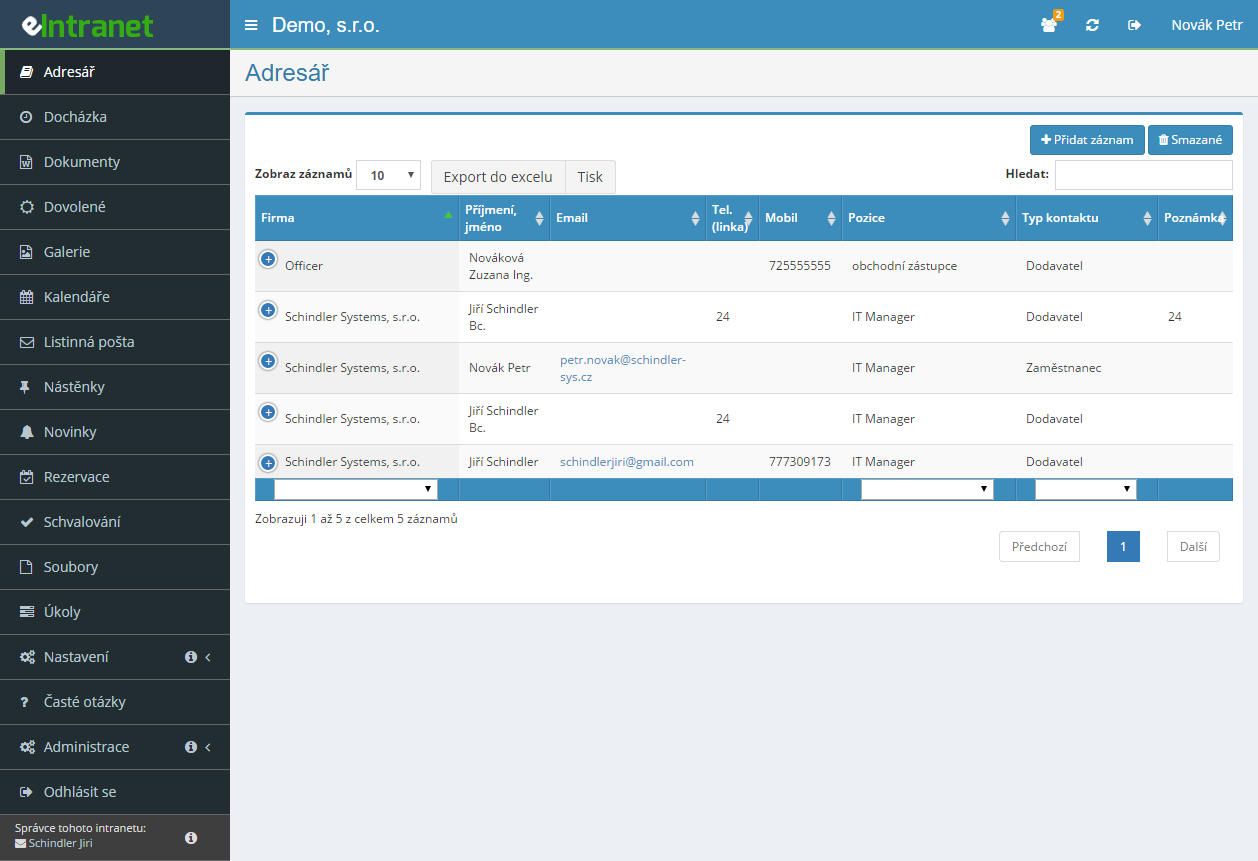
  3. Tägliche Arbeit. Der Hauptbildschirm hat oben einen aufklappbaren Filter und darunter eine Tabelle mit den Spalten Firma, Foto, Nachname und Vorname, E-Mail, Anschrift, Telefon, Mobil, Website, Position, Kontakttyp und Notiz. Das Suchfeld über der Tabelle sucht schon beim Tippen in allen sichtbaren Spalten.
  4. Bearbeiten. Das Stiftsymbol öffnet denselben Dialog wie beim Anlegen. Ein Foto entfernen Sie, indem Sie das entsprechende Kästchen ankreuzen.
  5. Löschen. Das Kreuzsymbol verschiebt den Eintrag in den Papierkorb. Wer die höchste Rechtestufe hat, zeigt gelöschte Einträge über die rote Schaltfläche im Tabellenkopf an und holt den Kontakt zurück.

Was das Modul Adressbuch alles kann

Erfassung und Kontaktkarte

  • Vorname, Nachname und Titel, E-Mail, Mobilnummer, Festnetz oder Durchwahl, Webadresse und freie Notiz
  • Foto mit Zuschnitt und Drehung direkt im Dialog
  • Firma, Anschrift, Position und Kontakttyp als geteilte Auswahllisten — einmal eingeben, danach auswählen

Suchen

  • Aufklappbarer Filter nach Firma, Position und Kontakttyp; bei aktivem Filter erscheint die Abschnittsüberschrift fett und rot, sodass klar ist, warum die Liste unvollständig wirkt
  • Suchfeld über der Tabelle für schnelle Volltextsuche in den sichtbaren Spalten
  • Auswahl der angezeigten Spalten, um die Tabelle auf das Nötige zu reduzieren

Datenaustausch

  • Import von vCard 2.1, 3.0 und 4.0 aus VCF oder ZIP, bis 10 MB je Datei, mit Dublettenerkennung und Konfliktlösung
  • Automatische Umwandlung der Kodierungen UTF-8, Windows-1250 und ISO-8859-2
  • Download ausgewählter Kontakte als VCF oder ZIP, dieselbe Auswahl auch als E-Mail-Anhang
  • Versand eines Kontakts per SMS an eine tschechische Mobilnummer
  • Export der Tabelle nach Excel und Ausdruck unter Berücksichtigung des Filters

Rechte und Sicherheit der Einträge

  • Vier Stufen: kein Zugriff, lesen, lesen und schreiben, volle Verwaltung samt Löschen und Wiederherstellen aus dem Papierkorb
  • Das Leserecht deckt bereits den VCF-Download und den SMS-Versand ab — dafür ist kein Schreibrecht nötig
  • Gelöschte Einträge bleiben im Papierkorb und lassen sich wiederherstellen

Adressbuch oder gleich CRM? Wie Sie sich entscheiden

Das ist die einzige Frage, die vor der Einführung wirklich geklärt werden sollte, denn beide Module erfassen Kontakte und überschneiden sich auf den ersten Blick.

Das Adressbuch beantwortet „wer ist das und wie erreiche ich die Person". Es ist das Telefonbuch des Unternehmens: schnelles Suchen, eine Karte mit Foto, Visitenkartenaustausch mit Outlook. Es kennt keine Geschäftsfälle, überwacht keine Termine und führt keine Gesprächshistorie.

CRM beantwortet „welche Geschäfte machen wir mit dieser Person". Dort hängt der Kontakt an einer Firma, einer Verkaufschance, einem Angebot und an Kommunikationsnotizen.

Die praktische Entscheidung: Brauchen vor allem Empfang, Assistenz und Technik die Kontakte, beginnen Sie mit dem Adressbuch — eingeführt an einem Nachmittag, Schulung überflüssig. Steuern Sie eine Vertriebspipeline, wird Ihnen das Adressbuch keinen Monat genügen. Beide Module sind im Tarif enthalten, die Wahl ist also keine Geldfrage, sondern eine Frage danach, welches Ihre Leute tatsächlich nutzen.

Adressbuch für kleine Firmen, Niederlassungen und den Außendienst

Unternehmen bis zwanzig Personen. Ein Import aus Outlook, drei Kontakttypen, fertig. Bei den Rechten genügt Lesen für alle und Schreiben für die zwei Personen, die das Adressbuch pflegen.

Unternehmen mit Niederlassungen. Kontakttyp und das Feld Firma tragen hier die Hauptlast — danach wird gefiltert. Es lohnt sich, die Bezeichnungen festzulegen, bevor tausend Einträge im System liegen, denn geteilte Auswahllisten lassen sich schlechter korrigieren als einzelne Kontakte.

Vertrieb und Service unterwegs. Die Kombination aus Tabellensuche und SMS-Versand deckt genau die Situation ab, in der jemand eine einzige Nummer braucht und keine Zeit hat, im Browser zu suchen.

Unternehmen mit hoher Fluktuation. Hier rechnet sich das Adressbuch am schnellsten: Die Kontakte bleiben beim Unternehmen, nicht bei der ausscheidenden Person.

Was ein Firmenverzeichnis kostet

In eIntranet zahlen Sie pro Nutzer, nicht pro Modul. Das Adressbuch gehört wie alle anderen Module zu jedem Tarif und wird nicht gesondert berechnet.

Die häufigste Frage zum Adressbuch lautet: Zahlt man nach Anzahl der Kontakte? Nein. Ob Sie dreihundert oder dreißigtausend Kontakte führen — der Preis richtet sich ausschließlich nach der Zahl der Personen mit Systemzugang. Genau darin unterscheidet sich das Adressbuch etwa von der Anwesenheitserfassung: Anwesenheit müssen Sie für alle Beschäftigten führen, das Verzeichnis brauchen realistisch Vertrieb, Empfang, Service und Leitung — also ein Bruchteil der Belegschaft.

Anzahl der NutzerBasisNormalExtra
1–102,4 €2,8 €3,2 €
11–202,1 €2,5 €2,9 €
21–501,7 €2,1 €2,5 €
51–1001,5 €1,9 €2,3 €
101 und mehr1,4 €1,8 €2,2 €

Die Preise gelten pro Nutzer und Monat ohne MwSt. Die Tarife unterscheiden sich im Speicherplatz je Nutzer (0,5 GB, 2 GB und 4 GB) sowie in der telefonischen technischen Unterstützung, die ausschließlich zum Tarif Extra gehört. Die aktuellen Angaben finden Sie stets auf der Seite Preisliste.

Zusatzkosten entstehen beim Adressbuch keine. Sie kaufen kein Lesegerät und kein Terminal, der Import kostet nichts, und Kontaktfotos zählen zum normalen Speicherplatz des Tarifs. Die einzige Funktion mit eigenen Kosten ist der SMS-Versand von Kontakten, der das aktivierte Modul SMS voraussetzt. Beratung und Schulung werden auf Wunsch gemäß Preisliste abgerechnet, beim Adressbuch braucht sie allerdings kaum jemand.

Adressbuch kostenlos: Was Google Kontakte leisten und wo Schluss ist

Google Kontakte und ein geteilter Kontaktordner in Microsoft 365 sind kostenlos oder in einem Paket enthalten, das das Unternehmen ohnehin bezahlt, und für Einzelpersonen völlig ausreichend. Sie synchronisieren zudem aufs Handy, was eIntranet nicht tut. Brauchen Ihre Leute die Kontakte vor allem mobil, seien Sie ehrlich zu sich selbst: Ein eigenes Modul bringt Ihnen nichts.

Die Grenze verläuft an drei Stellen. Die erste ist die Zugriffssteuerung — eine geteilte Kontaktliste sehen üblicherweise entweder alle oder niemand, während das Adressbuch zwischen Lesen, Schreiben und Löschen unterscheidet. Die zweite ist die Kategorisierung: Kontakttyp, Position und Firma als geteilte Auswahllisten erlauben ein Filtern, dem eine gewöhnliche Liste nicht gewachsen ist. Die dritte ist die Umkehrbarkeit eines Fehlers — ein gelöschter Kontakt landet im Papierkorb und lässt sich zurückholen.

Eine vernünftige Faustregel: Bis fünfzig Kontakte, die zwei Personen nutzen, bleiben Sie bei dem, was Sie haben. Darüber hinaus, und vor allem dort, wo mehrere Personen Kontakte pflegen und Mitarbeiter wechseln, beginnt eine gemeinsame Erfassung sinnvoll zu werden.

Ausprobieren lässt sich das 14 Tage kostenlos, ohne Angabe von Zahlungsdaten.

Das Adressbuch so einführen, dass es in einem Jahr noch brauchbar ist

Die Einführung selbst ist eine Sache von einem Nachmittag. Ob das Verzeichnis auch in zwei Jahren noch taugt, entscheiden zwei Absprachen, die vorher stehen müssen.

  1. Legen Sie die Bezeichnungen der Auswahllisten fest. Firma, Anschrift, Position und Kontakttyp werden über alle Einträge geteilt. Sobald drei Personen „Kunde", „kunde" und „Klient" angelegt haben, funktioniert das Filtern nicht mehr, bevor es jemand bemerkt. Schreiben Sie fünf bis acht Kontakttypen auf und halten Sie sich daran.
  2. Vergeben Sie Rechte nach Rolle, nicht nach Vertrauen. Schreibrecht bekommen die Personen, die das Adressbuch wirklich pflegen — meist zwei bis drei. Allen anderen genügt Lesen, womit sie ohnehin eine vCard herunterladen und sich einen Kontakt per SMS schicken können.
  3. Importieren Sie in Etappen. Laden Sie zuerst eine kleinere VCF-Datei hoch, gehen Sie die Vorschau und die Dublettenbehandlung durch und lassen Sie erst dann das große ZIP-Archiv los. So lernen Sie das Verhalten des Imports an zwanzig Einträgen kennen statt an zweitausend.
  4. Räumen Sie Dubletten sofort auf. Beim Import aus mehreren Quellen entstehen immer Konflikte. Die Option „überschreiben" aktualisiert nur nicht leere Felder, der ältere Kontakt verliert also keine Angaben, die in der neuen Datei fehlen.

Was Sie als Nächstes lesen sollten

SMS
SMS-Versand aus eIntranet; das Adressbuch nutzt ihn, um einen Kontakt aufs Handy zu schicken.
CRM
Geschäftsbeziehungen, Firmen und Verkaufschancen dort, wo eine reine Kontaktliste nicht mehr reicht.
Mitarbeiter
Interne Angaben zu den Menschen im Unternehmen, die das Adressbuch um Kontaktdaten ergänzt.

Häufig gestellte Fragen

Laden Sie Ihr Foto im JPG-Format und in der Größe 600x600px hoch.

Einzelne Kontakte aus dem Adressbuch lassen sich per SMS an Ihr Mobiltelefon schicken. Klicken Sie beim gewünschten Kontakt einfach auf das Telefonsymbol in der Spalte Aktionen.

Die Nachricht enthält Name, Mobilnummer, Telefon und E-Mail. Der Versand funktioniert ausschließlich an tschechische Mobilnummern und setzt das aktivierte Modul SMS voraus.

Ja. Das Adressbuch liest vCard-Dateien der Versionen 2.1, 3.0 und 4.0, einzeln oder als ZIP-Archiv mit mehreren Dateien auf einmal. Die Obergrenze je hochgeladener Datei liegt bei 10 MB.

Die Kodierung erkennt und wandelt das System selbst um (UTF-8, Windows-1250, ISO-8859-2), sodass Exporte aus älteren Outlook-Versionen nicht in zerschossenen Umlauten enden. Der Import erfordert das Schreibrecht.

Das System findet Dubletten selbst und markiert sie in der Vorschau, noch bevor gespeichert wird. Bei jedem Konflikt erscheinen der bestehende und der neue Kontakt nebeneinander mit farblich hervorgehobenen Unterschieden.

Sie wählen aus drei Aktionen: überspringen, überschreiben oder als neuen Datensatz anlegen. Überschreiben aktualisiert nur nicht leere Felder, der ursprüngliche Kontakt verliert also keine Angaben, die in der neuen Datei fehlen. Am Ende erhalten Sie eine Zusammenfassung.

Nein. Der Preis von eIntranet richtet sich ausschließlich nach der Zahl der Nutzer mit Systemzugang, nicht nach der Zahl der Einträge. Ob Sie dreihundert oder dreißigtausend Kontakte führen — der Betrag bleibt gleich.

Das Adressbuch gehört zudem wie alle anderen Module zu jedem Tarif und wird nicht gesondert berechnet. Kontaktfotos zählen zum normalen Speicherplatz des Tarifs.

Ja. Das Foto laden Sie direkt im Dialog zum Anlegen oder Bearbeiten eines Kontakts über die Schaltfläche zur Bildauswahl hoch. In der Vorschau schneiden Sie es noch zu und richten es mit der Schaltfläche Drehen gerade.

Am besten wirkt ein JPG mit 600 × 600 Pixeln. Entfernen lässt sich das Foto, indem Sie beim Bearbeiten des Kontakts das Kästchen zum Löschen ankreuzen.

Ja. Ein gelöschter Kontakt wird nicht dauerhaft entfernt, sondern in den Papierkorb verschoben. Zurückholen kann ihn ein Nutzer mit der höchsten Rechtestufe, also mit der Berechtigung zum Lesen, Schreiben, Löschen und Wiederherstellen aus dem Papierkorb.

Gelöschte Einträge zeigen Sie über die rote Schaltfläche Gelöscht im Kopf der Kontakttabelle an und stellen sie von dort wieder her.

Das legt der Administrator unter Einstellungen → Adressbuch fest, indem er jedem Nutzer eine von vier Stufen zuweist: kein Zugriff, lesen, lesen und schreiben oder volle Verwaltung samt Löschen und Wiederherstellen aus dem Papierkorb.

Das Leserecht erlaubt schon für sich, einen Kontakt als vCard herunterzuladen und sich per SMS zu schicken; Schreibrechte braucht es dafür nicht. Der Rechteschalter speichert sofort beim Klick.

Die Schaltflächen zum Herunterladen und Versenden einer vCard werden erst aktiv, wenn mindestens ein Kontakt markiert ist. Setzen Sie das Häkchen in der Aktionsspalte beim gewünschten Eintrag oder das Häkchen im Tabellenkopf, um alle auszuwählen.

Ist die Schaltfläche Eintrag hinzufügen oder VCF importieren inaktiv, liegt es an etwas anderem: Diese Funktionen erfordern das Recht zum Lesen und Schreiben, das der Administrator in den Moduleinstellungen vergibt.

Ja. Über der Kontakttabelle finden Sie eine Schaltfläche Excel zum Herunterladen der Datei und eine Schaltfläche Print zum Ausdrucken. Mit der Schaltfläche Spalten wählen Sie vorher aus, welche Angaben erscheinen sollen.

Der Export berücksichtigt den aktuell gesetzten Filter und den im Suchfeld eingegebenen Text, Sie laden also genau die Auswahl herunter, die Sie auf dem Bildschirm haben, und nicht das ganze Adressbuch.

Die Registrierung ist unverbindlich und beinhaltet einen kostenlosen 14-tägigen Test der Anwendung.

Kostenlos testen Preise