
Reservierung
Schluss mit dem Zettel an der Tür des Besprechungsraums


 Hilfe
Hilfe
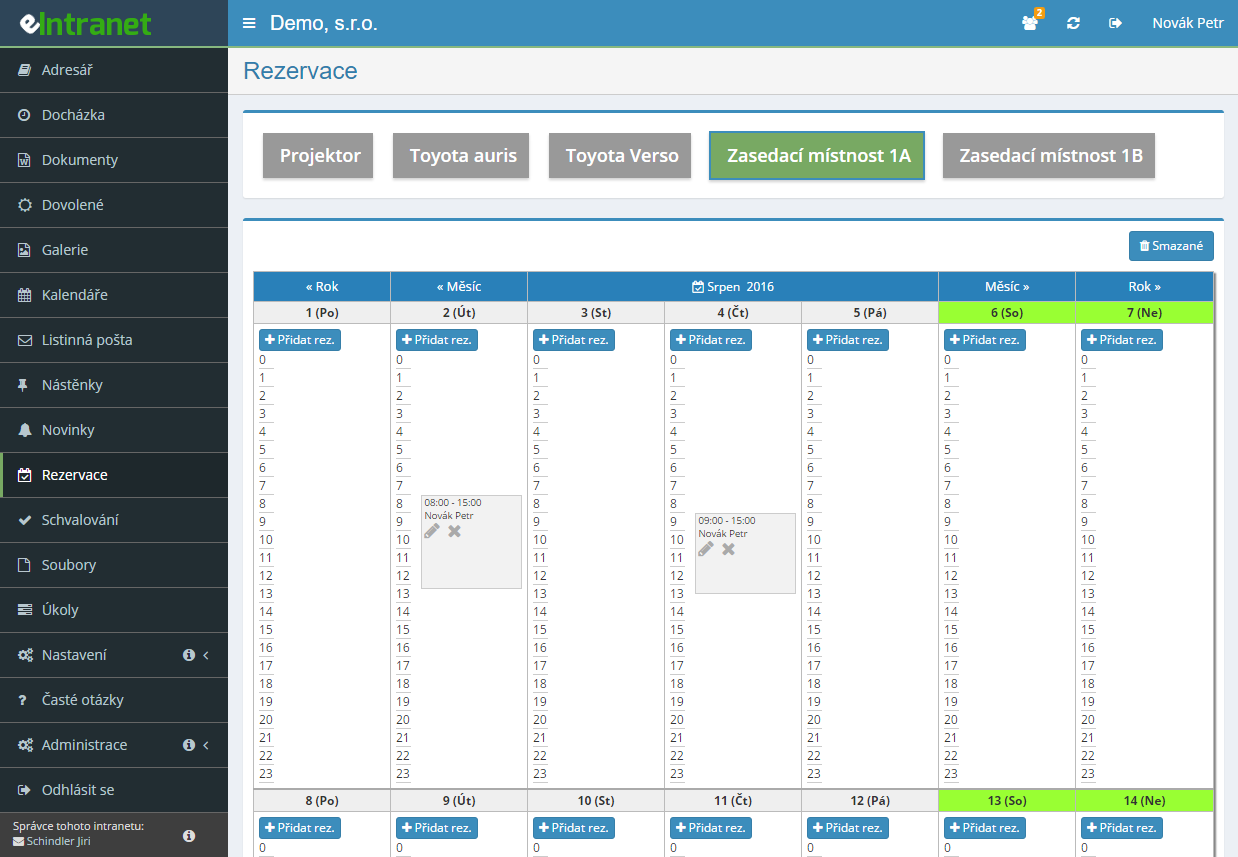
Jedes reservierbare Objekt hat eigene Kapazität, erlaubte Zeiten und Zugriffsrechte. Besprechungsraum, Transporter und Beamer verwalten Sie an einer Stelle.
Überschneidungen werden schon während der Eingabe von Datum und Zeit geprüft – der Hinweis erscheint, lange bevor Sie auf Speichern klicken.
Eine Ansicht zeigt die Belegung sämtlicher Räume und Fahrzeuge, jedes Objekt in eigener Farbe. Sie dient nur dem Lesen – reserviert wird im Kalender des jeweiligen Objekts.
Sie haken Montag und Mittwoch an, geben ein Enddatum ein, und das System legt die ganze Serie an. Löschen lässt sie sich ebenso schnell über Reihe löschen.
Wofür Sie das Modul Reservierung nutzen können
-
Reservieren durch Ziehen in der Wochenansicht
Sie markieren einen Abschnitt der Zeitachse, und das Formular übernimmt die genaue Von- und Bis-Zeit. Die Zeit wird in Fünf-Minuten-Schritten gewählt.
-
Drei getrennte Rechte je Objekt
Wer sehen, wer reservieren und wer fremde Reservierungen stornieren darf. Letzteres passt zum Empfang oder zur Fuhrparkverwaltung.
-
Objektgruppen unter einem Reiter
Ein übergeordneter Name fasst Fahrzeuge unter Fuhrpark und Räume unter Besprechungsräume. Bei Dutzenden Objekten ist das unverzichtbar.
-
Hinweis auf eine Reservierung per E-Mail
Bei jedem Objekt bestimmen Sie, wer bei Anlage und Änderung einer Reservierung eine Nachricht bekommt – samt Name, Termin und Notiz.
-
Reservierungsliste mit Excel-Export
Sie wechseln vom Kalender zur Tabelle, suchen, sortieren und laden die XLSX-Datei herunter oder drucken sie.
Elektronische Reservierung – intelligente Verwaltung von Unternehmensvermögen
Das Modul Elektronische Reservierung vereinfacht das Teilen und Planen von Firmenobjekten – von Fahrzeugen über Besprechungsräume bis hin zu technischen Geräten. Ein übersichtlicher Kalender für jede Ressource zeigt sofort die Verfügbarkeit, wodurch Konflikte vermieden und Zeit gespart wird.
- Einfaches Management von Artikeln – schnelles Hinzufügen von Fahrzeugen, Räumen oder Geräten zum System mit anpassbaren Eigenschaften.
- Unterscheidung der Benutzerrechte – definieren Sie, wer welche Objekte zu welchen Zeiten reservieren darf, um unbefugte Zugriffe zu minimieren.
- Automatische Benachrichtigungen – E‑Mail- oder SMS-Erinnerungen für Reservierende und Eigentümer des Vermögens reduzieren verpasste Termine um bis zu 30 %.
- Export und Berichte – CSV/Excel-Export des Kalenders und der Nutzung von Objekten ermöglicht die Analyse des Verbrauchs und die Budgetplanung.
- Integrationsmöglichkeiten – API für die Verbindung mit CRM-, HR- oder ERP-Modulen von eIntranet.net, sodass Daten synchron über das gesamte Unternehmen laufen.
Mit dem modularen Elektronischen Reservierungsmodul erhalten Sie eine schnellere Planung, weniger Konflikte und bessere Kontrolle über Ihr Unternehmensvermögen. Probieren Sie es noch heute aus und sparen Sie bis zu 20 % der Zeit bei der täglichen Ressourcenverwaltung.
Häufig gestellte Fragen
Ihnen wurden für kein Objekt Zugriffsrechte erteilt. Ein Reiter erscheint nur bei jemandem, der mindestens eines der drei Rechte besitzt: Darf Reservierungen sehen, Darf reservieren oder Darf beliebige Reservierungen stornieren.
Die Lösung liegt beim Administrator: Unter Einstellungen → Reservierung fügt er Sie beim betreffenden Objekt über die Schaltfläche Nutzer auswählen in die passende Spalte ein.
Nur mit dem Recht Darf beliebige Reservierungen stornieren. Wer lediglich Darf reservieren besitzt, kann ausschließlich eigene Reservierungen bearbeiten und löschen.
Das Recht wird unter Einstellungen → Reservierung bei jedem Objekt gesondert gesetzt. Beim Fuhrpark und bei verliehener Technik, wo sich Termine oft ändern, ist es sinnvoll; bei Besprechungsräumen meist überflüssig.
Zur gewünschten Zeit besteht eine andere Reservierung desselben Objekts. Die Überschneidungsprüfung läuft schon während der Eingabe von Datum und Zeit, der Hinweis erscheint also vor dem Speichern.
Sehen Sie im Kalender nach, wann das Objekt frei ist, und wählen Sie einen anderen Termin. Ist eine fremde Reservierung die Ursache und muss sie storniert werden, wenden Sie sich an jemanden mit dem Recht Darf beliebige Reservierungen stornieren.
Nein. Die Wiederholung lässt sich nur beim Anlegen einer neuen Reservierung setzen. Brauchen Sie die Serie nachträglich, löschen Sie die bestehende Reservierung und legen eine neue mit Wiederholung an.
Im Abschnitt Wiederholen jeden haken Sie die Wochentage an und im Feld Wiederholen bis tragen Sie das Enddatum ein; die maximale Wiederholungsdauer beträgt 4 Jahre in die Zukunft.
Fahren Sie im Kalender mit der Maus über eine beliebige Reservierung der Serie und klicken Sie auf das Symbol Reihe löschen – einen Kreis mit Kreuz. Bestätigen Sie anschließend die Löschung.
Das Symbol erscheint nur bei Reservierungen, die tatsächlich zu einer Serie gehören. Das rote Kreuz daneben löscht nur einen einzelnen Termin, nicht die ganze Reihe.
Vermutlich ist er nicht aktiviert. Setzen Sie unter Einstellungen → Reservierung das Häkchen bei der Option, einen Startkalender als Zusammenführung aller Kalender zu erzeugen, und tragen Sie seinen Namen ein.
Der zweite häufige Grund: Bei keinem Objekt ist das Feld Im Sammelkalender angehakt. Das muss bei jedem Objekt, das Teil der Übersicht sein soll, gesondert erfolgen.
Nein, der Sammelkalender dient nur dem Lesen. Er zeigt die Belegung aller einbezogenen Objekte auf einmal, jedes in eigener Farbe, doch eine neue Reservierung lässt sich daraus nicht anlegen.
Zum Reservieren wechseln Sie auf den Reiter des jeweiligen Objekts und klicken einen Tag im Kalender an oder markieren in der Wochenansicht durch Ziehen den genauen Zeitabschnitt.
Ja, sofern der Administrator beim Firmenkalender die Option Reservierungen aus dem Kalender erlauben freigegeben hat. Im Dialog für einen neuen Termin erscheint dann der Abschnitt Reservierung mit der Auswahl des Reservierungskalenders.
Das System prüft automatisch, ob die Ressource zu dieser Zeit frei ist. Ist sie es, werden Termin und Reservierung mit einem Klick gemeinsam gespeichert.
Die Nutzer, die der Administrator beim betreffenden Objekt als Empfänger der Benachrichtigungen hinterlegt hat. Die Liste wird unter Einstellungen → Reservierung über die Schaltfläche Nutzer auswählen in der Spalte zum Versand der Reservierungsinformation festgelegt.
Die E-Mail geht sowohl beim Anlegen als auch beim Bearbeiten einer Reservierung hinaus und enthält den Namen der reservierenden Person, die Objektbezeichnung, Datum und Zeit von – bis sowie eine etwaige Notiz.
Nein. Die Zahl der Besprechungsräume, Fahrzeuge oder Technikposten wirkt sich auf den Preis nicht aus und ist nicht begrenzt – Sie können ein Objekt haben oder fünfzig.
Bezahlt werden Nutzer mit Konto im System. Das Modul Reservierung wird nicht gesondert berechnet, ist wie alle anderen Module Teil des Abonnements und setzt keine Hardware voraus.
Die Registrierung ist unverbindlich und beinhaltet einen kostenlosen 14-tägigen Test der Anwendung.