
Rezervácia
Koniec lístočku na dverách zasadačky


 Pomoc
Pomoc
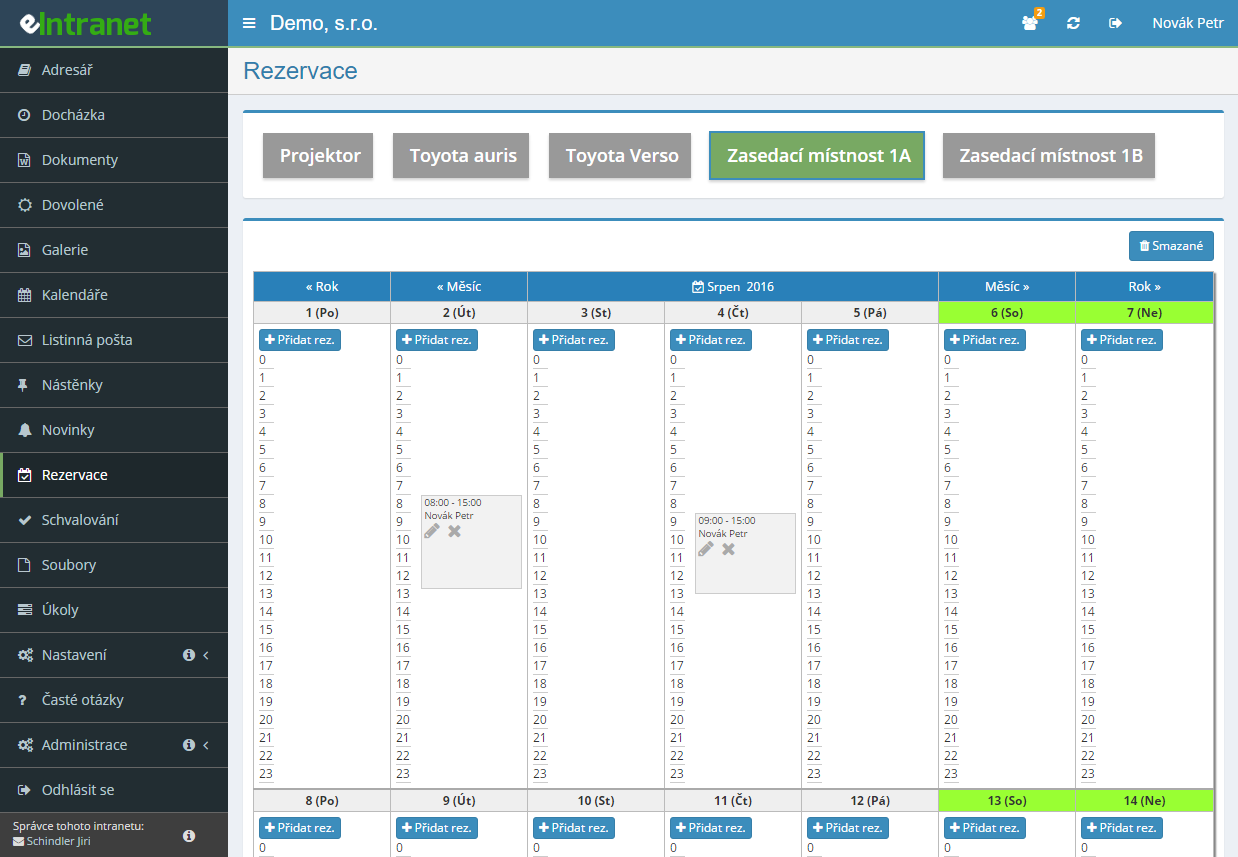
Každý objekt na rezerváciu má vlastnú kapacitu, povolené hodiny a prístupové práva. Zasadaciu miestnosť, dodávku aj projektor spravujete na jednom mieste.
Prekryv sa stráži priebežne už pri zadávaní dátumu a času – upozornenie sa objaví skôr, než stihnete kliknúť na Uložiť.
Jeden pohľad ukáže obsadenosť všetkých zasadačiek aj vozidiel, každý objekt vlastnou farbou. Slúži na čítanie – rezervuje sa v kalendári konkrétneho objektu.
Zaškrtnete pondelok a stredu, zadáte dátum konca a systém vytvorí celú sériu. Zrušiť ju možno zase naraz tlačidlom Zmazať rad.
Na čo môžete využiť modul rezervácie
-
Rezervácia ťahom myši v týždennom pohľade
Označíte úsek na časovej osi a formulár sa predvyplní presným časom od aj do. Čas sa vyberá po piatich minútach.
-
Tri samostatné oprávnenia pri každom objekte
Kto smie vidieť, kto smie rezervovať a kto smie rušiť rezervácie ostatných. Posledné sa hodí recepcii alebo správcovi vozového parku.
-
Skupiny objektov pod jednou záložkou
Nadradený názov zlúči vozidlá pod Vozový park a miestnosti pod Zasadacie miestnosti. Pri desiatkach objektov je to nutnosť.
-
Upozornenie na rezerváciu e-mailom
Pri každom objekte určíte, komu má prísť správa pri vytvorení aj úprave rezervácie – vrátane mena, termínu a poznámky.
-
Detail rezervácie nabehnutím myšou
Bublinka ukáže poznámku, termín, názov objektu aj meno toho, kto rezervoval. Formulár otvárať nemusíte.
-
Zoznam rezervácií s exportom do Excelu
Prepnete z kalendára na tabuľku, vyhľadáte, zoradíte a stiahnete XLSX alebo vytlačíte.
Elektronická rezervácia – inteligentné riadenie firemného majetku
Módul Elektronická rezervácia zjednodušuje zdieľanie a plánovanie firemných objektov – od vozidiel cez zasedacie miestnosti až po technické vybavenie. Prehľadný kalendár pre každý zdroj okamžite ukazuje dostupnosť, čo eliminuje konflikty a šetrí čas.
- Jednoduché riadenie položiek – rýchle pridanie vozidiel, miestností či zariadenia do systému s nastaviteľnými vlastnosťami.
- Rozlišovanie práv používateľov – definujte, kto môže rezervovať konkrétny objekt a v akých časoch, čo minimalizuje neoprávnené prístupy.
- Automatické upozornenia – e‑mailové či SMS pripomenutia pre rezervujúcich aj vlastníkov majetku, znižujú zapomenuté termíny o až 30 %.
- Export a reporty – CSV/Excel export kalendára a využitia objektov umožňuje analytiku spotreby a plánovanie rozpočtu.
- Integračné možnosti – API pre prepojenie s CRM, HR alebo ERP modulmi eIntranet.net, takže dáta bežia synchronne naprieč celou firmou.
S módulovou Elektronickou rezerváciou získate rýchlejšie plánovanie, menej konfliktov a lepšiu kontrolu nad firemným majetkom. Vyskúšajte ju dnes a ušetrite až 20 % času na každodennom riadení zdrojov.
Najčastejšie otázky
Nemáte k žiadnemu objektu pridelené prístupové práva. Záložka sa zobrazí len tomu, kto má aspoň jedno z troch oprávnení: Smie vidieť rezervácie, Smie rezervovať, alebo Smie rušiť rezervácie komukoľvek.
Riešenie je na strane správcu: v Nastavenia → Rezervácia vás pri príslušnom objekte pridá tlačidlom Vybrať používateľov do zodpovedajúceho stĺpca.
Len s oprávnením Smie rušiť rezervácie komukoľvek. Používateľ s právom Smie rezervovať môže upravovať a mazať výhradne vlastné rezervácie.
Oprávnenie sa nastavuje v Nastavenia → Rezervácia pri každom objekte zvlášť. Dáva zmysel pri vozovom parku a požičiavanej technike, kde sa termíny často menia; pri zasadačkách býva zbytočné.
V požadovanom čase existuje iná rezervácia toho istého objektu. Kontrola prekryvu beží priebežne už pri zadávaní dátumu a času, takže upozornenie vidíte ešte pred uložením.
Pozrite sa do kalendára, kedy je objekt voľný, a zvoľte iný termín. Ak kolíziu spôsobila cudzia rezervácia, ktorú treba zrušiť, obráťte sa na používateľa s právom Smie rušiť rezervácie komukoľvek.
Nie. Opakovanie možno nastaviť iba pri zakladaní novej rezervácie. Ak potrebujete sériu dodatočne, existujúcu rezerváciu zmažte a vytvorte novú s nastaveným opakovaním.
V sekcii Opakovať každé zaškrtnete dni v týždni a v poli Opakovať do zadáte dátum konca; maximálna dĺžka opakovania sú 4 roky do budúcnosti.
Nabehnite v kalendári myšou na ľubovoľnú rezerváciu zo série a kliknite na ikonu Zmazať rad – kruh s krížikom. Potom zmazanie potvrďte.
Ikona sa zobrazuje iba pri rezerváciách, ktoré do série skutočne patria. Červený krížik vedľa nej maže len jeden konkrétny výskyt, nie celý rad.
Zrejme nie je zapnutý. V Nastavenia → Rezervácia zaškrtnite voľbu Vygenerovať úvodný kalendár ako prienik všetkých kalendárov a vyplňte jeho názov.
Druhý častý dôvod: pri žiadnom objekte nie je zaškrtnuté pole V úvodnom prienikovom kalendári. Zaškrtnutie treba vykonať zvlášť pri každom objekte, ktorý má byť súčasťou prehľadu.
Nie, prienikový kalendár slúži iba na čítanie. Ukazuje obsadenosť všetkých zapojených objektov naraz, každý vlastnou farbou, ale novú rezerváciu z neho založiť nemožno.
Na rezerváciu prepnite na záložku konkrétneho objektu a kliknite na deň v kalendári, prípadne v týždennom pohľade označte ťahom presný časový úsek.
Áno, ak správca pri firemnom kalendári povolil voľbu Umožniť rezervácie z kalendára. V dialógu novej akcie sa potom objaví sekcia Rezervácia s výberom rezervačného kalendára.
Systém automaticky overí, či je zdroj v danom čase voľný. Ak áno, uložia sa akcia aj rezervácia spoločne jedným kliknutím.
Používatelia, ktorých správca pri danom objekte nastavil ako príjemcov notifikácií. Zoznam sa určuje v Nastavenia → Rezervácia tlačidlom Vybrať používateľov v stĺpci na zasielanie informácie o rezervácii.
E-mail odchádza pri vytvorení aj pri úprave rezervácie a obsahuje meno toho, kto rezervoval, názov objektu, dátum a čas od – do a prípadnú poznámku.
Nie. Počet zasadačiek, vozidiel ani položiek techniky cenu nijako neovplyvňuje a nie je nijako obmedzený – môžete mať jeden objekt alebo päťdesiat.
Platí sa za používateľov s účtom v systéme. Modul Rezervácia sa neplatí zvlášť, je súčasťou predplatného rovnako ako ostatné moduly, a nevyžaduje žiadny hardvér.
Registrácia je nezáväzná, aplikáciu si môžete 14 dní bezplatne vyskúšať.