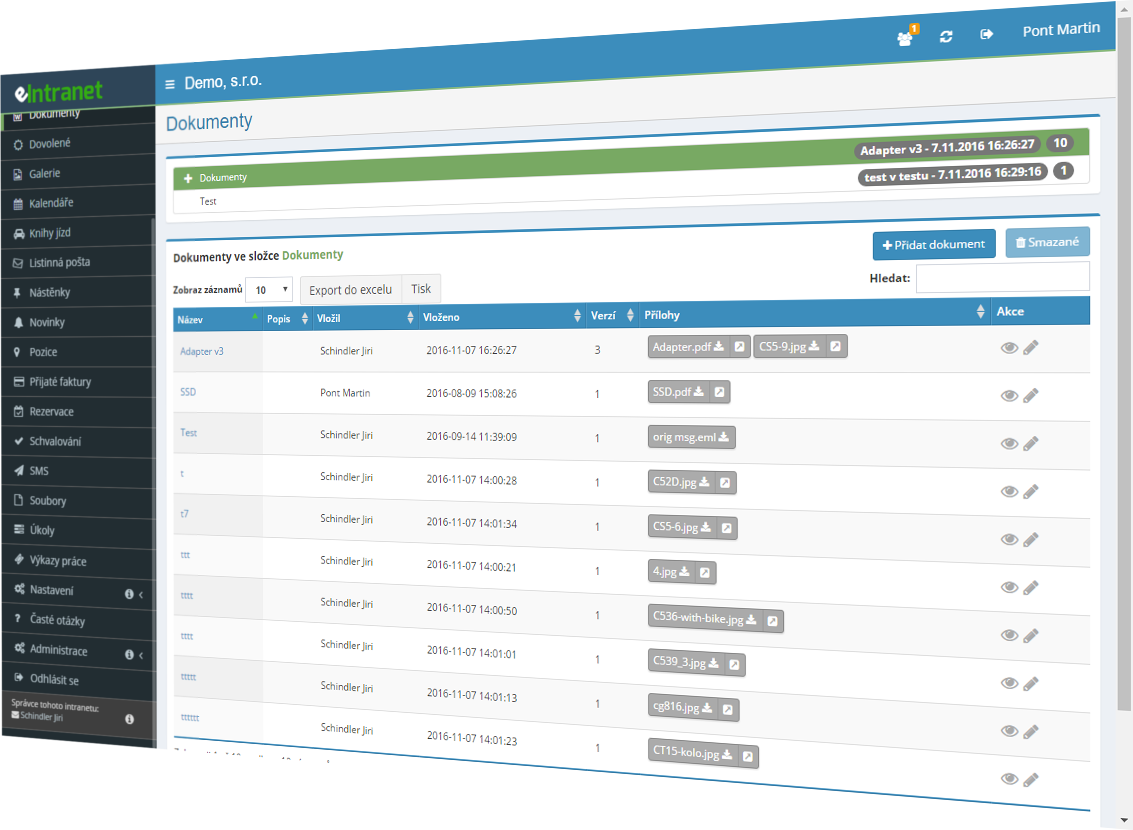
Gemeinsame Dokumente

Dokumente

Wo Verträge und Vorschriften hingehören

Nicht auf einem gemeinsamen Laufwerk, auf dem niemand weiß, welche Fassung gilt und Zugriff entweder alle oder niemand hat. In eIntranet hat jeder Ordner eigene Rechte, jedes Dokument eine Versionshistorie, gelöschte Einträge landen im Papierkorb.

Kostenlos testen Preise

Verfügbar in Sprachen: CZ EN DE HU PL SK ES Hilfe
Wofür Sie das Dokumentenmodul verwenden können
Das Dokumentenmodul bietet Platz für die übersichtliche Ablage aller wichtigen Dokumente wie Verträge, interne Vorschriften, Formulare, Normen, Handbücher usw. und ermöglicht deren gemeinsame Nutzung innerhalb des gesamten Unternehmens, in einzelnen Niederlassungen oder mit externen Mitarbeitern.
Gemeinsame Dokumente im Ordnerbaum

Verträge, interne Vorschriften, Formulare und Anleitungen bekommen einen festen Ort. Sie sortieren sie beliebig tief in Ordner und Unterordner und klappen den Baum mit einer Taste zu.

Versionierung mit vollständiger Änderungshistorie

Jede Bearbeitung legt eine neue Version an, die älteren bleiben erhalten. Sie sehen, wer welche Version wann eingestellt hat, und laden jede davon herunter.

Zugriffsrechte für jeden Ordner einzeln

Fünf Stufen vom Lesen bis zu Unterordnern und Links aus dem Unternehmen heraus. Rechte vergeben Sie an Nutzer oder gleich an Gruppen, bei mehreren Ordnern auf einmal.

Ein Link für alle ohne eIntranet

Sie erzeugen einen öffentlichen Link mit Gültigkeitsdatum und Download-Limit und wählen, ob er auf eine feste Version zeigt oder stets auf die neueste.

Wofür Sie das Dokumentenmodul verwenden können

  • Suche auch im Inhalt der Dateien

    Der Filter durchsucht Namen, Beschreibung, Tags und den Inhalt der Anhänge. Ein Schalter weitet die Suche auf das gesamte Archiv aus.

  • Eigene Felder je Ordner

    Bis zu vier eigene Spalten — Datum, Zahl, Text, Auswahlliste, Firma aus dem CRM oder Auftrag.

  • Massen-Upload und Sammel-Download

    Sie ziehen bis zu vierzig Dateien hinein, aus jeder wird ein eigenes Dokument. Markierte Einträge laden Sie danach gemeinsam herunter.

  • Sperre für das Dokument, an dem Sie arbeiten

    Sie markieren sich als bearbeitend, die anderen können vorerst nicht ändern. Schluss mit Versionen, die zwei Personen gleichzeitig überschreiben.

  • Hinweis auf ein neues Dokument

    Nach dem Speichern legen Sie gleich eine Neuigkeit an, sodass das ganze Unternehmen davon erfährt.

  • Dokumente über die REST-Schnittstelle

    Ein externes System legt das Dokument selbst an und erzeugt auf Wunsch gleich einen öffentlichen Link dazu.

Modul zur Unternehmensdokumentenfreigabe ermöglicht es Ihnen, alle wichtigen Geschäftsdaten zentral zu speichern und leicht zu teilen – von Verträgen über interne Richtlinien bis hin zu Normen und Anleitungen. Durch die intuitive Oberfläche können Sie schnell die benötigte Datei finden, sie in die entsprechende Kategorie einordnen und sofort Zugriffsrechte festlegen.

Wichtige Funktionen und Vorteile:

  • Kategorisierung nach Dokumenttypen – Ordnen Sie Dateien übersichtlich, um Zeit bei der Suche zu sparen.
  • – Bestimmen Sie, wer in welchen Ordnern lesen, bearbeiten oder verwalten darf, und minimieren Sie so das Risiko unautorisierter Zugriffe.
  • – Jede Bearbeitung wird protokolliert, sodass Sie frühere Versionen leicht wiederherstellen oder nachvollziehen können, wer was geändert hat.
  • – Mit sicheren Links ermöglichen Sie Mitarbeitern den Zugriff auf benötigte Dokumente ohne zusätzliche Tools zu installieren.
  • – Die Verbindung zu CRM, HR oder Lager sorgt für konsistente Daten in der gesamten Organisation.

Testen Sie das Modul zur Unternehmensdokumentenfreigabe und vereinfachen Sie die Verwaltung wichtiger Informationen in Ihrem Unternehmen.

Was Dokumentenverwaltung im Unternehmen ist und wozu sie dient

Dokumentenverwaltung im Unternehmen bedeutet, dass Verträge, interne Vorschriften, Formulare, Normen und Anleitungen an einem Ort liegen, einen zuständigen Eigentümer haben, eine klar bestimmte gültige Fassung und einen genau abgegrenzten Kreis von Personen, die darauf zugreifen. Das Modul Dokumente in eIntranet erreicht das mit einem Ordnerbaum, der Versionierung jedes Eintrags und Zugriffsrechten, die für jeden Ordner getrennt vergeben werden.

Der entscheidende Unterschied zum gemeinsamen Laufwerk liegt nicht in der Kapazität. Er liegt darin, dass ein Dokument hier keine Datei ist, sondern ein Datensatz: mit Namen, Beschreibung, Tags, optionalen eigenen Feldern, einem oder mehreren Anhängen und der Historie aller Versionen samt Angabe, wer sie wann eingestellt hat. Überschreiben Sie eine Datei auf dem Laufwerk, verschwindet die Vergangenheit; im Modul entsteht eine neue Version und die vorherige bleibt zum Download verfügbar.

Eingeführt wird es dort, wo die Menschen den Überblick verloren haben, welche Datei gilt — typischerweise in Unternehmen mit Richtlinien, die sich jedes Jahr ändern, und bei denen, die einen Teil der Dokumente nur einzelnen Abteilungen zugänglich machen müssen.

Wie Dokumente in eIntranet Schritt für Schritt funktionieren

  1. Struktur anlegen. Administrator oder Modulverwalter legen unter Einstellungen → Dokumente die Hauptordner an. Nutzer mit dem Recht für Unterordner ziehen sich anschließend eigene Zweige direkt aus der Dokumentenansicht heran.
  2. Rechte verteilen. Bei jedem Ordner werden fünf Berechtigungsarten getrennt eingestellt. Die Option Alle vergibt das Recht automatisch auch an Personen, die erst noch ins Unternehmen kommen.
  3. Dokument einstellen. Im Menü über der Tabelle wählen Sie das Hinzufügen eines Dokuments, füllen Name, Beschreibung und Tags aus, ziehen die Anhänge hinein und ergänzen gegebenenfalls die eigenen Felder des Ordners. Ob Name und Anhang Pflicht sind, entscheiden die Moduleinstellungen.
  4. Am Dokument arbeiten. Bevor Sie mit dem Bearbeiten beginnen, markieren Sie sich mit der Schaltfläche Ich arbeite daran. Bei aktivierter Sperre können die anderen währenddessen nicht bearbeiten und sehen, wer das Dokument hält.
  5. Neue Version. Jede Bearbeitung legt eine neue Version an. Ist beim Ordner die Option für eine neue Version nur bei Dateiänderung aktiv, erhöht eine bloße Änderung der Beschreibung die Versionsnummer nicht.
  6. Teilen. Kollegen schicken Sie einen internen Link, der direkt zum Dokument in der Anwendung führt. Für Personen außerhalb des Unternehmens erzeugen Sie einen öffentlichen Link mit begrenzter Gültigkeit.
  7. Löschen. Das Dokument wandert in den Papierkorb und bleibt wiederherstellbar, bis der Verwalter ihn leert.

Was das Modul Dokumente alles kann

Struktur und Organisation

  • Ordnerbaum mit unbegrenzter Verschachtelungstiefe, dazu die Schaltflächen Alle zuklappen und Alle aufklappen darüber
  • Verschieben eines Dokuments oder eines ganzen Ordners an eine andere Stelle im Baum; ein Ordner lässt sich nur verschieben, wenn er keine Unterordner hat
  • Bis zu vier eigene Felder je Ordner: Ja/Nein, ganze Zahl, Dezimalzahl, Datum, ein- und mehrzeiliger Text, Auswahlliste, Firma aus dem Modul CRM und Auftrag aus dem Modul Aufträge
  • Anzeigebedingungen für den Ordner, die steuern, wann er im Baum überhaupt erscheint

Versionen und Sperre

  • Vollständige Versionshistorie, sortiert von der neuesten an, mit Name, Beschreibung, eingestellt von, eingestellt am, Version und Anhängen
  • Download der Dateien jeder beliebigen älteren Version
  • Optionales Recht des Verwalters, eine bestimmte Version zu löschen
  • Kennzeichnung des bearbeitenden Nutzers, die bei aktivierter Sperre gleichzeitiges Bearbeiten verhindert

Suche

  • Filter nach Dokumentname, Dateiname, Einstelldatum von–bis, einstellender Person, Dateityp, Tag, Beschreibung und Inhalt des Anhangs
  • Umschalter zwischen der Suche im aktuellen Ordner und in allen Ordnern; bei der Suche über alles zeigt die Tabelle zusätzlich, in welchem Ordner das Dokument gefunden wurde
  • Einen aktiven Filter erkennt man an der fett und rot dargestellten Überschrift des Panels

Sammelaktionen und Ausgaben

  • Sammelweises Hinzufügen von bis zu 40 Dateien auf einmal, jede wird zu einem eigenen Dokument mit dem Dateinamen als Bezeichnung und Version 1
  • Bei einem Dokument bis zu 60 Anhänge, jeder bis 100 MB
  • Sammelverschieben und Sammel-Download markierter Dokumente
  • Export der Liste nach Excel einschließlich Unterordnern, mit den Spalten Ordner, ID, Name, eingestellt von und Einstelldatum

Wie Dokumente ins System gelangen und wieder hinaus

Der Weg hinein hat drei Varianten. Das manuelle Einstellen eines Dokuments mit ausgefüllten Feldern, der Massen-Upload von bis zu vierzig Dateien auf einmal und die REST-Schnittstelle für Systeme, die Dokumente selbst erzeugen sollen.

REST-Schnittstelle für automatisiertes Einstellen

Die Schnittstelle wird zuerst unter Einstellungen → Dokumente auf dem Reiter RestAPI freigeschaltet. Der Aufrufer meldet sich mit einem POST-Request an /RestAPI/Login mit den Parametern username, password und RestAPIPassword an und erhält einen RESTAPIHash mit fünf Minuten Gültigkeit. Ein GET-Request an /RestAPI/Get/[RESTAPIHash]/Documents_types/ holt die Liste der Ordner samt Kennungen. Das Einstellen selbst ist ein POST an /RestAPI/Post/[RESTAPIHash]/Documents/, dem der Zielordner, der Nutzer, unter dessen Namen das Dokument entsteht, der Name, ein Array der Dateinamen und ein Array ihrer Inhalte in Base64 übergeben werden. Setzt man den Parameter für öffentliches Teilen, entsteht sofort ein externer Link, dessen URL in der Antwort zusammen mit der ID des neuen Dokuments zurückkommt.

Der Weg hinaus

Der interne Link führt direkt zum Dokument und funktioniert für angemeldete eIntranet-Nutzer. Der öffentliche Link ist für Menschen ohne Zugang zum System gedacht: Sie legen sein Gültigkeitsdatum fest (voreingestellt 14 Tage), die erlaubte Zahl an Aufrufen oder Downloads (null bedeutet unbegrenzt) und ob er stets auf eine feste Version zeigen soll oder immer auf die neueste. Der Link wird nur einmal bei der Erstellung angezeigt — aus Sicherheitsgründen zeigt ihn das System später nicht erneut, speichern Sie ihn also, bevor Sie den Dialog schließen.

Die Dokumentenliste lässt sich als Datei export-eIntranet-Documents.xlsx nach Excel exportieren. Unternehmen im Tarif Extra können zusätzlich einen täglichen automatischen Export aller Dokumente in ein ZIP-Archiv zum Download aktivieren.

Hardware brauchen Sie dafür keine — alles läuft im Browser.

Wie Sie ein System zur Dokumentenverwaltung auswählen

In der Funktionsübersicht ähneln sich die Werkzeuge. Sie trennen sich in dem Moment, in dem ein Dokument mehr können muss, als nur auf einem Laufwerk zu liegen.

  • Was passiert mit der vorherigen Version? Fragen Sie, ob sie herunterladbar bleibt und nicht bloß vermerkt wird. Eine Historie, aus der sich die alte Datei nicht holen lässt, ist keine Versionierung.
  • Wie fein sind die Rechte? Der Unterschied zwischen „sieht es, speichert aber nicht", „darf einen Unterordner anlegen" und „darf einen Link aus dem Unternehmen schicken" ist in der Praxis entscheidend. eIntranet unterscheidet fünf Stufen und stellt sie je Ordner ein.
  • Kann ein Link für Externe ablaufen? Ein Link ohne Gültigkeitsdatum und ohne Download-Limit ist ein dauerhaft offener Zugang zum Dokument, an den sich nach einem Jahr niemand mehr erinnert.
  • Wird auch im Inhalt der Dateien gesucht? Volltext in den Namen genügt nicht. Fragen Sie außerdem, ob Dateien in den Index gelangen, die vor der Aktivierung der Indizierung eingestellt wurden.
  • Was hindert zwei Personen daran, sich gegenseitig zu überschreiben? Ohne Sperre entstehen zwei Fassungen, von denen eine still verschwindet.
  • Wie bekommen Sie die Daten heraus, wenn Sie aufhören? Sie interessiert ein Sammelexport, kein einzelnes Herunterladen. In eIntranet sind das der Excel-Export der Liste und im Tarif Extra das tägliche ZIP-Archiv aller Dokumente.

Dokumente für kleine Firmen, Niederlassungen und externe Partner

Unternehmen bis zwanzig Personen. Drei bis fünf Hauptordner, Rechte auf Gruppen gesetzt, fertig. Die Versionierung schätzen Sie vor allem bei Richtlinien und Preislisten, die sich tatsächlich ändern.

Unternehmen mit Niederlassungen. Die Struktur teilt sich üblicherweise nach Standorten, und in jedem wiederholen sich dieselben Unterordner. Genau hier lohnt sich die Sammelbearbeitung der Rechte — Sie setzen identische Berechtigungen für Dutzende Ordner auf einmal, statt Ordner für Ordner zu klicken.

Zusammenarbeit mit Externen. Steuerberaterin, Anwalt oder Wirtschaftsprüfer müssen keine eIntranet-Nutzer sein. Sie erhalten einen öffentlichen Link mit Gültigkeit und Download-Limit, bei Bedarf auf „immer neueste Version" gestellt, damit sie nach einer Aktualisierung keine veraltete Datei sehen.

Betriebe mit Zertifizierung. Die Kombination aus eigenen Feldern beim Ordner (Revisionsdatum, Nummer der Norm, verantwortliche Person) und Anzeigebedingungen hilft, den Überblick über Dokumente mit Gültigkeitsdauer zu behalten.

Unternehmen mit eigenen Systemen. Die REST-Schnittstelle stellt Dokumente automatisch ein — praktisch für erzeugte Protokolle, Rechnungen aus einem anderen System oder Messergebnisse.

Was Dokumentenverwaltung kostet

Bezahlt wird pro Nutzer, nicht pro Modul, und alle Module sind in jedem Tarif enthalten. Bei Dokumenten entscheidet allerdings eine zweite Größe, mit der die übrigen Module nichts zu tun haben: der Speicherplatz. Er richtet sich nach dem gewählten Tarif und zählt je Nutzer — 0,5 GB im Tarif Basis, 2 GB im Tarif Normal und 4 GB im Tarif Extra.

Anzahl der NutzerBasis
0,5 GB/Nutzer
Normal
2 GB/Nutzer
Extra
4 GB/Nutzer
1–102,4 €2,8 €3,2 €
11–202,1 €2,5 €2,9 €
21–501,7 €2,1 €2,5 €
51–1001,5 €1,9 €2,3 €
101 und mehr1,4 €1,8 €2,2 €

Die Preise gelten pro Nutzer und Monat ohne MwSt. Die aktuellen Angaben finden Sie stets auf der Seite Preisliste.

Praktische Folge für Dokumente: Der Platz summiert sich. Ein Unternehmen mit dreißig Nutzern im Tarif Normal verfügt über 60 GB, selbst wenn nur fünf Personen aktiv etwas ablegen. Entscheiden sollte also nicht die Zahl der Menschen, die ins Modul schreiben, sondern das Volumen dessen, was Sie ablegen — und vor allem, ob eingescannte Verträge und Fotodokumentation ins System wandern oder nur Textdateien. Denken Sie bei dieser Überlegung daran, dass die Versionierung Platz verbraucht: Jede Version hält ihren eigenen Anhang vor.

Zu den Zusatzkosten gehört keine Hardware. Die einzige an den Tarif gebundene Funktion ist der tägliche automatische Export aller Dokumente in ein ZIP-Archiv, verfügbar allein im Tarif Extra; dorthin gehört auch die telefonische technische Unterstützung. Beratung, Schulung und Anpassungen nach Maß werden gemäß Preisliste abgerechnet.

Dokumentenablage kostenlos: Was ein gemeinsames Laufwerk leistet

Ein gemeinsames Laufwerk auf dem Server, OneDrive oder Google Drive sind in vielen Unternehmen längst bezahlt und für einen großen Teil der Dokumente völlig ausreichend. Sie bieten die Synchronisation auf den Rechner, die eIntranet nicht leistet, und man arbeitet mit ihnen aus dem Explorer heraus. Nutzen fünf Personen Ihre Dokumente, die einander vertrauen, gibt es keinen Grund, etwas zu ändern.

Die Grenze zeigt sich an vier Punkten. Rechte auf einem gemeinsamen Laufwerk sind meist grob nach Verzeichnissen geschnitten — entweder hat jemand Zugriff auf einen ganzen Zweig oder auf nichts —, während hier zwischen Lesen, Schreiben, Löschen, Verwaltung von Unterordnern und dem Recht, einen Link nach außen zu senden, unterschieden wird. Versionen gibt es auf dem Laufwerk, doch findet sie üblicherweise niemand; im Modul ist die Historie Teil des Datensatzes. Ein aus der Cloud geteilter Link hat oft weder Ablauf noch Download-Limit. Und eigene Ordnerfelder mit Bezug zu einer Firma aus dem CRM oder zu einem Auftrag lassen sich in einer Verzeichnisstruktur nicht nachbilden.

Eine vernünftige Faustregel: Dokumente, bei denen niemand fragt, welche Fassung gilt, lassen Sie dort, wo sie sind. Ins Modul gehört, was Gültigkeit, Revisionen und eine verantwortliche Person hat — Richtlinien, Verträge, Normen, Protokolle.

Ausprobieren lässt sich das 14 Tage kostenlos, ohne Angabe von Zahlungsdaten.

Dokumente so einführen, dass man sich in einem Jahr noch zurechtfindet

  1. Zuerst die Struktur, dann das Hochladen. Legen Sie die Hauptordner danach an, wie sich die Zugriffsrechte unterscheiden, nicht danach, wie Ihr heutiges Laufwerk aussieht. Ein Ordner, den alle sehen, und ein Ordner für die Lohnunterlagen haben nichts miteinander zu tun, auch wenn sie im Verzeichnis nebeneinander lagen.
  2. Vergeben Sie Rechte an Gruppen, nicht an Personen. Weisen Sie eine Berechtigung einer Nutzergruppe zu, erhält ein neuer Mitarbeiter den Zugriff automatisch, sobald Sie ihn der Gruppe zuordnen. Bei namentlichen Rechten muss jedes Mal jemand daran denken.
  3. Nutzen Sie die Sammelbearbeitung der Rechte. Beim Anlegen Dutzender Ordner setzen Sie die Berechtigungen für alle auf einmal. Das Klicken Ordner für Ordner ist der häufigste Grund, warum eine Struktur nach einem halben Jahr auseinanderfällt.
  4. Überlegen Sie sich die eigenen Felder vorher. Jeder Ordner trägt vier davon. Ändern oder Entfernen eines vorhandenen Feldes bei einem Ordner, in dem bereits Dokumente liegen, kann den Verlust der dort gespeicherten Daten bedeuten.
  5. Laden Sie sammelweise hoch und benennen Sie die Dateien vorher. Beim Sammel-Upload übernimmt das Dokument den Dateinamen, Ordnung in den Namen überträgt sich also direkt ins System.
  6. Schalten Sie ein, was Pflicht sein soll. In den Einstellungen bestimmen Sie, ob sich ein Dokument ohne Namen und ohne Anhang speichern lässt. Das später zu aktivieren, wenn schon Tausende Einträge im System sind, bedeutet, fehlende Angaben von Hand nachzutragen.

Findet die Suche im Dateiinhalt nichts, liegt es nicht am Filter: Der Volltext arbeitet über einen Index, und Dateien, die vor der Aktivierung der Indizierung eingestellt wurden, müssen darin nicht enthalten sein. Die Neuindizierung startet der Administrator.

Was Sie als Nächstes lesen sollten

Neuigkeiten
Nach dem Einstellen eines Dokuments lässt sich gleich eine Neuigkeit anlegen, sodass das ganze Unternehmen davon erfährt.
CRM
Ein eigenes Feld des Ordners kann ein Dokument mit einer bestimmten Firma aus dem CRM verknüpfen.
Aufträge
Die zweite Verknüpfung eigener Felder: ein Dokument, das einem konkreten Auftrag zugeordnet ist.

Häufig gestellte Fragen

Ja. Beim Einstellen eines neuen Dokuments legen Sie auch Schlüsselwörter (Tags) fest, über die sich das Dokument später finden lässt.

Der Filter hat dafür ein eigenes Feld und sucht über Ordner hinweg, ein Tag verbindet also zusammengehörige Dokumente auch dann, wenn jedes an anderer Stelle im Baum liegt.

Ja. In den Moduleinstellungen lässt sich eine mehrstufige Struktur für die Ablage von Dokumenten festlegen. Entsprechend dieser Struktur können Nutzern Zugriffsrechte auf einzelne Ordner und Unterordner zugewiesen werden; die Zahl der Ordner oder Unterordner ist nicht begrenzt.

Über dem Baum stehen die Schaltflächen Alle zuklappen und Alle aufklappen. Ein Ordner ohne Unterordner lässt sich später an eine andere Stelle im Baum verschieben.

Ja. In den Einstellungen des Dokumentenmoduls lässt sich freigeben, dass beim Einstellen eines neuen Dokuments automatisch das Anlegen einer Neuigkeit angeboten wird.

Die Option erscheint dann direkt im Dialog zum Hinzufügen eines Dokuments als Kontrollkästchen. Nach dem Speichern entsteht ein Eintrag im Modul Neuigkeiten, sodass das ganze Unternehmen von dem Dokument erfährt.

Ja. Folgende Dateien lassen sich direkt im Modul bearbeiten (der Nutzer muss Microsoft Office installiert haben):

  • Word (.doc, .docx, .odt, .rtf)
  • Excel (.xls, .xlsx, .csv, .ods)
  • PowerPoint (.ppt, .pptx)

Die Datei öffnet sich über WebDAV in der jeweiligen Office-Anwendung und wird zurück nach eIntranet gespeichert.

Ja. Im Dokumentenmodul lässt sich über den Bereich Filter auch innerhalb der eingestellten Dateien suchen. Die Funktion umfasst mehr als sechzig Dateitypen (etwa .doc, .docx, .xls, .xlsx, .ppt, .pptx, .pdf, .txt, .csv), einschließlich PDF und OCR über eingescannten Dokumenten.

Der Volltext arbeitet über einen Index, Dateien, die vor der Aktivierung der Indizierung eingestellt wurden, müssen darin also nicht enthalten sein. Die Neuindizierung startet der Administrator.

Ja, das ist möglich. Um einen Link zu generieren, ist es notwendig, dass die entsprechenden Zugriffsrechte in den Moduleinstellungen vergeben sind. Anschließend wird direkt im Dokumentmodul ein Link (Link-Icon) erstellt, der bei Bedarf versendet werden kann.

In diesem Fall blockiert Ihr Browser vermutlich mehrfache Downloads. Die Funktion Markierte herunterladen öffnet die Anhänge aller markierten Dokumente nacheinander, was der Browser als unerwünscht einstufen kann.

In Chrome erlauben Sie mehrere Dateien in den Website-Einstellungen unter Automatische Downloads.

Ja, im Modul lassen sich einzelne Versionen von Dokumenten speichern. Jede Bearbeitung legt eine neue Version an, die älteren bleiben samt ihrer Dateien zum Download erhalten.

Die Historie ist von der neuesten an sortiert, und bei jeder Version sehen Sie, wer sie wann eingestellt hat. Ist beim Ordner die Option für eine neue Version nur bei Dateiänderung aktiv, erhöht eine bloße Änderung der Beschreibung die Versionsnummer nicht.

Eine einzelne Datei darf bis zu 100 MB groß sein. Ein Dokument nimmt auf einmal bis zu 60 Anhänge auf; beim Sammelhinzufügen, bei dem aus jeder Datei ein eigenes Dokument wird, liegt die Grenze bei 40 Dateien je Vorgang.

Hochladen lässt sich wiederholt. Denken Sie daran, dass jede Version eines Dokuments ihren eigenen Anhang vorhält, die Versionierung also Speicherplatz des Tarifs verbraucht.

Ja, das ist möglich. Für das Erzeugen eines Links brauchen Sie die entsprechenden Zugriffsrechte aus den Moduleinstellungen. Anschließend wird direkt im Dokumentenmodul ein Link erstellt (Link-Symbol), der sich nach Bedarf verschicken lässt.

Beim Link legen Sie das Gültigkeitsdatum fest, die erlaubte Zahl an Aufrufen oder Downloads und ob er auf eine feste Version zeigen soll oder stets auf die neueste.

Das legen Sie beim Erstellen fest. Voreingestellt sind 14 Tage, das Datum lässt sich aber ändern. Gesondert bestimmen Sie die erlaubte Zahl an Aufrufen oder Downloads — null bedeutet unbegrenzt — und ob der Link stets auf eine feste Version zeigen soll oder immer auf die neueste.

Achtung: Aus Sicherheitsgründen wird der Link nur einmal bei der Erstellung angezeigt. Speichern Sie ihn, bevor Sie den Dialog schließen, denn das System zeigt ihn später nicht erneut.

Die Registrierung ist unverbindlich und beinhaltet einen kostenlosen 14-tägigen Test der Anwendung.

Kostenlos testen Preise