Flussdiagramme, Gedankenkarten, Diagramme und Zeitlinien

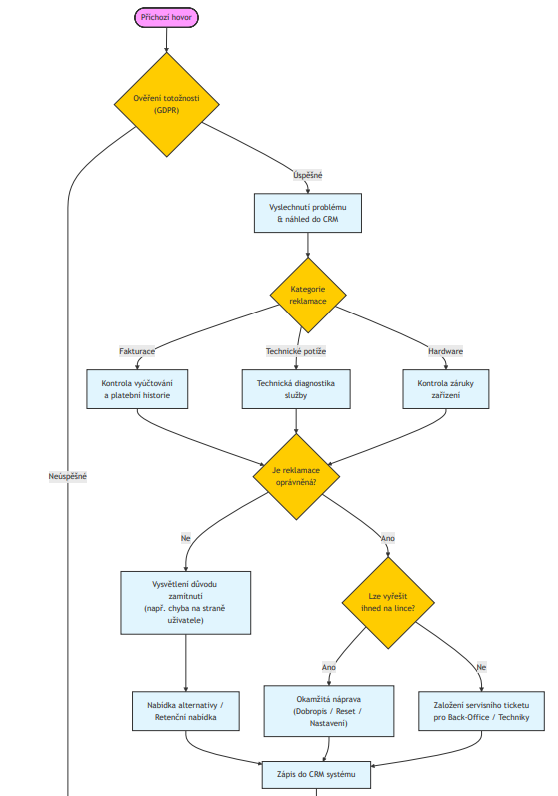
Erstellen Sie einfach Diagramme, Flussdiagramme oder Mindmaps. Dann kannst du die erstellten Diagramme in einem anderen Modul verwenden.

Verfügbar in Sprachen:
CZ
Zehn Diagrammtypen auf einer Plattform

Erstellen Sie Flussdiagramme, Sequenz- und Zustandsdiagramme, Klassendiagramme, ER-Diagramme, Gantt-Diagramme, Tortendiagramme, Mindmaps, Zeitlinien und Git-Grafiken. Ein einziges Modul deckt die Anforderungen von Analysten, Projektmanagern und Entwicklern ab.

Interaktiver Editor mit Live-Vorschau

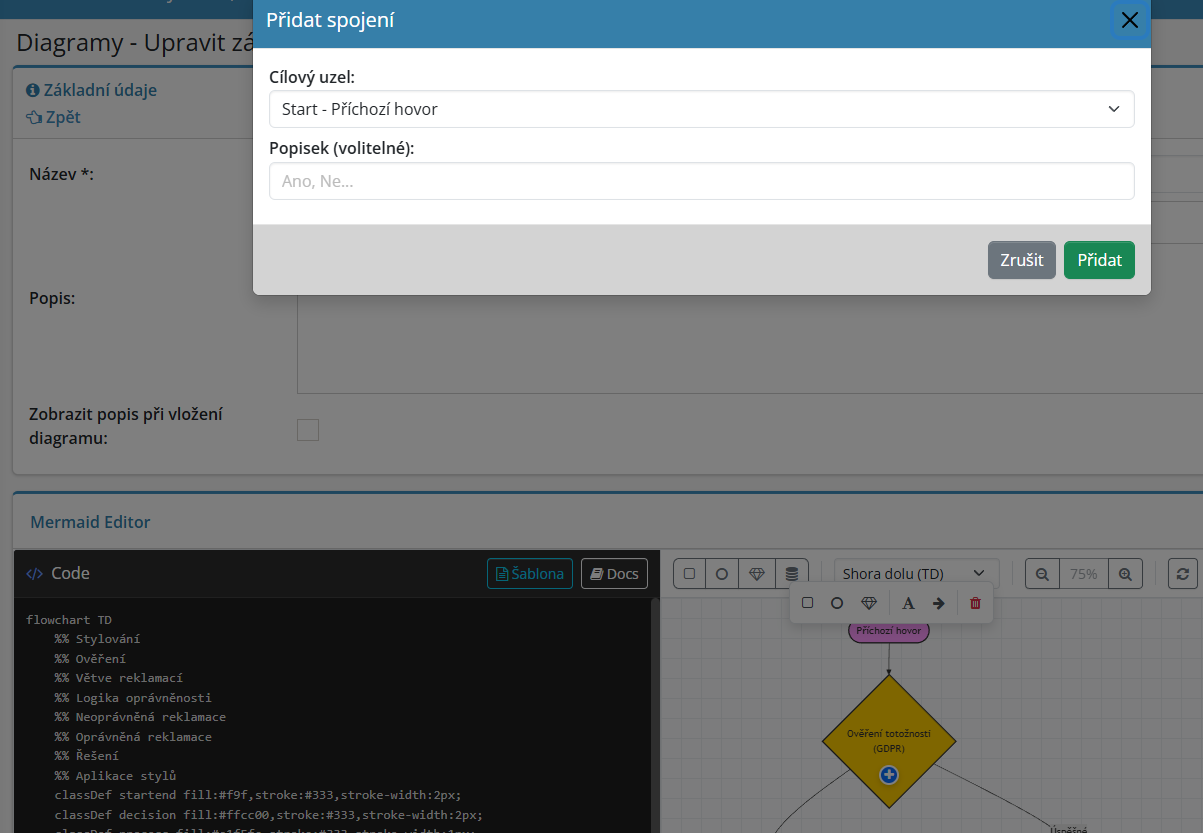
Schreiben Sie Ihr Diagramm im Mermaid-Textmodus oder bauen Sie es visuell auf - klicken Sie Knoten an, um deren Form, Text und Farben zu ändern, fügen Sie Folgeschritte hinzu und erstellen Sie beschriftete Verbindungen. Die Vorschau wird in Echtzeit aktualisiert und zeigt das Ergebnis, bevor Sie auf Speichern klicken.

Mehr als 20 vorgefertigte Vorlagen

Beginnen Sie bei null oder wählen Sie aus einer nach Kategorien geordneten Vorlagenbibliothek. Ein Klick genügt und Sie haben ein Flussdiagramm, eine Mindmap oder eine Zeitlinie in Arbeit und können direkt weiter editieren.

Diagramme modulübergreifend teilen

Binden Sie ein fertiges Diagramm in Aufgaben, Wiki-Seiten, Neuigkeiten, Dashboards und Angebote ein - überall dort, wo Ihre Kolleginnen und Kollegen es brauchen. Einmal erstellt, mehrfach genutzt.

Vollbildmodus, Druck und Zoom

Arbeiten Sie an umfangreichen Diagrammen im Vollbildmodus, zoomen Sie von 25 % bis 200 % und drucken Sie die fertige Grafik direkt aus. Die Detailansicht bietet eine übersichtliche Darstellung auch für Präsentationen.

Wofür Sie das Modul Diagramme nutzen können

  • Visuelle Bearbeitung von Knoten

    Ändern Sie die Form eines Knotens in Rechteck, abgerundetes Rechteck oder Raute, passen Sie Hintergrund- und Textfarbe an und ergänzen Sie den Text per Doppelklick - ganz ohne Codezeile.

  • Beschriftete Verbindungen

    Verbinden Sie Schritte mit Pfeilen und Beschriftungen wie „Ja", „Nein" oder „Nächster Schritt". Die Beschriftungen bearbeiten Sie jederzeit mit einem Klick direkt in der Vorschau.

  • Granulare Berechtigungen

    Legen Sie fest, wer Diagramme nur ansehen, eigene erstellen, alle bearbeiten oder auch löschen und wiederherstellen darf. Fünf Berechtigungsstufen passen exakt zu den Rollen in Ihrem Team.

  • Soft Delete und Wiederherstellung

    Ein versehentlich gelöschtes Diagramm ist nicht verloren - der Administrator stellt es mit einem Klick aus dem Papierkorb wieder her. Die Arbeit Ihres Teams bleibt sicher.

  • Suche und Export

    Finden Sie Diagramme nach Name oder Beschreibung, exportieren Sie die Liste nach Excel und behalten Sie auch in großen Bibliotheken den Überblick.

  • Verwaltung eigener Vorlagen

    Administratoren legen eigene Vorlagen für wiederkehrende Diagrammtypen an - so arbeitet das ganze Team schneller und einheitlicher.

  • Brainstorming und Projektplanung

    Skizzieren Sie Mindmaps für Brainstormings, Gantt-Diagramme für die Meilensteinplanung oder Sequenzdiagramme zur Beschreibung der Kommunikation zwischen Systemen.

Verknüpfung mit weiteren Modulen

Fertige Diagramme binden Sie über den Editor in viele weitere eIntranet-Module ein. Einmal erstellt, immer wieder verwendet.

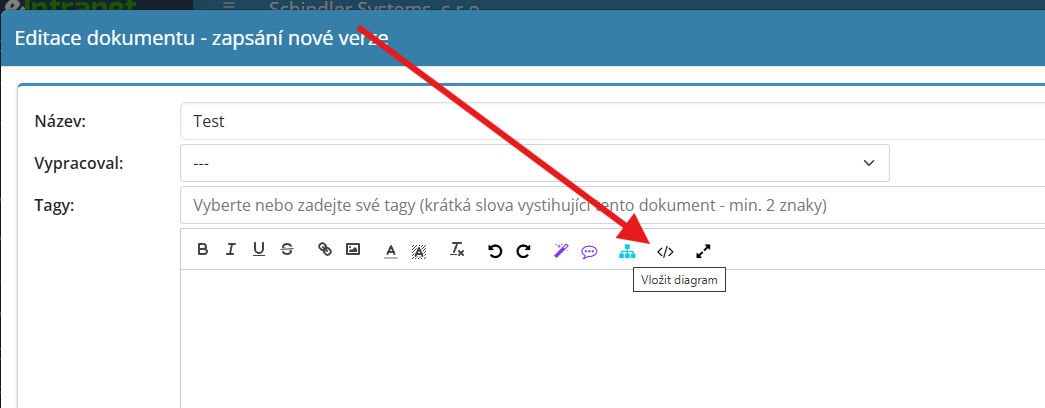
Dokumentefügen Sie Flussdiagramme und Schemata in interne Dokumente ein
Wikiergänzen Sie Artikel in Ihrer Wissensdatenbank um visuelle Prozessdiagramme
Aufgabenhängen Sie ein Flussdiagramm oder Gantt-Diagramm an eine Aufgabe, um die Arbeit zu verdeutlichen
Dashboardsveröffentlichen Sie visuelle Schemata zentraler Prozesse auf internen Dashboards
Neuigkeitenillustrieren Sie Unternehmensmitteilungen mit einem Diagramm für besseres Verständnis
Diskussionteilen Sie Lösungsvorschläge in Diskussionen durch eingebettete Diagramme
Testsintegrieren Sie Diagramme in Prüfungsfragen, um Aufgabenstellungen klarer zu machen
HelpDeskerläutern Sie das in einem Ticket beschriebene Problem mithilfe eines Diagramms
Angeboteergänzen Sie Verkaufsangebote um ein Diagramm der vorgeschlagenen Lösung
Anfragenhängen Sie Anfragen Diagramme an, die das erwartete Ergebnis beschreiben


Hilfe/Wiki zu diesem Modul finden Sie unter: https://wiki.eintranet.net/de/modul/104/diagramme

Visualisieren Sie Prozesse, Pläne und Ideen mit einem einzigen Werkzeug

Die Erstellung von Grafiken, Flussdiagrammen, Mindmaps und Zeitplänen ist in eIntranet eine Sache weniger Klicks. Das fertige Diagramm nutzen Sie dann anwendungsweit - in Wiki, Aufgaben, Angeboten und Dashboards. Testen Sie den intuitiven Editor und machen Sie sich unabhängig von externen Werkzeugen.