Sdílené soubory

Soubory

Konec hledání v deseti verzích téhož dokumentu

Jedno úložiště pro firemní podklady, přístupné odkudkoli přes prohlížeč a bez dalšího hesla.

Vyzkoušet zdarma Ceník

Dostupné v jazycích: CZ EN DE HU PL SK ES Nápověda
K čemu můžete využít modul soubory
Modul soubory představuje vnitrofiremní prostor pro uchovávání různých typů souborů, tj. slouží jako úložiště dokumentů, audio záznamů, videí, obrázků a dalších.
Firemní úložiště souborů přímo v intranetu

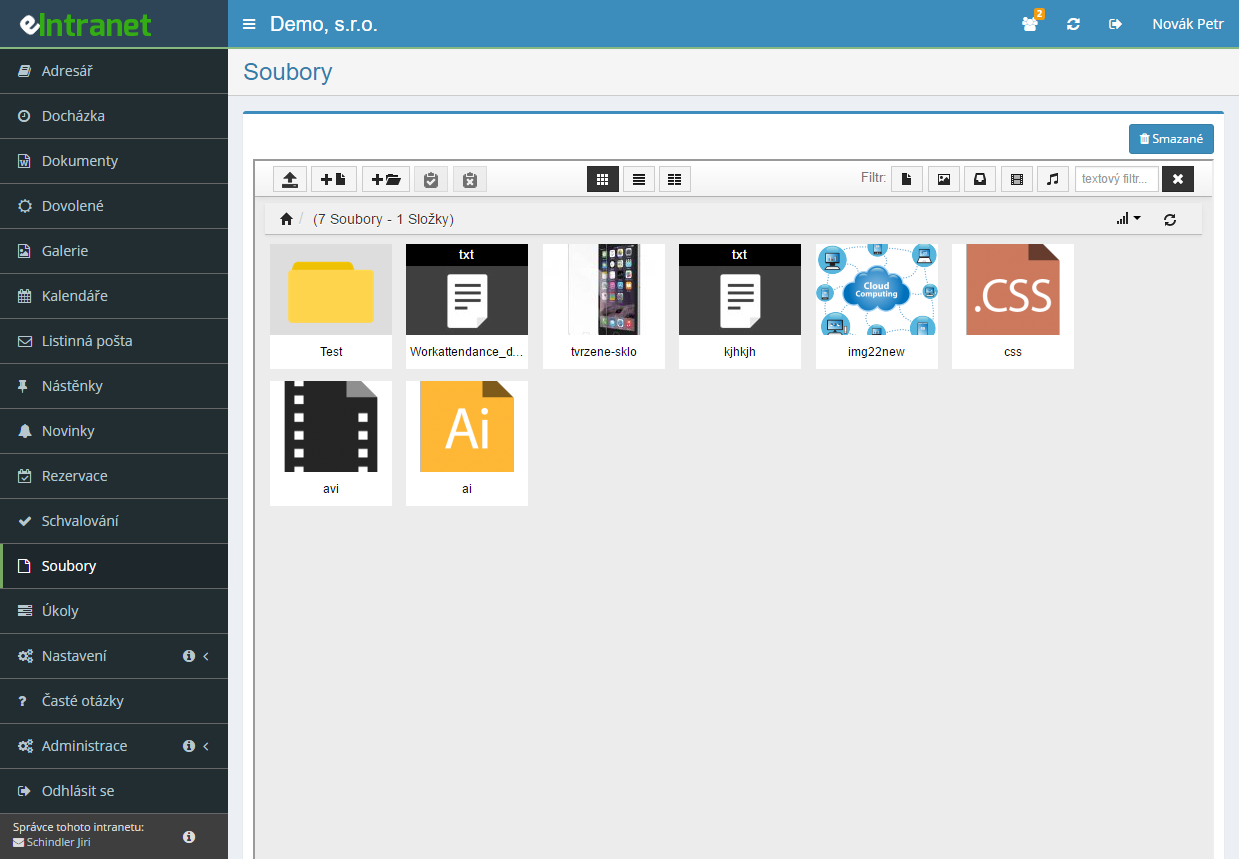
Správce souborů se složkami a podsložkami funguje podobně jako FTP nebo cloudový disk, ale bez dalšího přihlašování – je součástí prostředí, kde lidé stejně pracují.

Nahrávání přetažením i z URL adresy

Soubory přetáhnete myší do vyznačené oblasti, nebo je stáhnete rovnou z webové adresy. Archivy ZIP se dají rozbalit přímo v aktuální složce.

Náhled dokumentu bez stahování

PDF, Word i Excel si prohlédnete přímo v prohlížeči – zobrazí se první strana. Obrázky se ukážou rovnou v dlaždicovém zobrazení.

Koš se 100denní ochranou

Smazaný soubor zůstává v koši sto dní a nelze ho vysypat dřív. Omylem smazaný podklad se tak dá vždycky dohledat.

K čemu můžete využít modul soubory

  • Čtyři úrovně oprávnění

    Bez přístupu, číst, číst a zapisovat, nebo plný přístup včetně mazání a koše. Přiděluje se každému zaměstnanci zvlášť.

  • Tři režimy zobrazení

    Seznam se sloupci Název, Typ, Velikost a Datum, kompaktní dvousloupcový výpis, nebo dlaždice s náhledy obrázků.

  • Filtr podle typu i názvu

    Textové pole najde soubor podle části názvu, filtr omezí výpis na obrázky, videa, hudbu nebo archivy.

  • Hromadné akce nad výběrem

    Tlačítkem Vybrat vše označíte celou složku a soubory pak smažete nebo stáhnete najednou.

  • Přímý odkaz na soubor

    U každého souboru si necháte zobrazit URL adresu, kterou se dá na dokument odkázat odjinud.

  • Společné úložiště pro přílohy z modulů

    Přílohy z nástěnek se ukládají sem, do sekce Dashboard, a správce je má na jednom místě.

Sdílení firemní dokumentace a souborů – váš interní cloud pro bezpečné úložiště všech typů souborů.

Tento modul umožňuje rychlé nahrávání, organizaci a sdílení dokumentů, audio‑ a videozáznamů či obrázků v přehledném systému podobném FTP. Zjednodušíte tak každodenní komunikaci mezi odděleními a zajistíte, že každý zaměstnanec má okamžitý přístup k potřebným materiálům bez zbytečných hledání.

  • Intuitivní hierarchie složek – struktura podle projektů nebo týmů, která usnadňuje rychlé vyhledávání.
  • Práva a role uživatelů – nastavte, kdo může soubory nahrávat, upravovat či jen prohlížet, čímž minimalizujete riziko neautorizovaného přístupu.
  • Verzování dokumentů – automatické ukládání předchozích verzí, takže se nikdy neztratíte v historii změn.
  • Bezpečné sdílení odkazů – generujte jednorázové nebo trvalé odkazy s nastaveným časovým limitem a heslem.
  • Integrační API – propojte soubory přímo do CRM, účetnictví nebo HR modulů pro automatické přenosy dat.

Vyzkoušejte modul „Sdílení firemní dokumentace a souborů“ a získejte rychlejší interní spolupráci, snížení chyb při ručním kopírování a zvýšenou bezpečnost dat. Připojte se k eIntranet.net ještě dnes a zjednodušte si práci!

Co je firemní úložiště souborů a k čemu ve firmě slouží

Firemní úložiště souborů je jedno místo, kam se ukládají dokumenty, které potřebuje víc lidí ve firmě – ceníky, šablony smluv, fotky z realizací, návody, katalogy dodavatelů. Na rozdíl od disku v notebooku k nim mají přístup i ostatní a nezmizí, když se počítač porouchá nebo zaměstnanec odejde.

Modul Soubory v eIntranetu je vestavěný správce souborů se složkami a podsložkami. Chová se podobně jako FTP nebo cloudový disk, ale běží uvnitř intranetu – člověk se nikam znovu nepřihlašuje a nemusí si pamatovat další heslo. Přístup se přiděluje po jednotlivých zaměstnancích ve čtyřech úrovních.

Firmy modul používají hlavně na dva typy obsahu. První jsou dokumenty, které se často mění a musí být vždy v aktuální verzi: ceník, formuláře, provozní řády. Druhý jsou podklady, které vznikají průběžně a někam se uložit musí: fotodokumentace zakázek, technické listy, skeny.

Řekněme si na rovinu, čím modul není. Není to systém pro správu verzí dokumentů, nemá zamykání souborů proti současné editaci ani schvalovací proces. Je to úložiště – přehledné, dostupné a s košem, který drží smazané soubory sto dní.

Jak se soubory do úložiště dostanou a jak se z něj sdílejí

Modul nepotřebuje žádný hardware. Soubory do něj vstupují třemi cestami a ven vedou tři další.

Nahráním z počítače

Základní cesta. V panelu nástrojů kliknete na Nahrát soubor a pak buď přetáhnete soubory myší do vyznačené oblasti, nebo je vyberete tlačítkem Přidat soubor(y). Přetažením lze poslat víc souborů najednou. Nahrávání spustíte tlačítkem a po dokončení se vrátíte k seznamu.

Dvě omezení, na která lidé narazí: maximální velikost jednoho souboru je 60 MB a nahrát nelze soubory s nepovolenou příponou. Spustitelné soubory typu .exe systém odmítne, a je to záměr – sdílené úložiště, kam může kdokoli nahrát program, je bezpečnostní problém.

Z webové adresy

V dialogu nahrávání je záložka Z url adresy. Vložíte odkaz na soubor umístěný na internetu a systém ho stáhne přímo na server. Hodí se to u velkých katalogů od dodavatelů, které by se jinak musely stahovat k sobě a znovu nahrávat.

Rozbalením archivu

Když někdo pošle padesát fotek v jednom ZIPu, není nutné je rozbalovat u sebe. Archiv nahrajete, kliknete na něj a zvolíte Rozbalit zde – obsah se rozbalí do aktuální složky.

Jak se soubory dostanou k lidem

  • Stažením. Klepnete na název souboru a zvolíte Stáhnout. Při hromadném výběru tlačítkem Vybrat vše lze stáhnout i víc souborů najednou.
  • Náhledem v prohlížeči. U PDF, DOC, DOCX, XLS a XLSX se zobrazí první strana jako obrázek, obrázky se ukážou přímo. Ušetří to stahování dokumentu jen kvůli tomu, aby člověk zjistil, co v něm je.
  • Přímým odkazem. Volba Zobrazit URL adresu vypíše adresu konkrétního souboru, na kterou se dá odkázat třeba z novinky nebo z e-mailu.

Jeden technický detail k náhledům: u dokumentů Microsoft Office se náhled generuje pomocí LibreOffice na serveru. Pokud se místo náhledu objeví varování, je to touhle závislostí – soubor stačí stáhnout a otevřít lokálně.

Jak vybrat firemní úložiště: na co se ptát

  • Dostanou se k němu i lidé bez účtu v kancelářském balíku? Sdílený disk na Microsoft 365 je pro lidi ve výrobě nedostupný. Úložiště v intranetu, kam chodí kvůli docházce, ne.
  • Jde omezit, kdo smí mazat? Nejčastější škoda na sdíleném disku nevzniká krádeží dat, ale tím, že někdo omylem smaže složku. Oddělení práva zapisovat od práva mazat to řeší.
  • Kolik místa je v ceně a co když dojde? U cloudových úložišť se prostor doplácí. Tady je součástí předplatného a je vázaný na počet uživatelů – podrobnosti níže.
  • Zůstane smazaný soubor někde dohledatelný? A jak dlouho? U tohoto modulu 100 dní a koš nelze vysypat dřív, ani administrátorem.
  • Poznáte, co v souboru je, bez stahování? U dokumentů s nicneříkajícím názvem rozhoduje náhled o tom, jestli člověk najde, co hledá.
  • Potřebujete verzování a zamykání? Pokud ano, hledejte jinde. Tenhle modul je úložiště, ne systém pro správu verzí dokumentů.

Úložiště pro malou firmu, pro provoz i pro firmu s pobočkami

U souborů se hodnota neodvíjí od počtu dokumentů, ale od toho, kolik lidí k nim potřebuje přístup a odkud. Firma, kde všichni sedí v jedné kanceláři a mají síťový disk, tenhle modul nutně nepotřebuje.

Kancelář do deseti lidí ho obvykle používá jako doplněk: sem přijdou dokumenty, ke kterým se potřebují dostat i z domova nebo z telefonu, aniž by se řešila VPN.

Ve výrobě a ve skladu je situace jiná. Lidé tam většinou nemají účet v Microsoft 365 ani Google Workspace, ale do intranetu chodí kvůli docházce a výplatním páskám. Modul Soubory je pro ně jediné dostupné místo, kde najdou provozní řád nebo technický list.

Firma s pobočkami řeší dostupnost odjinud. Síťový disk v centrále je pro prodejnu ve druhém městě nepoužitelný; úložiště v prohlížeči funguje odkudkoli stejně.

Kolik firemní úložiště stojí a kolik místa dostanete

Modul Soubory se neplatí zvlášť. Platí se za uživatele a měsíc a v ceně předplatného jsou všechny moduly kromě GPS lokace.

Počet uživatelů základ normal extra
1–1059 Kč69 Kč79 Kč
11–2052 Kč62 Kč72 Kč
21–5042 Kč52 Kč62 Kč
51–10038 Kč48 Kč58 Kč
101 a více34 Kč44 Kč54 Kč

Ceny za uživatele a měsíc bez DPH. Aktuální podobu ceníku najdete na stránce Ceník.

Právě u tohoto modulu je podstatnější než cena za uživatele něco jiného: kolik místa v tarifu dostanete. Prostor se počítá na uživatele a liší se podle tarifu:

Tarif Prostor na uživatele Deset uživatelů dohromady
základ0,5 GB5 GB
normal2 GB20 GB
extra4 GB40 GB

To je zásadní rozdíl proti ostatním modulům, kde tarif rozhoduje hlavně o podpoře. U souborů je to naopak hlavní kritérium volby. Firma, která do úložiště dává fotodokumentaci zakázek nebo skenuje veškerou příchozí poštu, se do 0,5 GB na uživatele nevejde – a je lepší si to spočítat předem než dodatečně.

Otázka, kterou si u úložišť klade skoro každý: platím za objem dat, nebo za lidi? Za lidi – ale objem, který dostanete, je od počtu lidí odvozený. Cloudová úložiště se obvykle účtují opačně, po gigabajtech bez ohledu na počet účtů. U firmy s pěti lidmi a velkým objemem dat proto může vyjít levněji specializovaný cloud; u firmy s padesáti lidmi a běžnými dokumenty naopak eIntranet, protože prostor přibývá s každým účtem.

Ještě jedno číslo, které se hodí znát: maximální velikost jednoho souboru je 60 MB. Video z realizace se do úložiště nevejde, prezentaci nebo katalog v PDF tam dostanete bez problémů.

Firemní úložiště zdarma: kdy stačí cloud a kde je hranice

Řekněme to bez okolků: pokud firma potřebuje jen sdílet dokumenty a všichni mají Google Workspace nebo Microsoft 365, sdílený disk v těchto službách je lepší volba. Má verzování, současnou editaci, mobilní aplikaci a víc prostoru. Zavádět kvůli úložišti intranet nemá smysl.

Hranice se ukáže ve čtyřech situacích, a všechny čtyři jsou docela konkrétní:

  • Lidé bez licence. Skladník, řidič nebo brigádník obvykle účet v kancelářském balíku nemají – a kupovat ho jen kvůli přístupu k provoznímu řádu se firmě nevyplatí. Do intranetu přitom chodí kvůli docházce.
  • Další heslo navíc. Čím víc míst, kam se lidé musí přihlašovat, tím míň z nich to dělá. Úložiště uvnitř intranetu žádné další přihlášení nevyžaduje.
  • Přílohy z ostatních modulů. Soubory z nástěnek se ukládají do sekce Dashboard tohoto modulu. Správce je má na jednom místě, což na externím disku nejde.
  • Nesmazatelný koš. Sto dní a nelze ho vysypat dřív – ani administrátorem. Na sdíleném disku má koš obvykle kratší lhůtu a vysypat se dá kdykoli.

Síťový disk (NAS) v kanceláři je třetí varianta. Nestojí měsíčně nic navíc a prostoru má dost, ale zvenčí se k němu bez VPN nedostanete a zálohy si musíte řešit sami.

Nejste-li si jistí, eIntranet lze 14 dní vyzkoušet zdarma i s úložištěm.

Jak úložiště zavést

  1. Rozmyslete strukturu složek dřív, než nahrajete první soubor. Osvědčuje se dělení podle oddělení nebo podle roku, ne podle jmen lidí. Přejmenovat složku jde kdykoli, ale přeuspořádat zavedené úložiště už je práce.
  2. Přidělte práva podle rolí, ne plošně. Většině lidí stačí úroveň Číst; zapisovat potřebuje ten, kdo dokumenty připravuje. Právo mazat dejte jednomu nebo dvěma lidem – smazáním složky se smaže i celý její obsah.
  3. Spočítejte si prostor. Vynásobte počet uživatelů kvótou tarifu a porovnejte s tím, kolik dat chcete nahrát. U fotodokumentace to bývá překvapení.
  4. Nahrajte to, co lidé opravdu hledají. Úložiště, do kterého se nasype archiv za deset let, nikdo nepoužívá. Začněte aktuálními verzemi.
  5. Dohodněte se na pojmenování souborů. Zní to jako maličkost, ale textový filtr hledá podle názvu – soubor pojmenovaný „dokument1.pdf“ nikdo nikdy nenajde.
  6. Řekněte lidem o koši. Sto dní je dlouhá doba a spousta paniky kolem smazaného souboru je zbytečná. Obnovení ale není automatické: soubor je nutné z koše stáhnout a nahrát zpět na správné místo.

Co si přečíst dál

  • Nástěnky – přílohy z příspěvků i z komentářů se ukládají právě sem, do sekce Dashboard.
  • Listinná pošta – pro naskenované dokumenty vázané ke konkrétní zásilce, které patří k záznamu pošty, ne do obecného úložiště.
  • Novinky – při vložení nového dokumentu se může automaticky vytvořit oznámení s odkazem na něj.
  • Smlouvy – pro dokumenty, u kterých je potřeba hlídat termíny a platnost, ne jen je uložit.

Nejčastější dotazy

Najednou lze nahrát maximálně 20 souborů, jejichž kapacita nepřekročí 60 MB. Soubory lze takto nahrávat opakovaně. Celková velikost všech uložených souborů v rámci eIntranetu pak záleží na Vašem předplaceném tarifu.

Maximálně 60 MB na jeden soubor. Větší soubor je nutné před nahráním zkomprimovat nebo rozdělit na menší části.

Omezená je i přípona: soubory s nepovolenou příponou, například spustitelné .exe, správce souborů odmítne z bezpečnostních důvodů. Potřebujete-li nahrát soubor s nestandardní příponou, obraťte se na administrátora.

Prostor se počítá na uživatele a liší se podle tarifu: 0,5 GB na uživatele v tarifu základ, 2 GB v tarifu normal a 4 GB v tarifu extra. Deset uživatelů v tarifu normal má tedy dohromady 20 GB.

Je to jediný modul, kde tarif rozhoduje hlavně o kapacitě, ne o podpoře. Firma, která do úložiště dává fotodokumentaci zakázek, by si to měla spočítat předem.

Smazané soubory zůstávají v koši 100 dní. Klikněte na tlačítko Smazané v záhlaví modulu, najděte soubor, stáhněte ho a nahrajte zpět do správné složky.

Přímé obnovení na původní místo k dispozici není – obnova je vždy přes stažení a opětovné nahrání. Koš navíc nelze vysypat dřív než po sto dnech, a to ani administrátorem.

Máte oprávnění pouze na úrovni Číst, které umožňuje prohlížet složky a stahovat soubory. Nahrávat může až uživatel s úrovní Číst, zapisovat nebo vyšší.

Práva se nastavují v Nastavení → Soubory pro každého zaměstnance zvlášť; sloupce jsou seřazené od nejnižšího oprávnění po nejvyšší zleva doprava.

Generování náhledu u formátů DOC, DOCX, XLS a XLSX závisí na nástroji LibreOffice nainstalovaném na serveru. Pokud není k dispozici, systém místo náhledu zobrazí varování.

Řešení je jednoduché: soubor stáhněte a otevřete lokálně. U PDF a obrázků náhled funguje nezávisle na této komponentě.

Ano. V dialogu nahrávání přepněte na záložku Z url adresy, vložte odkaz na soubor a potvrďte. Systém ho stáhne přímo na server, aniž byste ho museli mít u sebe.

Hodí se to u velkých katalogů od dodavatelů. Archivy ZIP navíc můžete po nahrání rozbalit přímo v aktuální složce volbou Rozbalit zde.

Nemáte k modulu přidělené žádné oprávnění. Modul se v menu ukáže až uživateli s úrovní alespoň Číst; při nastavení Nemá přístup ho vůbec nevidí.

Požádejte administrátora o přidělení přístupu v Nastavení → Soubory. K dispozici jsou čtyři úrovně: nemá přístup, číst, číst a zapisovat, a plný přístup včetně mazání a koše.

Ne. Modul Soubory je úložiště – nemá správu verzí, zamykání souborů proti současné editaci ani schvalovací proces. Nahráním souboru se stejným názvem se předchozí verze nahradí.

Pokud potřebujete verzování a současnou editaci, jsou pro to vhodnější nástroje jako Google Workspace nebo Microsoft 365. Pro sdílení dokumentů lidem bez licence v těchto službách je naopak vhodnější tento modul.

Registrace je nezávazná, získáte možnost bezplatného testování aplikace na 14 dní.

Vyzkoušet zdarma Ceník